

































Adăugarea angajaților
Lasă echipa să se alăture cu codul firmei sau adaugă persoane care folosesc doar chioșcul.
Majoritatea angajaților se alătură singuri firmei, folosind codul firmei. Proprietarul contului și administratorii pot trimite codul și pot adăuga persoane care folosesc doar un chioșc comun.
Trimite codul firmei
Pe web
- Deschide Angajați din meniu și dă clic pe Adaugă angajat.
- Dă clic pe Copiază codul sau copiază mesajul de invitație gata scris de dedesubt.
- Trimite codul sau mesajul angajaților prin e-mail sau chat.
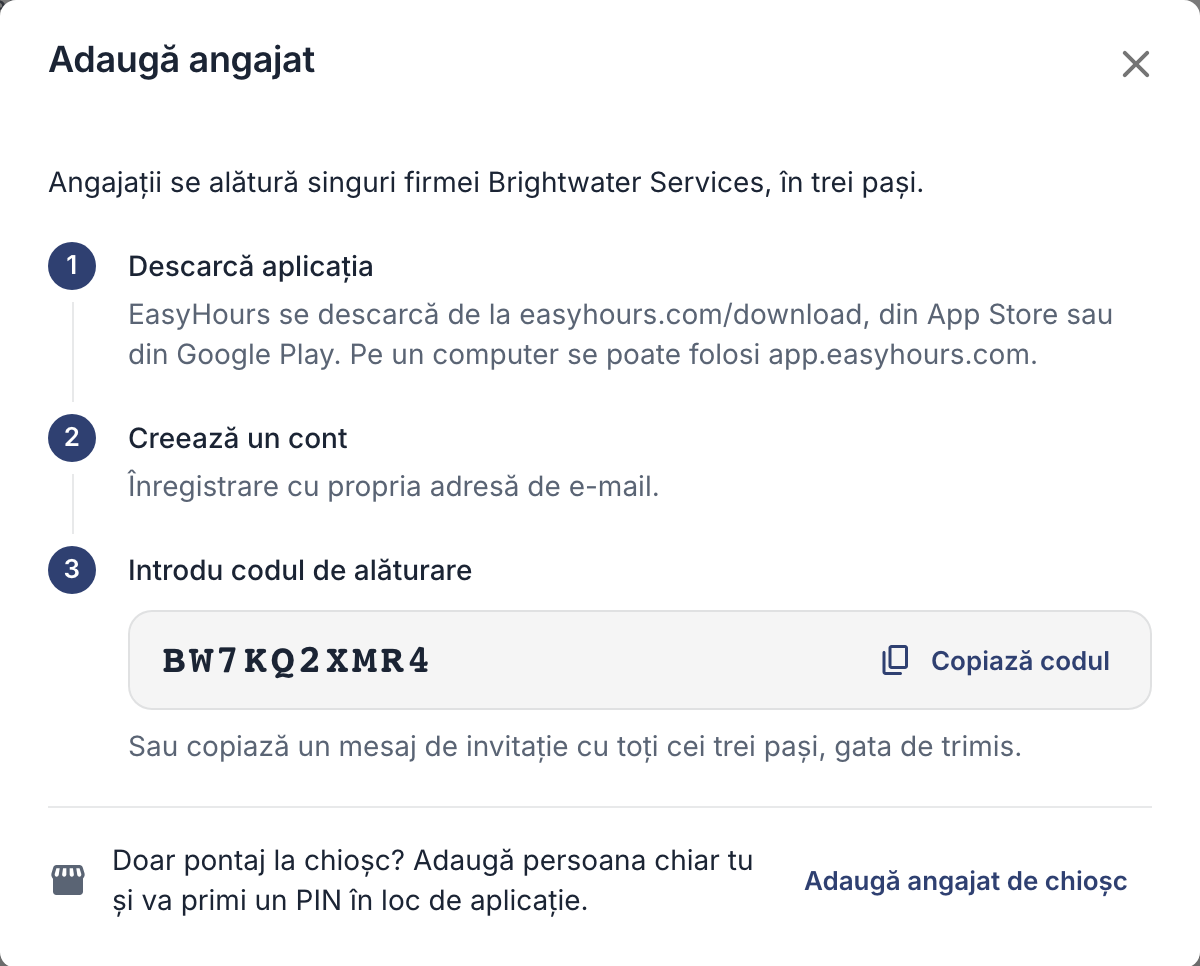
Fereastra afișează codul și cei trei pași pe care îi urmează angajații.
În aplicație
- Atinge Mai multe, apoi Angajați.
- Atinge Invită un angajat.
- Atinge Trimite invitația ca să trimiți codul prin mesaj sau e-mail, ori copiază codul.
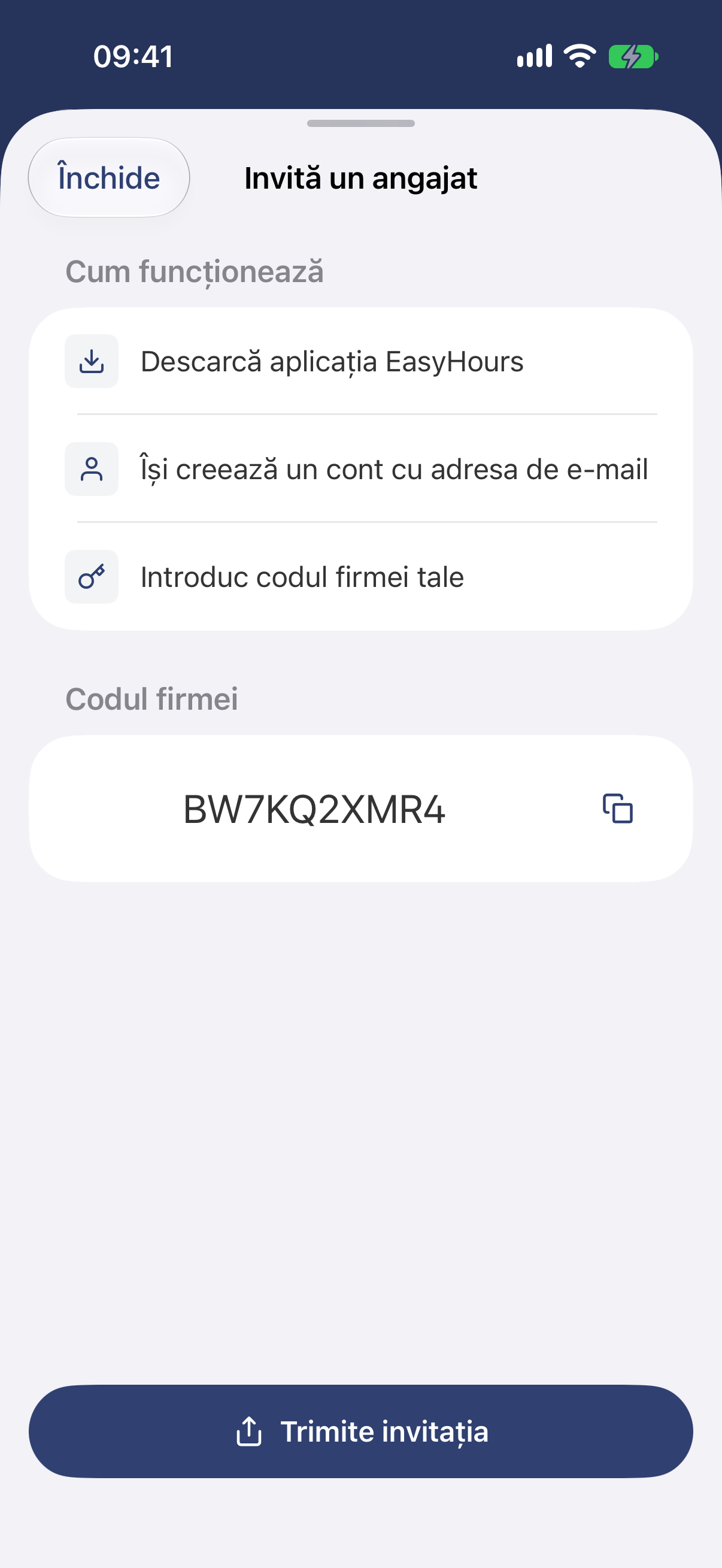
Aplicația afișează codul firmei și un buton pentru trimiterea invitației.
Angajații deschid apoi aplicația sau app.easyhours.com, se autentifică cu propria adresă de e-mail și introduc codul. Apar imediat în Angajați. Dacă au nevoie de ajutor, trimite-le Primii pași ca angajat.
Adaugă o persoană care folosește doar chioșcul
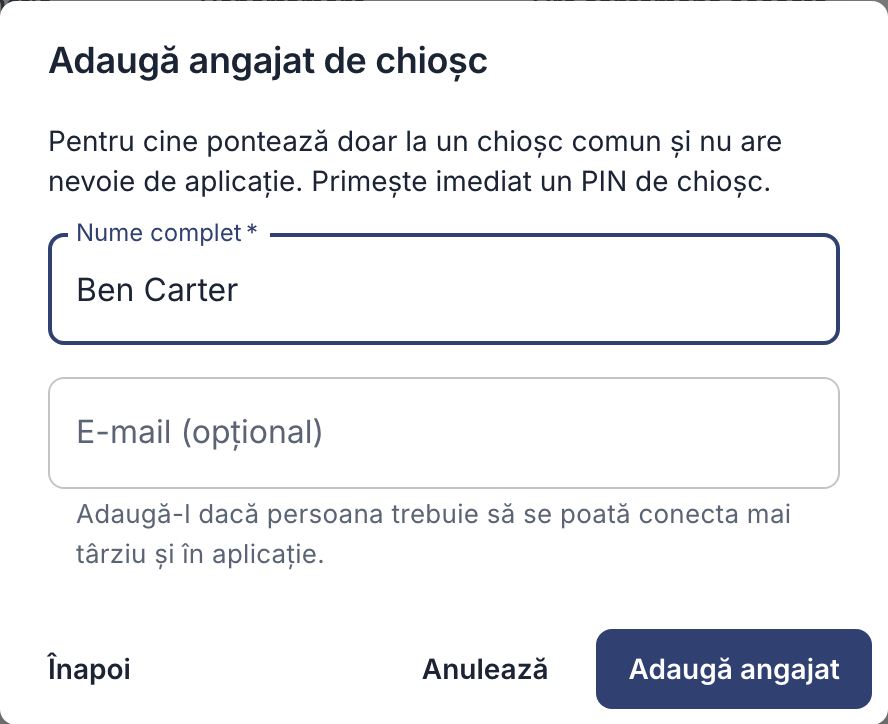
Pentru cei care pontează pe o tabletă comună și nu au nevoie de aplicație. Se face pe web:
- În Angajați, dă clic pe Adaugă angajat, apoi pe Adaugă angajat de chioșc.
- Completează câmpul Nume complet. Adaugă și adresa de e-mail dacă vrei ca persoana să poată folosi aplicația mai târziu.
- Dă clic pe Adaugă angajat.
- Notează PIN-ul de chioșc din 4 cifre care apare și comunică-l persoanei. Nu va mai fi afișat, dar poți seta oricând unul nou.
Bine de știut
- Fiecare persoană activă ocupă un loc în plan, inclusiv proprietarul contului, administratorii și cei care folosesc doar chioșcul. Persoanele dezactivate nu se iau în calcul. Când planul nu mai are locuri, proprietarul contului adaugă utilizatori în Setări → Facturare. Pe planul gratuit, alege mai întâi un plan.
- Persoanele noi primesc la început rolul de angajat. Ca să faci pe cineva administrator sau responsabil de echipă, vezi Roluri, echipe și responsabili.
- A plecat cineva? Nu îi șterge orele: vezi Eliminarea sau dezactivarea unui angajat.
Dacă ceva nu funcționează
- „Această persoană are deja un cont EasyHours”: trimite-i în schimb codul firmei.
- Un angajat s-a alăturat unei firme noi, fără alți membri: a ales să configureze o firmă în loc să se alăture firmei tale. Trimite-i Primii pași ca angajat.