

































Planowanie i publikowanie zmian
Zaplanuj zmiany zespołu na tydzień, skopiuj poprzedni tydzień i opublikuj grafik, aby wszyscy go widzieli.
Właściciel konta i administratorzy planują zmiany tydzień po tygodniu. Najwygodniej robić to w wersji przeglądarkowej, w sekcji Grafik. Tydzień pozostaje szkicem, dopóki go nie opublikujesz.
Za pierwszym razem
Zmiany należą do grafiku, który obejmuje na przykład osoby z jednego zespołu lub jednego miejsca pracy. Jeśli widzisz Utwórz pierwszy grafik, kliknij Nowy grafik, nadaj mu nazwę, dodaj osoby przyciskiem Dodaj osoby… i kliknij Utwórz grafik. Kolejne grafiki możesz dodać później w sekcji Zarządzaj grafikami.
Zaplanuj tydzień
- Otwórz Grafik i przejdź strzałkami do właściwego tygodnia.
- Dodaj zmiany na jeden z poniższych sposobów:
- Kliknij komórkę Zwykłe godziny z przerywaną ramką, aby dodać zmianę w zwykłych godzinach danej osoby.
- Kliknij + w komórce, sprawdź godziny, przerwę i projekt, a potem kliknij Dodaj zmianę. Wybierz Więcej opcji…, aby dodać miejsce pracy lub notatkę.
- Kliknij Wypełnij tydzień → Kopiuj z zeszłego tygodnia i potwierdź przyciskiem Kopiuj zmiany, aby powtórzyć zmiany z zeszłego tygodnia.
- Kliknij zmianę, aby ją edytować lub usunąć. Zmianę możesz też przeciągnąć na inny dzień lub do innej osoby.
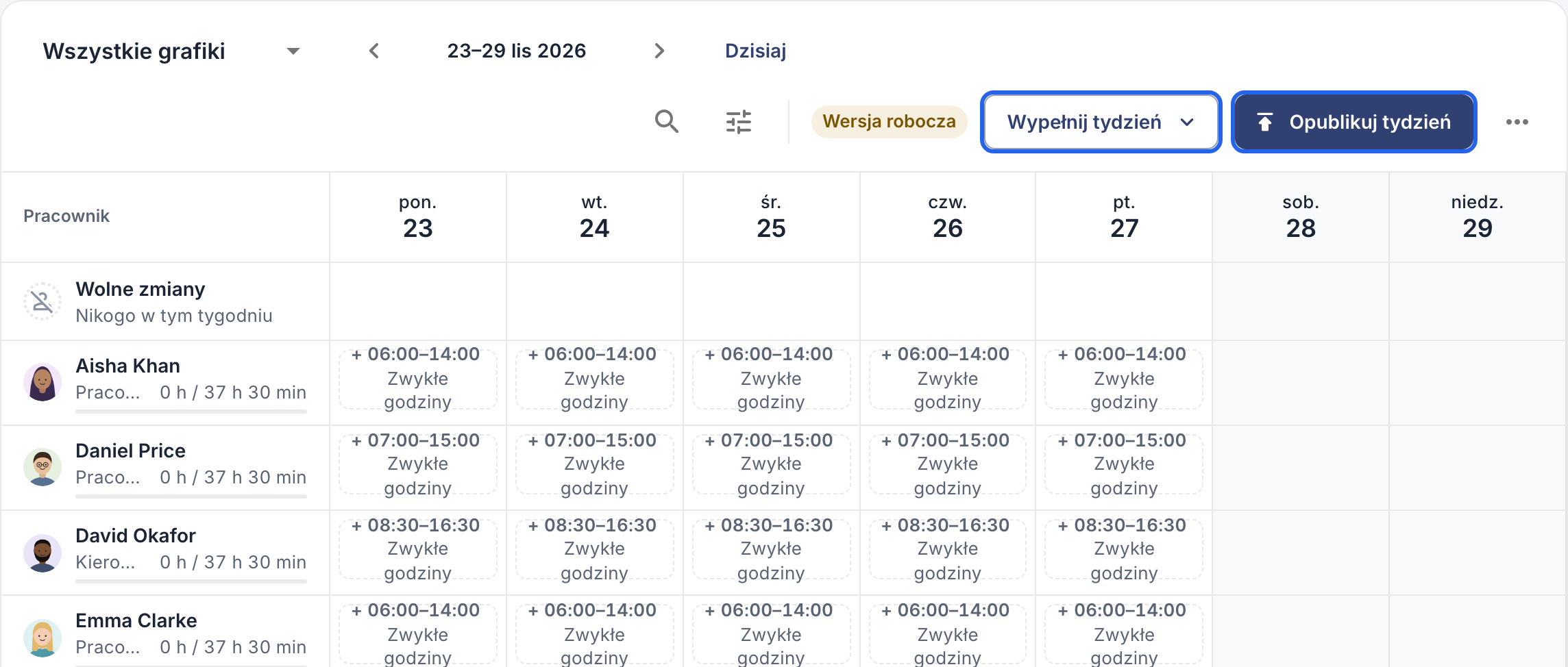
Szkic tygodnia: komórki z przerywaną ramką pokazują zwykłe godziny każdej osoby. Wypełnij tydzień i Opublikuj tydzień u góry.
Kopiuj z zeszłego tygodnia pomija zmiany, które nakładałyby się na istniejącą zmianę, zatwierdzoną nieobecność lub całodniowe święto.
Nie wiesz jeszcze, kto weźmie zmianę? W polu Przypisz do wybierz Jeszcze nikt (wolna zmiana). Zmiana czeka w wierszu Wolne zmiany, dopóki nie przeciągniesz jej do którejś osoby. Pracownicy nie mogą sami brać wolnych zmian.
Opublikuj tydzień
- Sprawdź tydzień, a potem kliknij Opublikuj tydzień.
- Potwierdź. Grafik na ten tydzień jest teraz ostateczny, a każda osoba, która ma w nim zmianę, dostaje powiadomienie.
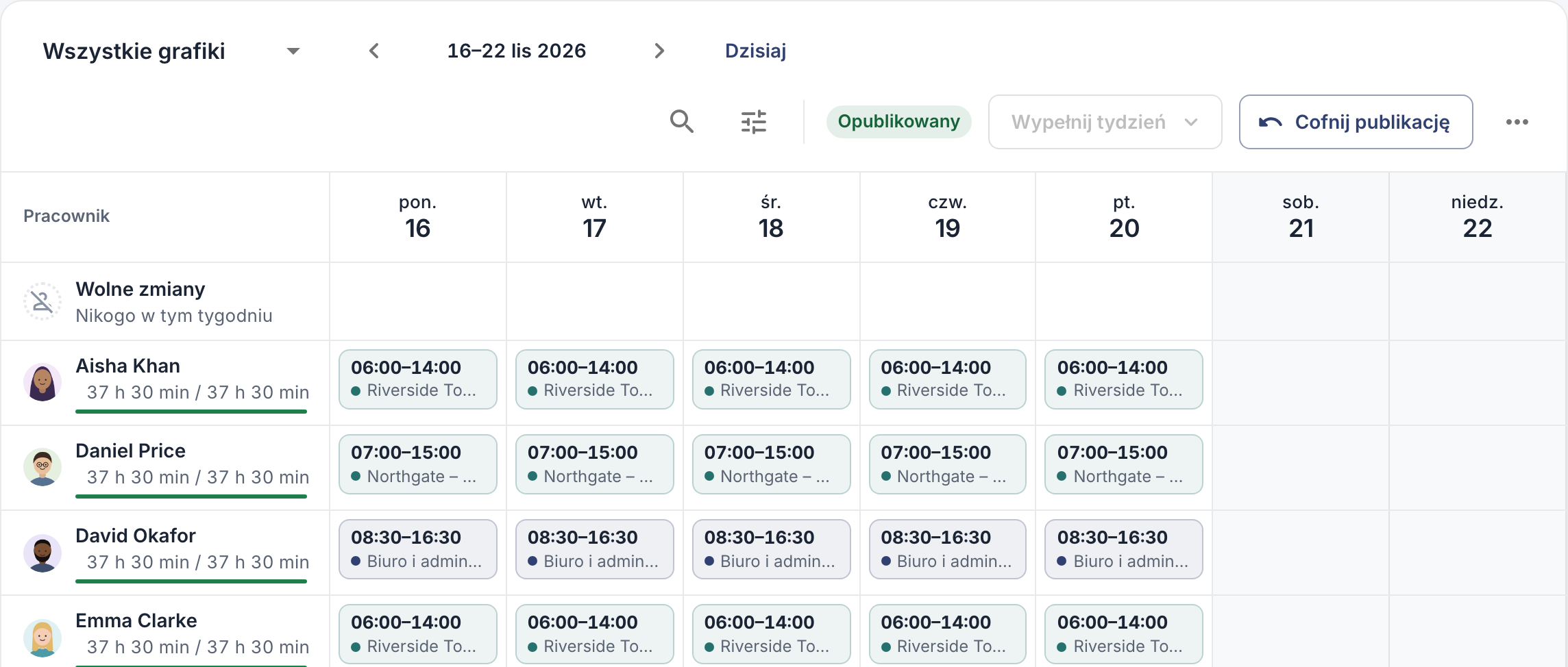
Opublikowany tydzień.
Publikacja obejmuje cały tydzień w całej firmie, także zmiany ukryte wyszukiwaniem lub filtrem.
Zmień opublikowany tydzień
Opublikowany tydzień jest zablokowany. Kliknij Cofnij publikację, wprowadź zmiany i opublikuj go ponownie. Każda osoba, która ma zmianę w tym tygodniu, znów dostanie powiadomienie.
Warto wiedzieć
- Pracownicy mogą widzieć szkice tygodni. Domyślnie widzą swoje zmiany oznaczone jako szkic jeszcze przed publikacją. Aby pokazywać tylko opublikowane tygodnie, przejdź do Ustawienia → Uprawnienia i zatwierdzenia → Grafiki i ustaw Pracownicy widzą swój grafik na Tylko opublikowane tygodnie.
- W aplikacji: stuknij Więcej → Grafiki pracy. Stuknij + obok dnia, aby otworzyć formularz Nowa zmiana, albo stuknij zmianę, aby ją edytować. W menu Działania na tygodniu (⋯) znajdziesz Kopiuj z zeszłego tygodnia i Opublikuj tydzień. Zarządzanie grafikami i przeciąganie zmian są dostępne tylko w wersji przeglądarkowej.