

































Dodawanie pracowników
Pozwól zespołowi dołączyć za pomocą kodu firmy albo dodaj osoby, które korzystają tylko z kiosku.
Większość pracowników dołącza do firmy samodzielnie, korzystając z kodu firmy. Właściciel konta i administratorzy mogą udostępnić kod oraz dodać osoby, które korzystają tylko ze wspólnego kiosku.
Udostępnij kod firmy
W przeglądarce
- Otwórz Pracownicy w menu i kliknij Dodaj pracownika.
- Kliknij Kopiuj kod albo skopiuj gotową wiadomość z zaproszeniem poniżej.
- Wyślij kod lub wiadomość pracownikom e-mailem albo przez komunikator.
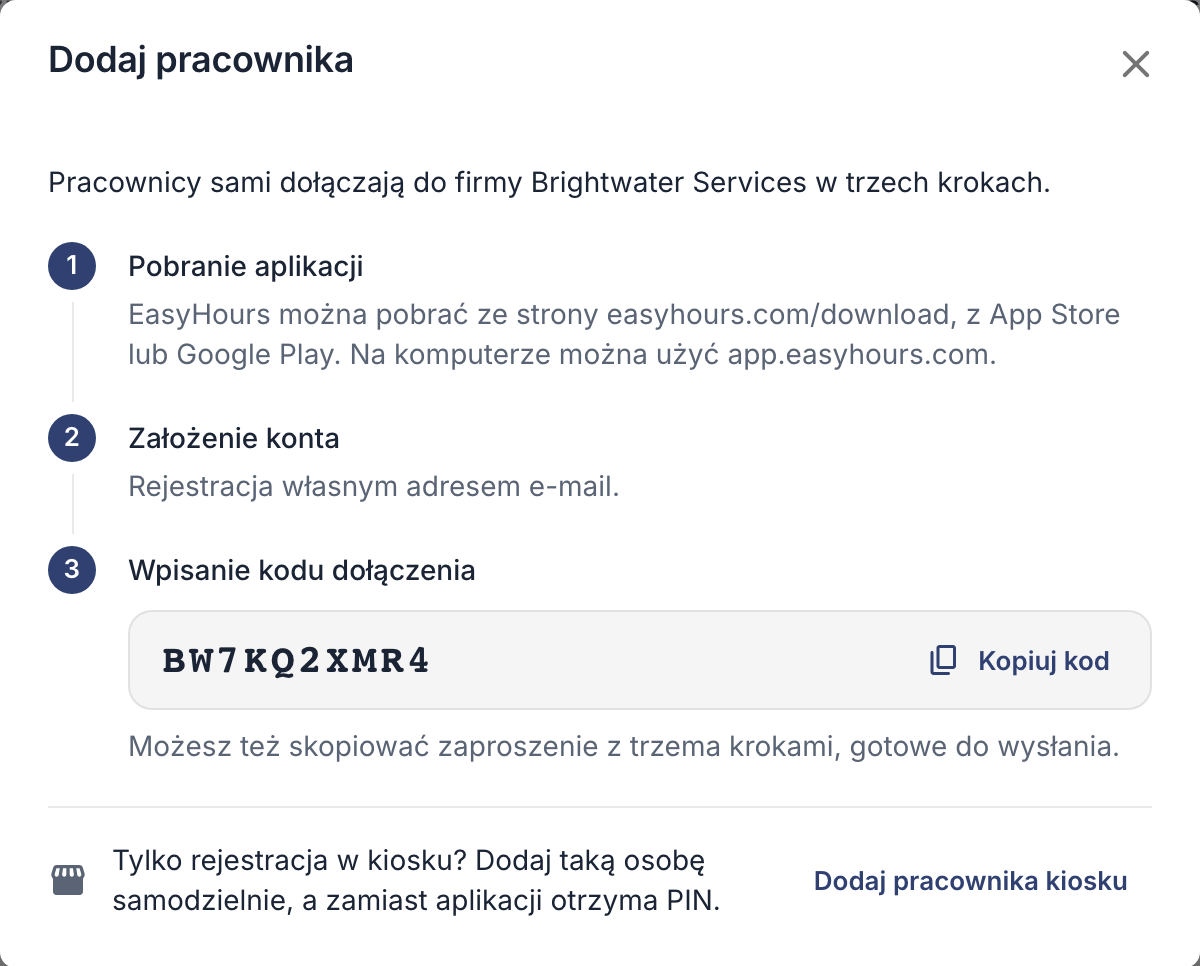
Okno pokazuje Twój kod i trzy kroki, które wykonują pracownicy.
W aplikacji
- Stuknij Więcej, a potem Pracownicy.
- Stuknij Zaproś pracownika.
- Stuknij Udostępnij zaproszenie, aby wysłać kod w wiadomości lub e-mailem, albo skopiuj kod.
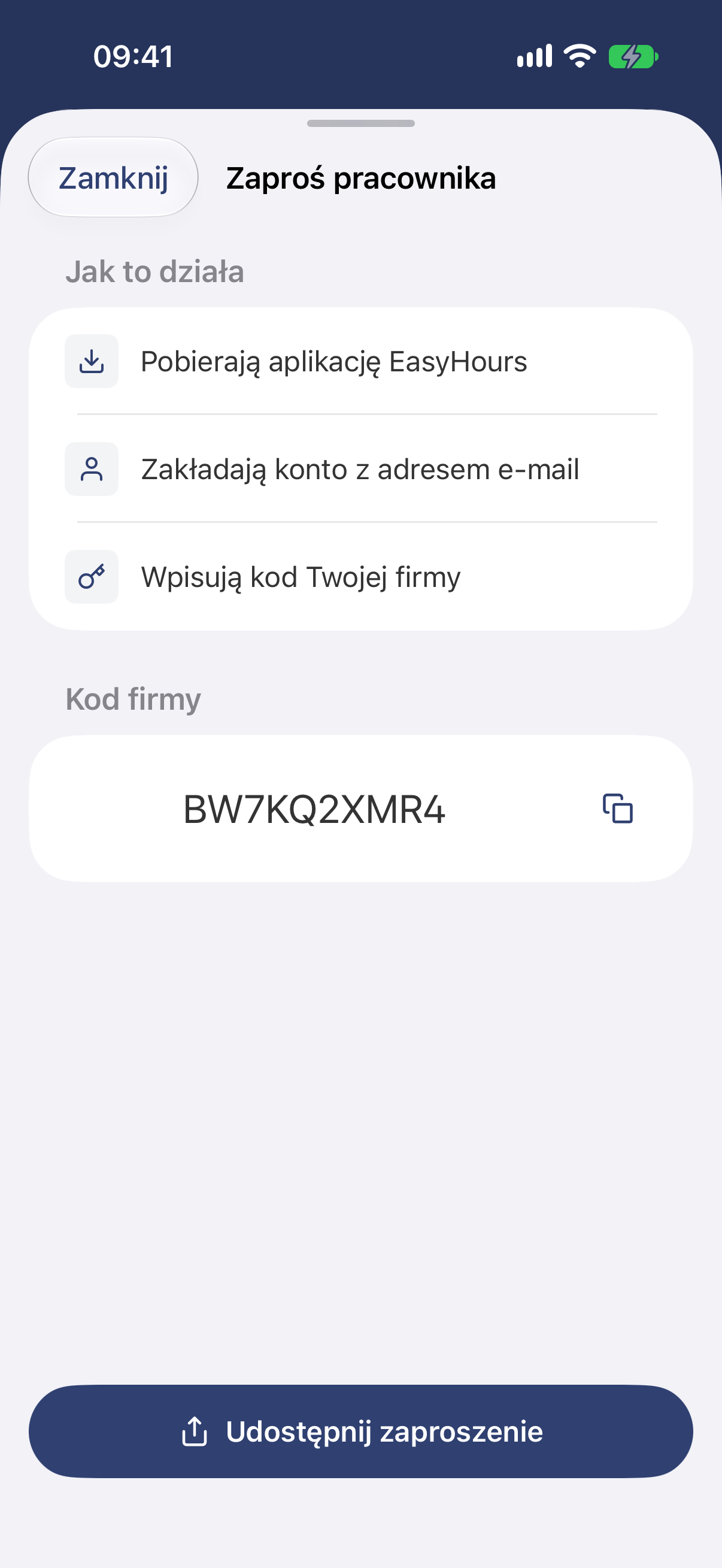
Aplikacja pokazuje kod firmy i przycisk do udostępnienia zaproszenia.
Pracownicy otwierają potem aplikację albo app.easyhours.com, logują się własnym adresem e-mail i wpisują kod. Od razu pojawiają się w sekcji Pracownicy. Jeśli potrzebują pomocy, wyślij im Pierwsze kroki pracownika.
Dodaj osobę, która korzysta tylko z kiosku
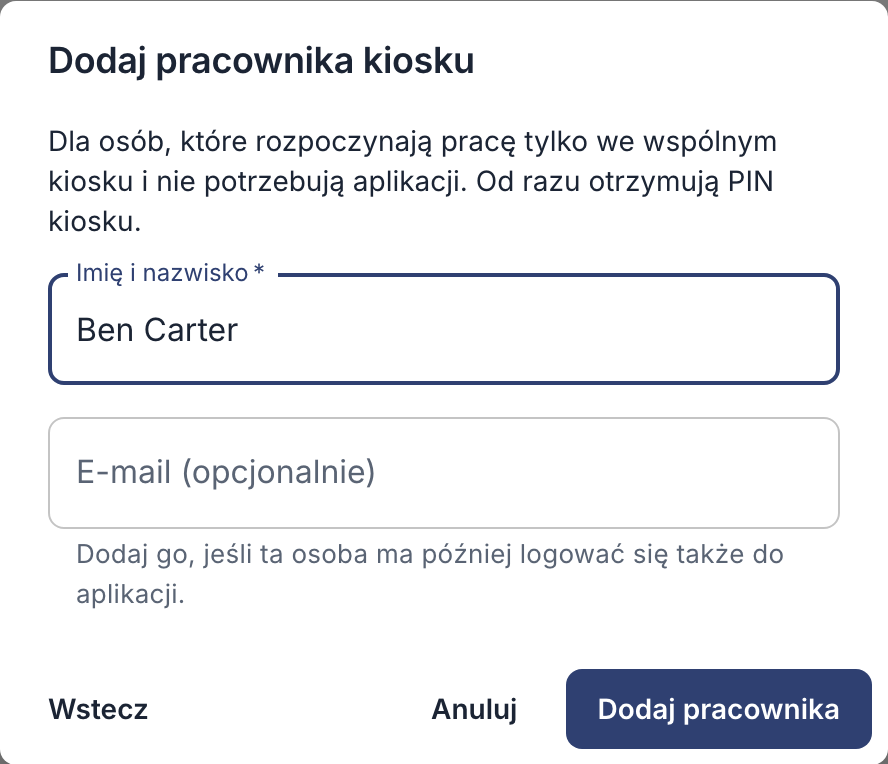
Dla osób, które rejestrują czas pracy na wspólnym tablecie i nie potrzebują aplikacji. Robisz to w wersji przeglądarkowej:
- W sekcji Pracownicy kliknij Dodaj pracownika, a potem Dodaj pracownika kiosku.
- Wypełnij pole Imię i nazwisko. Dodaj też adres e-mail, jeśli ta osoba ma później korzystać z aplikacji.
- Kliknij Dodaj pracownika.
- Zapisz czterocyfrowy PIN do kiosku, który się wyświetli, i przekaż go tej osobie. Nie zostanie pokazany ponownie, ale w każdej chwili możesz ustawić nowy.
Warto wiedzieć
- Każda aktywna osoba zajmuje jedno miejsce w planie, także właściciel konta, administratorzy i osoby korzystające tylko z kiosku. Dezaktywowani użytkownicy nie wliczają się do limitu. Gdy w planie zabraknie miejsc, właściciel konta dodaje użytkowników w sekcji Ustawienia → Rozliczenia. Przy darmowym planie najpierw wybierz plan płatny.
- Nowe osoby zaczynają z rolą pracownika. Aby nadać komuś rolę administratora lub kierownika zespołu, zobacz Role, zespoły i kierownicy.
- Ktoś odszedł? Nie usuwaj jego godzin: zobacz Usuwanie lub dezaktywacja pracownika.
Jeśli coś nie działa
- „Ta osoba ma już konto EasyHours”: wyślij jej zamiast tego kod firmy.
- Pracownik dołączył do nowej, pustej firmy: wybrał konfigurację firmy zamiast dołączenia do Twojej. Wyślij mu Pierwsze kroki pracownika.