

































Usuwanie lub dezaktywacja pracownika
Gdy ktoś odchodzi lub robi dłuższą przerwę, zachowaj jego godziny i zwolnij miejsce w planie.
Gdy ktoś przestaje u Ciebie pracować, możesz go dezaktywować albo usunąć z firmy. W obu przypadkach zarejestrowane godziny, karty czasu pracy i nieobecności pozostają w raportach. Mogą to zrobić właściciel konta i administratorzy.
Co wybrać
| Dezaktywuj | Usuń z firmy | |
|---|---|---|
| Kiedy użyć | Osoba może wrócić: pracownicy sezonowi, długi urlop | Osoba odeszła na stałe |
| Czy może się zalogować? | Nie | Tak, ale bez dostępu do Twojej firmy |
| Czy zajmuje miejsce w planie? | Nie | Nie |
| Historia | Zostaje, a osoba nadal jest na liście pracowników | Zostaje w raportach |
| Czy można to cofnąć? | Tak, aktywuj ją ponownie, gdy w planie będzie miejsce | Może dołączyć ponownie za pomocą kodu firmy, jako nowy członek, bez wcześniejszej roli i PIN-u |
W obu przypadkach trwająca rejestracja czasu zostaje zakończona. Gdy usuwasz kogoś z firmy, jego przyszłe zmiany stają się wolnymi zmianami, a oczekujące wnioski o nieobecność zostają anulowane.
Dezaktywuj lub usuń osobę
W przeglądarce
- Otwórz Pracownicy w menu.
- Kliknij ⋯ na końcu wiersza danej osoby.
- Wybierz Dezaktywuj albo Usuń z firmy.
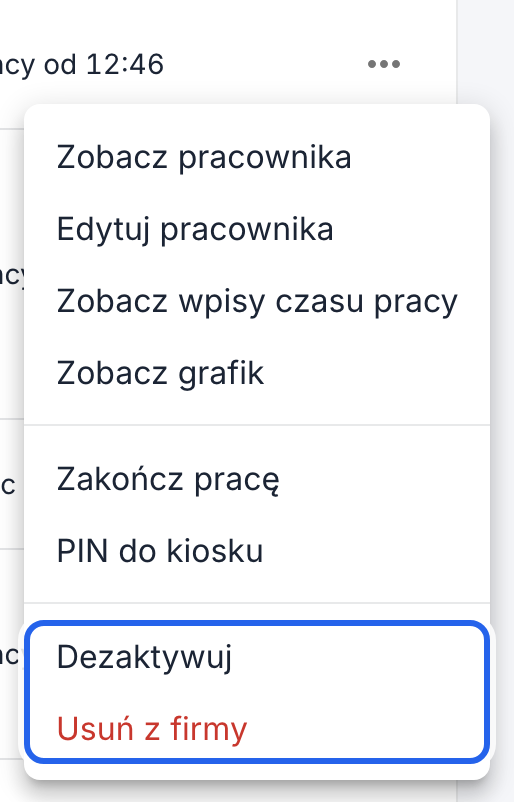
Obie opcje znajdują się na dole menu.
- Przeczytaj, co się stanie, i potwierdź.

W aplikacji
- Stuknij Więcej, a potem Pracownicy.
- Stuknij imię i nazwisko osoby.
- Przewiń w dół, stuknij Dezaktywuj pracownika albo Usuń z firmy i potwierdź.
Przy osobie, która nigdy się nie zalogowała, zamiast tego widać Usuń pracownika. Jeśli ma zarejestrowane godziny, usuń ją w wersji przeglądarkowej, aby godziny zostały zachowane.
Aktywuj osobę ponownie
W przeglądarce
- W sekcji Pracownicy ustaw filtr statusu na Dezaktywowany.
- Kliknij ⋯ w wierszu danej osoby, wybierz Reaktywuj i potwierdź.
W aplikacji
- Stuknij Więcej, potem Pracownicy i stuknij imię i nazwisko osoby.
- Przewiń w dół, stuknij Aktywuj ponownie pracownika i potwierdź.
Osoba może znów się logować i rejestrować czas, a w planie ponownie zajmuje miejsce. Jeśli plan jest pełny, najpierw dodaj użytkownika.
Warto wiedzieć
- Kwota na fakturze nie zmienia się sama. Dezaktywacja lub usunięcie osoby zwalnia miejsce, ale liczba opłacanych miejsc w planie pozostaje bez zmian. Aby płacić za mniej osób, zobacz Zmiana planu lub liczby użytkowników.
- Godziny tej osoby możesz wyeksportować także po jej odejściu: zobacz Eksport godzin do naliczania płac.
- Właściciela konta nie można dezaktywować ani usunąć. Tylko właściciel konta może dezaktywować lub usunąć innego administratora.