

































Fjern eller deaktiver en ansatt
Når noen slutter eller tar en lang pause: behold timene og frigjør brukerplassen.
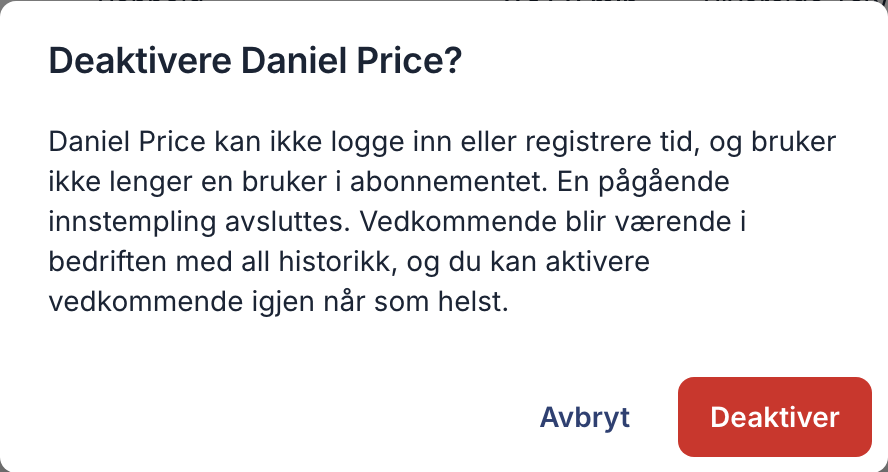
Når noen slutter å jobbe for dere, kan du deaktivere eller fjerne personen. I begge tilfeller blir de registrerte timene, timelistene og fraværet værende i rapportene deres. Det kan kontoeiere og administratorer gjøre.
Hva bør du velge?
| Deaktiver | Fjern fra bedriften | |
|---|---|---|
| Brukes når | personen kanskje kommer tilbake: sesongansatte, lang permisjon | personen har sluttet for godt |
| Kan personen logge inn? | Nei | Ja, men uten tilgang til bedriften deres |
| Bruker personen en brukerplass? | Nei | Nei |
| Historikken | Blir værende, og personen står fortsatt i ansattlisten | Blir værende i rapportene |
| Kan det angres? | Ja, aktiver personen igjen når det er plass i abonnementet | Personen kan bli med igjen med bedriftskoden, men som et nytt medlem uten den gamle rollen og PIN-koden |
I begge tilfeller blir personen stemplet ut hvis vedkommende er stemplet inn. Når du fjerner noen, blir de kommende vaktene til personen ledige vakter, og ubehandlede fraværssøknader blir kansellert.
Deaktiver eller fjern noen
I nettappen
- Åpne Ansatte i menyen.
- Klikk på ⋯ på slutten av raden til personen.
- Velg Deaktiver eller Fjern fra bedriften.
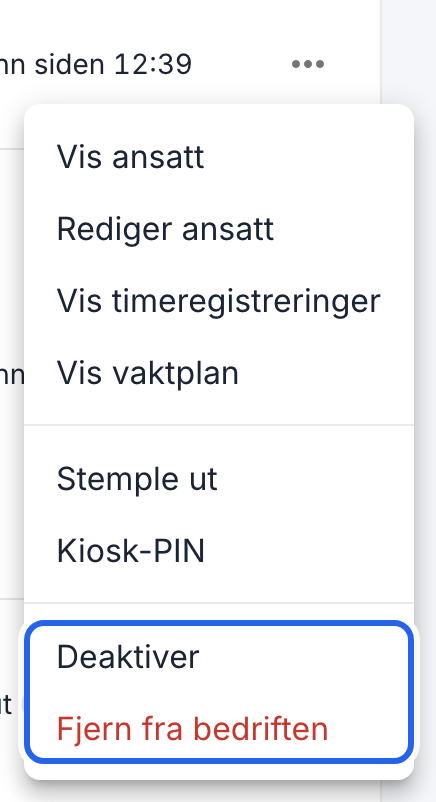
Begge valgene ligger nederst i menyen.
- Les hva som skjer, og bekreft.
I appen
- Trykk på Mer og deretter på Ansatte.
- Trykk på personen.
- Rull ned, trykk på Deaktiver ansatt eller Fjern fra bedriften, og bekreft.
For en som aldri har logget inn, står det Slett ansatt i stedet. Hvis personen har registrerte timer, fjerner du vedkommende i nettappen, slik at timene beholdes.
Aktiver noen igjen
I nettappen
- Sett statusfilteret til Deaktivert under Ansatte.
- Klikk på ⋯ på raden til personen, velg Aktiver igjen og bekreft.
I appen
- Trykk på Mer og deretter på Ansatte, og trykk på personen.
- Rull ned, trykk på Aktiver ansatt igjen og bekreft.
Personen kan logge inn og registrere tid igjen, og bruker igjen en brukerplass. Hvis alle brukerplassene er i bruk, øker du først antall brukere.
Greit å vite
- Regningen endrer seg ikke av seg selv. Når du deaktiverer eller fjerner noen, blir en plass ledig, men abonnementet har fortsatt like mange brukere. Se Endre abonnement eller antall brukere hvis du vil betale for færre.
- Du kan eksportere timene til personen også etter at vedkommende har sluttet: se Eksporter timer til lønn.
- Kontoeieren kan ikke deaktiveres eller fjernes. Bare kontoeieren kan deaktivere eller fjerne en annen administrator.