

































Godkjenn eller avslå fraværssøknader
Ta stilling til teamets fraværssøknader, én om gangen eller flere samtidig.
Kontoeiere og administratorer tar stilling til fraværssøknader, og det kan også teamledere som har lov til å godkjenne fravær for teamene sine. Ingen kan godkjenne sitt eget fravær. Du får et varsel når det kommer inn en ny søknad.
Ta stilling til en søknad
I nettappen
- Åpne Fravær. Tallet ved siden av viser hvor mange som venter.
- Bli værende i fanen Søknader, og klikk på en søknad.
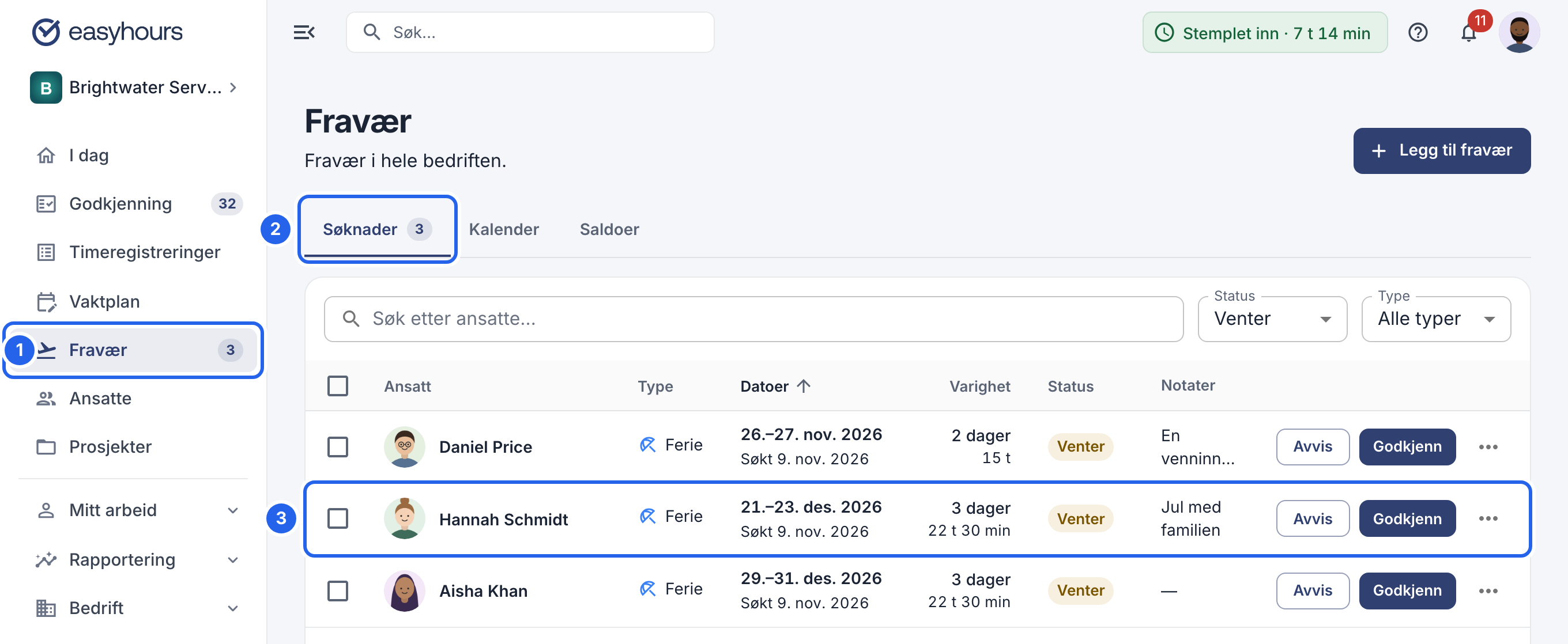
1 Fravær. 2 Fanen Søknader. 3 En søknad.
- Sjekk dagene og notatet fra den ansatte, og klikk deretter på Godkjenn eller Avvis. En fraværssøknad som venter på behandling, har også begge knappene på raden i listen, så du kan godkjenne eller avslå den uten å åpne den.
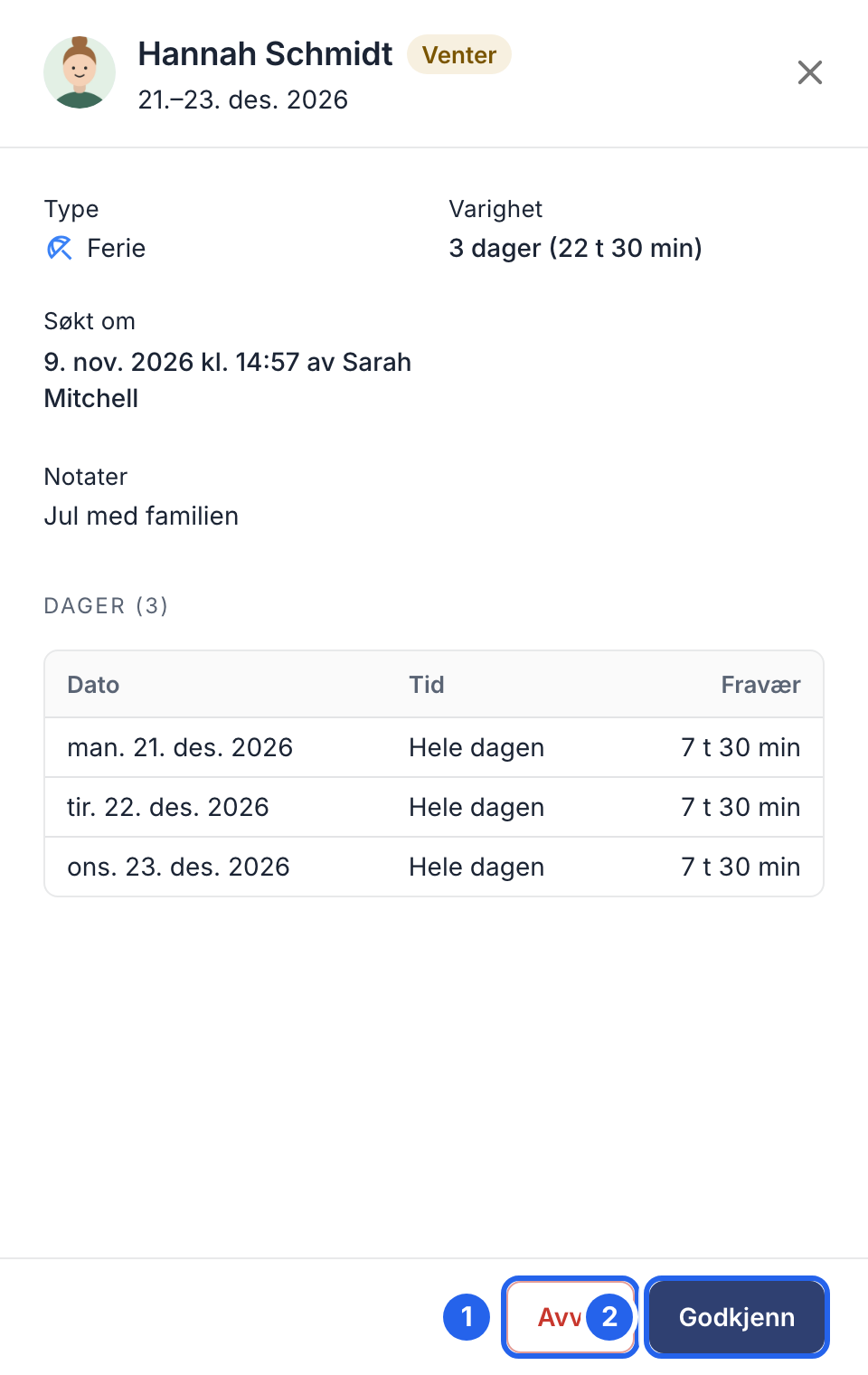
1 Avvis. 2 Godkjenn.
- Skriv et notat hvis du vil. Den ansatte ser det. Hvis du avslår, hjelper en begrunnelse den ansatte med å legge nye planer.
- Bekreft med Godkjenn eller Avvis.
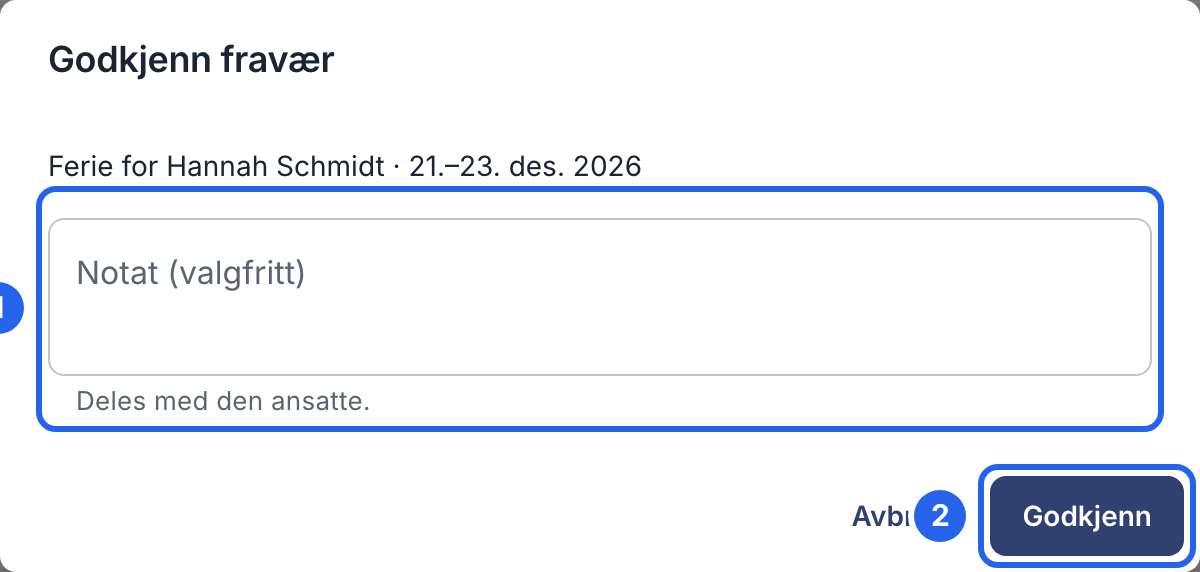
1 Et valgfritt notat. 2 Bekreft.
I appen
- Trykk på Mer og deretter på Fraværssøknader.
- Trykk på en søknad for å se dagene og notatet.
- Trykk på Godkjenn for å godkjenne den med en gang. For å avslå den trykker du på Avvis, legger til en begrunnelse hvis du vil, og trykker på Avvis igjen.
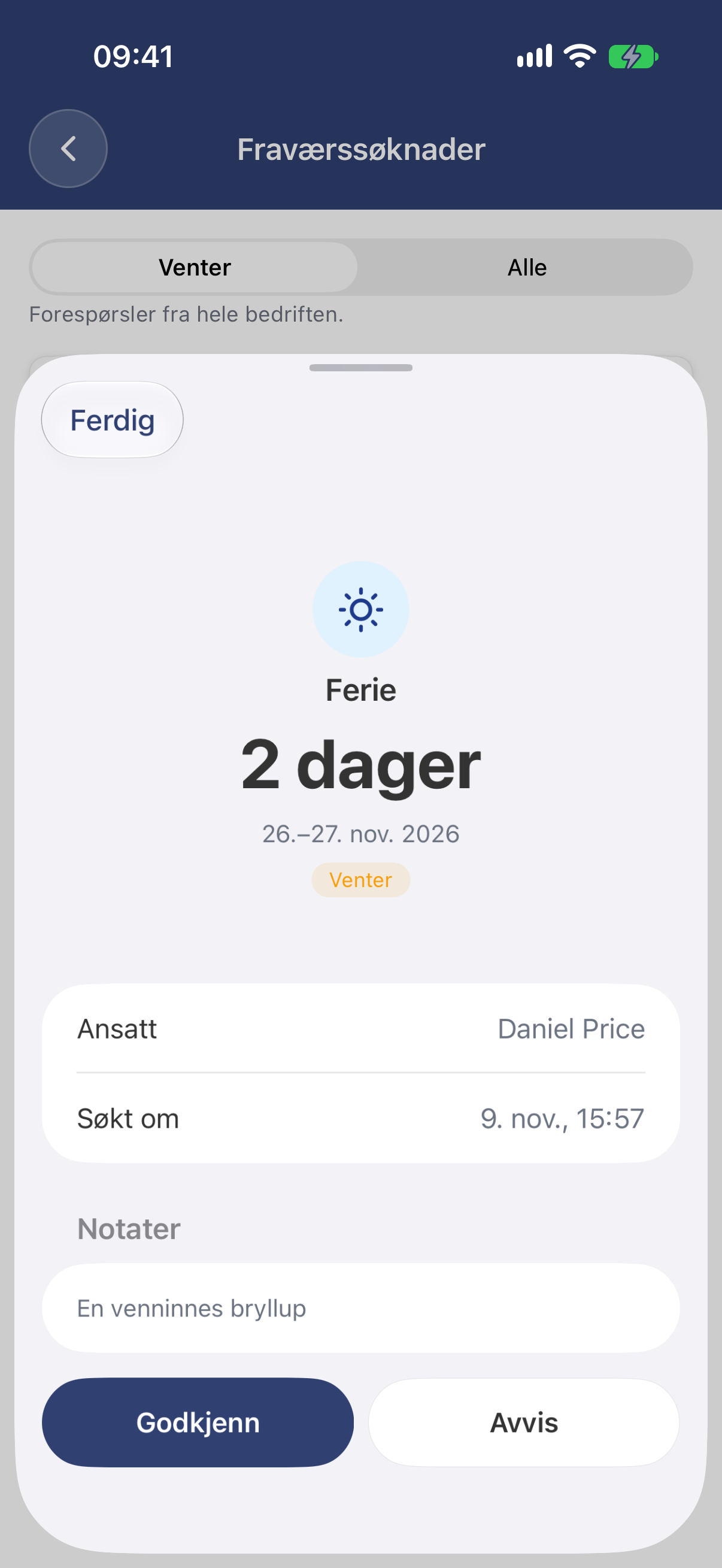
Søknaden med Godkjenn og Avvis nederst.
Ta stilling til flere samtidig (nettappen)
Kryss av søknadene i listen. Det vises knapper over listen: Klikk på Godkjenn eller Avvis, og bekreft. Hvis du skriver et notat, sendes det til alle med søknader du har krysset av.
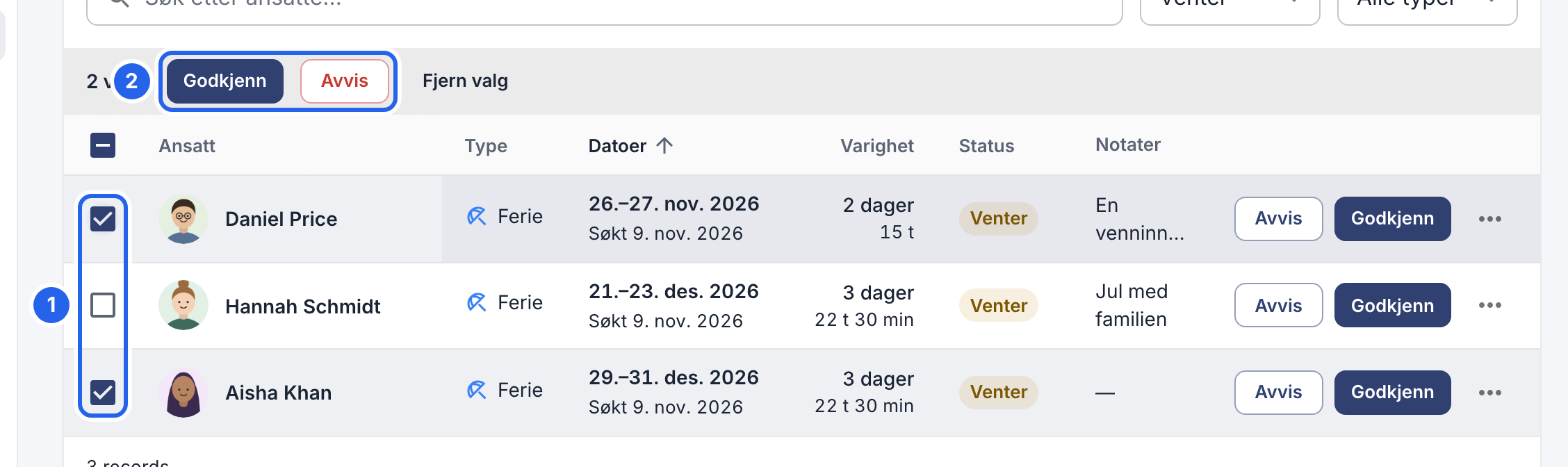
1 Kryss av søknadene. 2 Godkjenn eller avslå dem samlet.
I nettappen viser fanen Kalender ventende og godkjent fravær side om side, så du kan se hvem andre som er borte før du bestemmer deg.