

































Legg til ansatte
La teamet ditt bli med ved hjelp av bedriftskoden, eller legg til personer som bare bruker kiosken.
De fleste ansatte blir med selv ved hjelp av bedriftskoden deres. Kontoeiere og administratorer kan dele koden og legge til personer som bare bruker en felles kiosk.
Del bedriftskoden
I nettappen
- Åpne Ansatte i menyen og klikk på Legg til ansatt.
- Klikk på Kopier kode, eller kopier den ferdige invitasjonen under knappen.
- Send koden eller invitasjonen til de ansatte på e-post eller i en chat.
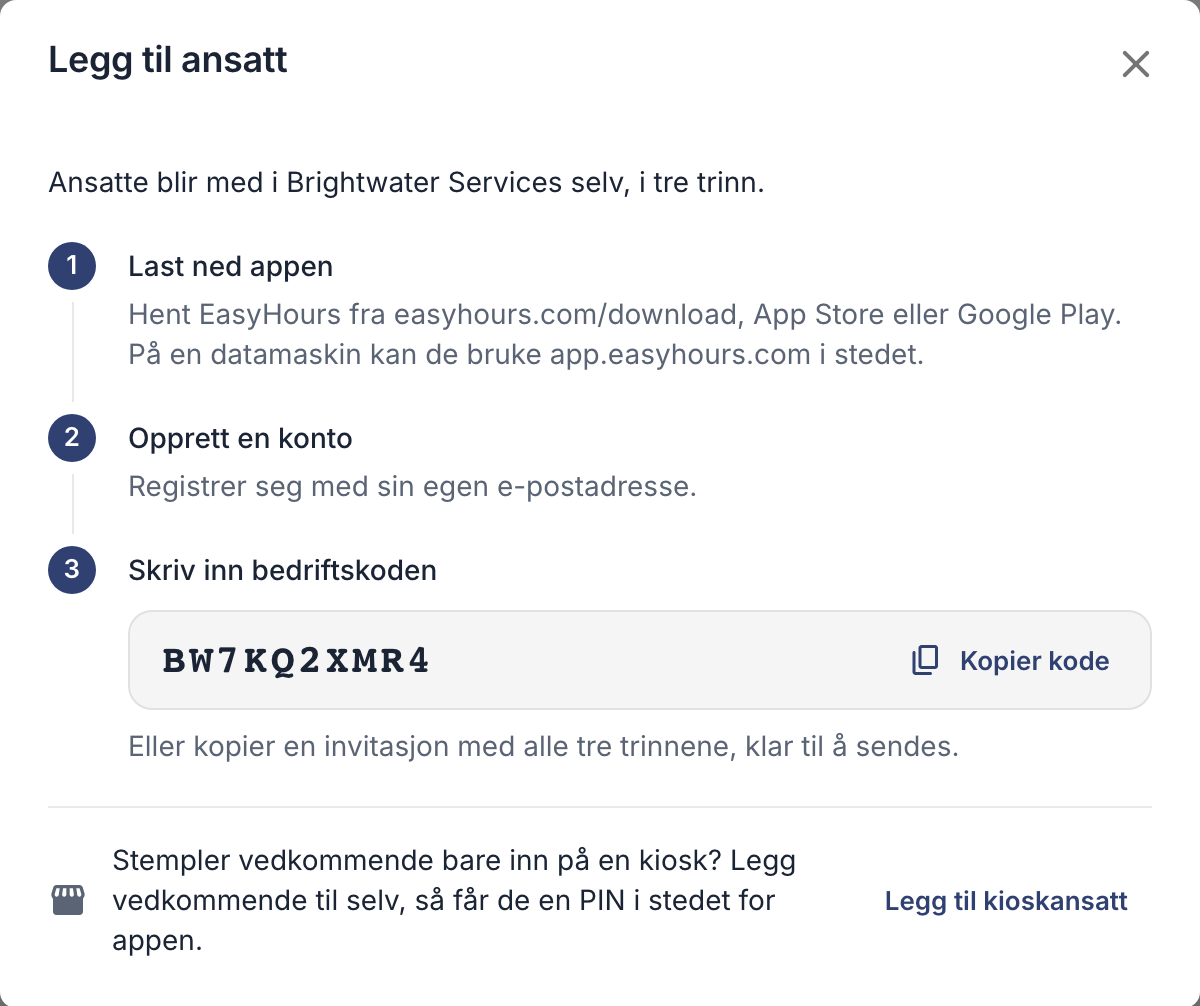
Vinduet viser koden deres og de tre trinnene de ansatte følger.
I appen
- Trykk på Mer og deretter på Ansatte.
- Trykk på Inviter ansatt.
- Trykk på Del invitasjon for å sende koden i en melding eller på e-post, eller kopier koden.
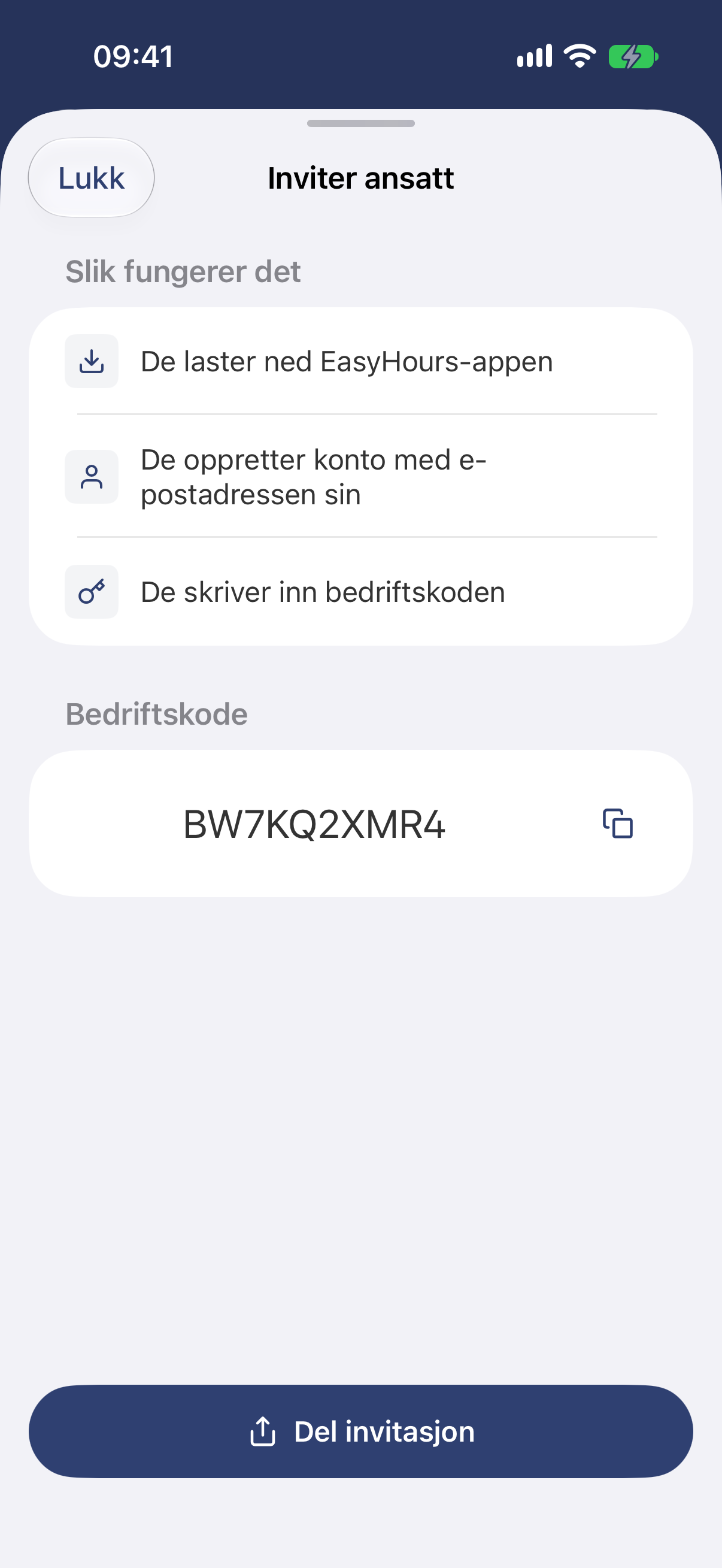
Du kan dele koden rett fra appen.
De ansatte åpner deretter appen eller app.easyhours.com, logger inn med sin egen e-postadresse og skriver inn koden. De vises med en gang under Ansatte. Send dem Kom i gang som ansatt hvis de trenger hjelp.
Legg til en som bare bruker kiosken
For personer som stempler inn på et felles nettbrett og ikke trenger appen. Det gjør du i nettappen:
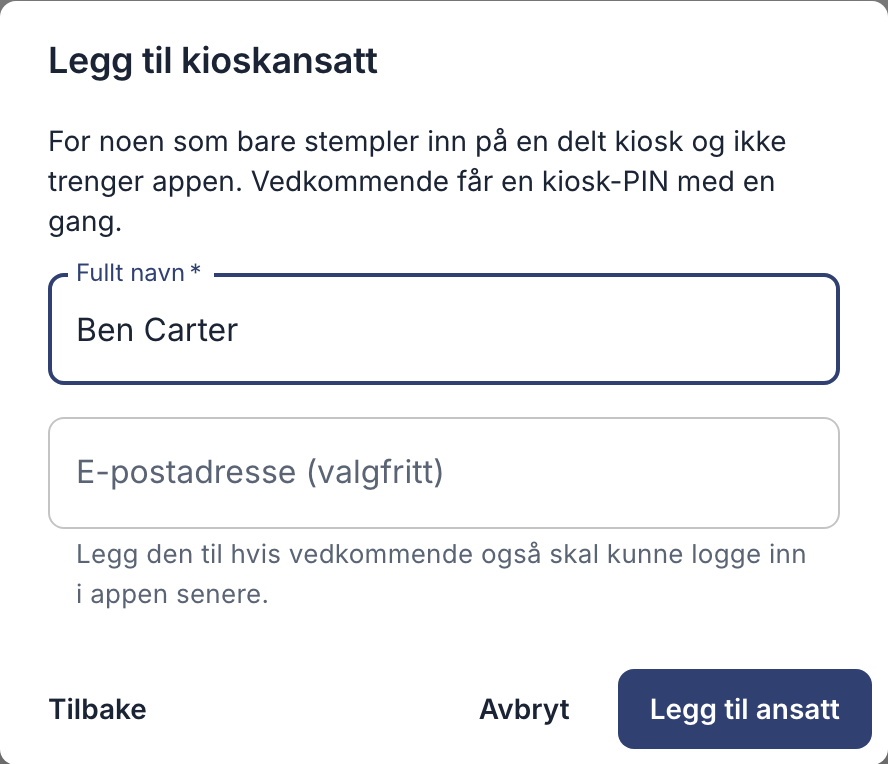
- Klikk på Legg til ansatt under Ansatte, og deretter på Legg til kioskansatt.
- Fyll ut feltet Fullt navn. Legg også til en e-postadresse hvis personen skal kunne bruke appen senere.
- Klikk på Legg til ansatt.
- Noter kiosk-PIN-koden på 4 sifre som vises, og gi den til personen. Den vises ikke igjen, men du kan når som helst angi en ny.
Greit å vite
- Hver aktive person bruker én brukerplass i abonnementet, også kontoeieren, administratorer og kioskansatte. Deaktiverte personer teller ikke. Når abonnementet ikke har plass til flere, legger kontoeieren til brukere under Innstillinger → Fakturering. Har dere gratisabonnementet, må kontoeieren først velge et abonnement med plass til flere.
- Nye personer starter som ansatte. Se Roller, team og teamledere hvis du vil gjøre noen til administrator eller teamleder.
- Har noen sluttet? Ikke slett timene deres: se Fjern eller deaktiver en ansatt.
Hvis det ikke fungerer
- «Denne personen har allerede en EasyHours-konto»: Send vedkommende bedriftskoden i stedet.
- En ansatt har havnet i en ny, tom bedrift: Personen valgte å opprette en bedrift i stedet for å bli med i deres. Send personen Kom i gang som ansatt.