

































Medewerkers toevoegen
Laat je team zich aansluiten met de bedrijfscode, of voeg mensen toe die alleen de kiosk gebruiken.
De meeste medewerkers sluiten zich zelf aan met je bedrijfscode. Accounteigenaren en beheerders kunnen de code delen en mensen toevoegen die alleen een gedeelde kiosk gebruiken.
Je bedrijfscode delen
In de webapp
- Open Medewerkers in het menu en klik op Medewerker toevoegen.
- Klik op Code kopiëren, of kopieer het kant-en-klare uitnodigingsbericht onder de knop.
- Stuur de code of de uitnodiging naar je medewerkers per e-mail of chat.
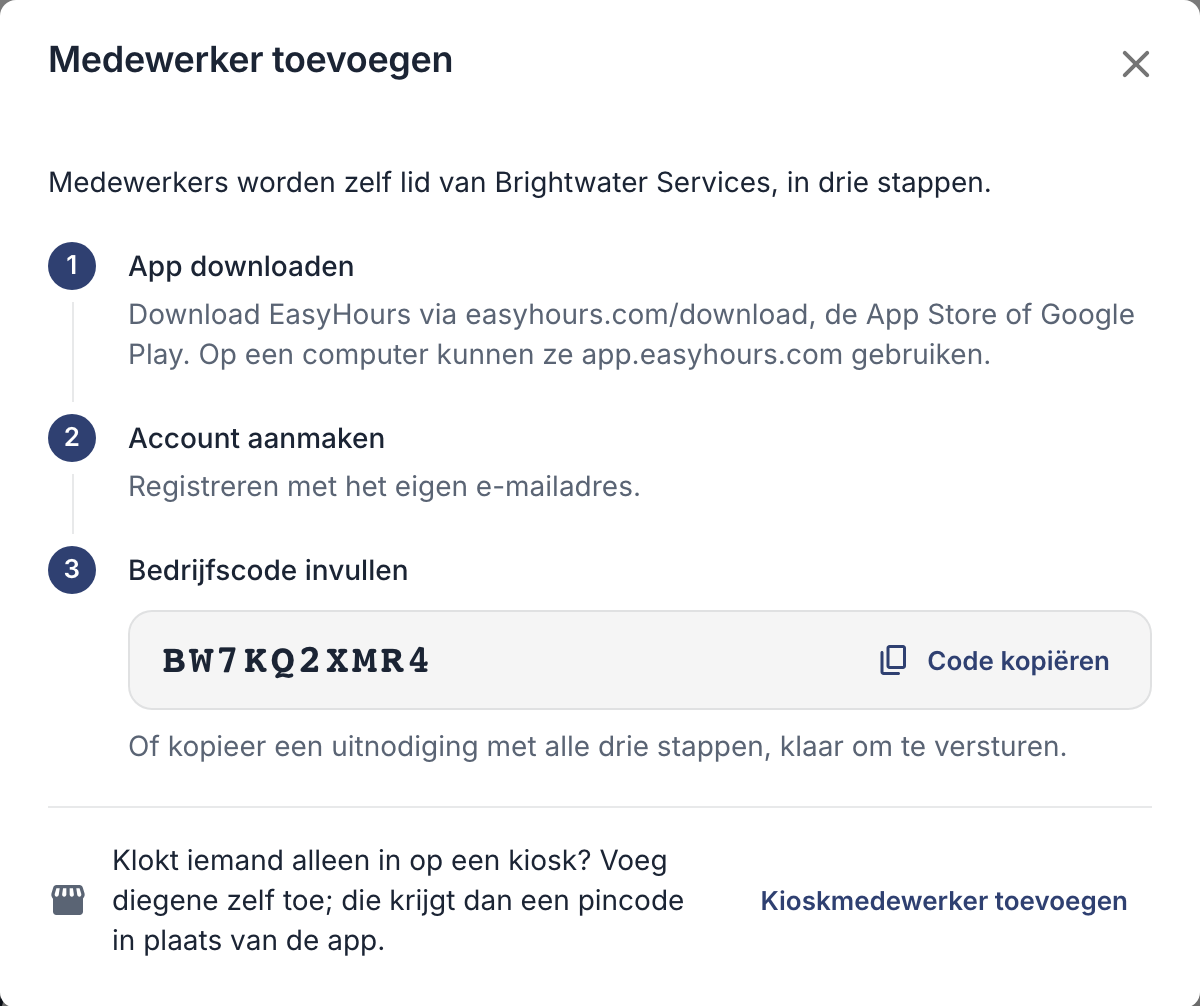
Het venster toont je code en de drie stappen die je medewerkers volgen.
In de app
- Tik op Meer en daarna op Medewerkers.
- Tik op Medewerker uitnodigen.
- Tik op Uitnodiging delen om de code per bericht of e-mail te sturen, of kopieer de code.
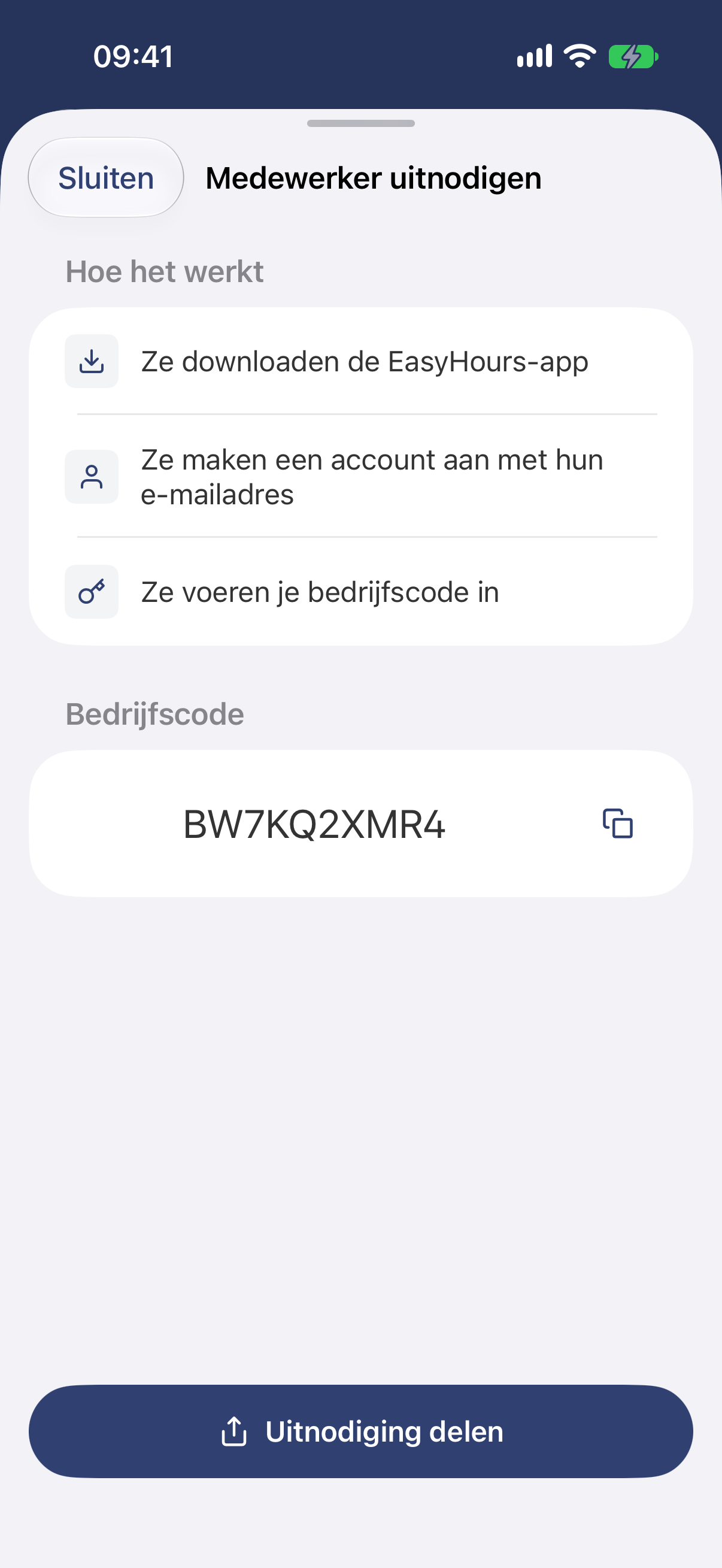
Je kunt de code direct vanuit de app delen.
Je medewerkers openen daarna de app of app.easyhours.com, loggen in met hun eigen e-mailadres en vullen de code in. Ze verschijnen meteen onder Medewerkers. Stuur ze Aan de slag als medewerker als ze hulp nodig hebben.
Iemand toevoegen die alleen de kiosk gebruikt
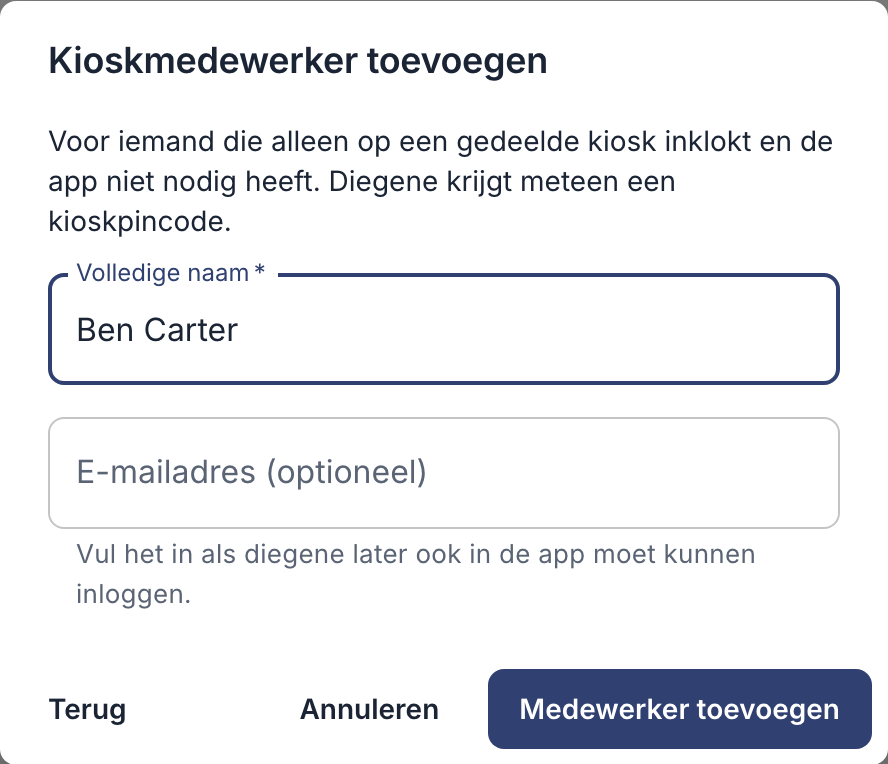
Voor mensen die inklokken op een gedeelde tablet en de app niet nodig hebben. Dit doe je in de webapp:
- Klik onder Medewerkers op Medewerker toevoegen en daarna op Kioskmedewerker toevoegen.
- Vul het veld Volledige naam in. Voeg ook een e-mailadres toe als de persoon de app later moet kunnen gebruiken.
- Klik op Medewerker toevoegen.
- Noteer de kiosk-pincode van 4 cijfers die verschijnt en geef die aan de persoon. Hij wordt niet opnieuw getoond, maar je kunt altijd een nieuwe instellen.
Goed om te weten
- Elke actieve persoon gebruikt één gebruikersplek in je abonnement, ook de accounteigenaar, beheerders en kioskmedewerkers. Gedeactiveerde mensen tellen niet mee. Is er in het abonnement geen plek meer, dan voegt de accounteigenaar gebruikers toe onder Instellingen → Facturering. Heb je het gratis abonnement, dan kiest de accounteigenaar eerst een abonnement met genoeg plekken.
- Nieuwe mensen beginnen als medewerker. Wil je iemand beheerder of teamleider maken, zie dan Rollen, teams en teamleiders.
- Is iemand vertrokken? Verwijder de uren niet: zie Een medewerker verwijderen of deactiveren.
Als het niet lukt
- “Deze persoon heeft al een EasyHours-account”: stuur diegene je bedrijfscode.
- Een medewerker is in een nieuw, leeg bedrijf terechtgekomen: diegene heeft een bedrijf aangemaakt in plaats van zich bij het jouwe aan te sluiten. Stuur diegene Aan de slag als medewerker.