

































Een medewerker verwijderen of deactiveren
Als iemand vertrekt of lang afwezig is: bewaar de uren en geef de gebruikersplek vrij.
Als iemand niet meer voor je werkt, kun je diegene deactiveren of verwijderen. In beide gevallen blijven de geregistreerde uren, urenstaten en het verlof in je rapporten staan. Dit kunnen accounteigenaren en beheerders doen.
Wat kies je?
| Deactiveren | Uit bedrijf verwijderen | |
|---|---|---|
| Gebruik dit als | iemand misschien terugkomt: seizoenskrachten, lang verlof | iemand definitief is vertrokken |
| Kan diegene inloggen? | Nee | Ja, maar zonder toegang tot je bedrijf |
| Telt diegene mee voor je abonnement? | Nee | Nee |
| De geschiedenis | Blijft bewaard, en diegene blijft in je medewerkerslijst staan | Blijft in je rapporten |
| Kun je het ongedaan maken? | Ja, activeer diegene opnieuw als er ruimte is in je abonnement | Diegene kan zich opnieuw aansluiten met je bedrijfscode, maar als nieuw lid zonder de oude rol of pincode |
In beide gevallen wordt diegene uitgeklokt als hij of zij is ingeklokt. Als je iemand verwijdert, worden de komende diensten van die medewerker open diensten en worden openstaande verlofaanvragen geannuleerd.
Iemand deactiveren of verwijderen
In de webapp
- Open Medewerkers in het menu.
- Klik op ⋯ aan het eind van de rij van de persoon.
- Kies Deactiveren of Uit bedrijf verwijderen.
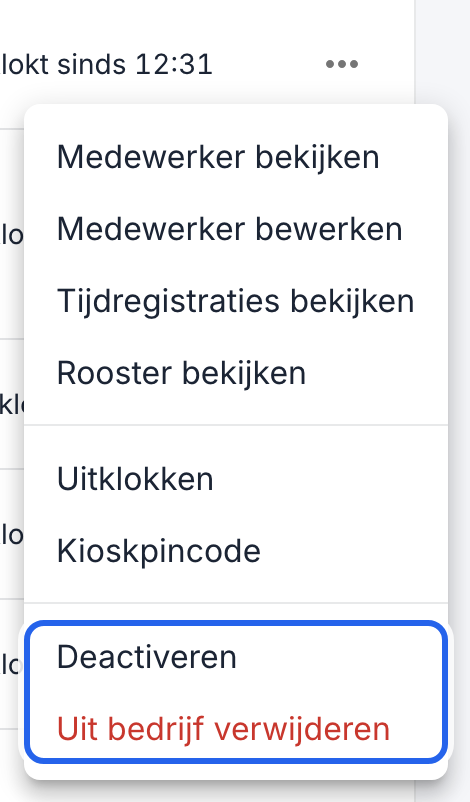
Beide opties staan onderaan het menu.
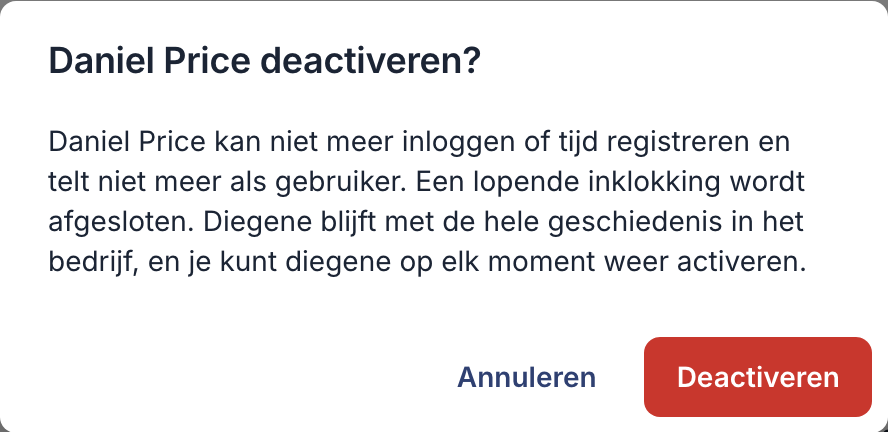
- Lees wat er gebeurt en bevestig.
In de app
- Tik op Meer en daarna op Medewerkers.
- Tik op de persoon.
- Scrol omlaag, tik op Medewerker deactiveren of Uit bedrijf verwijderen en bevestig.
Bij iemand die nooit heeft ingelogd, staat er Medewerker verwijderen. Heeft diegene geregistreerde uren, verwijder diegene dan in de webapp, zodat de uren bewaard blijven.
Iemand opnieuw activeren
In de webapp
- Zet onder Medewerkers het statusfilter op Gedeactiveerd.
- Klik op ⋯ in de rij van de persoon, kies Heractiveren en bevestig.
In de app
- Tik op Meer en daarna op Medewerkers, en tik op de persoon.
- Scrol omlaag, tik op Medewerker opnieuw activeren en bevestig.
Diegene kan weer inloggen en tijd registreren, en gebruikt weer een gebruikersplek. Zijn alle plekken in je abonnement bezet, verhoog dan eerst het aantal gebruikers.
Goed om te weten
- Je rekening verandert niet vanzelf. Door iemand te deactiveren of te verwijderen komt er een plek vrij, maar je abonnement houdt hetzelfde aantal gebruikers. Wil je voor minder gebruikers betalen, zie dan Abonnement of aantal gebruikers wijzigen.
- Je kunt de uren ook na het vertrek nog exporteren: zie Uren exporteren voor de salarisadministratie.
- De accounteigenaar kan niet worden gedeactiveerd of verwijderd. Alleen de accounteigenaar kan een andere beheerder deactiveren of verwijderen.