

































Verlofaanvragen goedkeuren of afwijzen
Beslis over de verlofaanvragen van je team, een voor een of meerdere tegelijk.
Accounteigenaren en beheerders beslissen over verlofaanvragen, en dat kunnen ook teamleiders die verlof voor hun team mogen goedkeuren. Niemand kan zijn eigen verlof goedkeuren. Je krijgt een melding als er een nieuwe aanvraag binnenkomt.
Over een aanvraag beslissen
In de webapp
- Open Verlof. Het getal ernaast laat zien hoeveel aanvragen er wachten.
- Blijf op het tabblad Aanvragen en klik op een aanvraag.
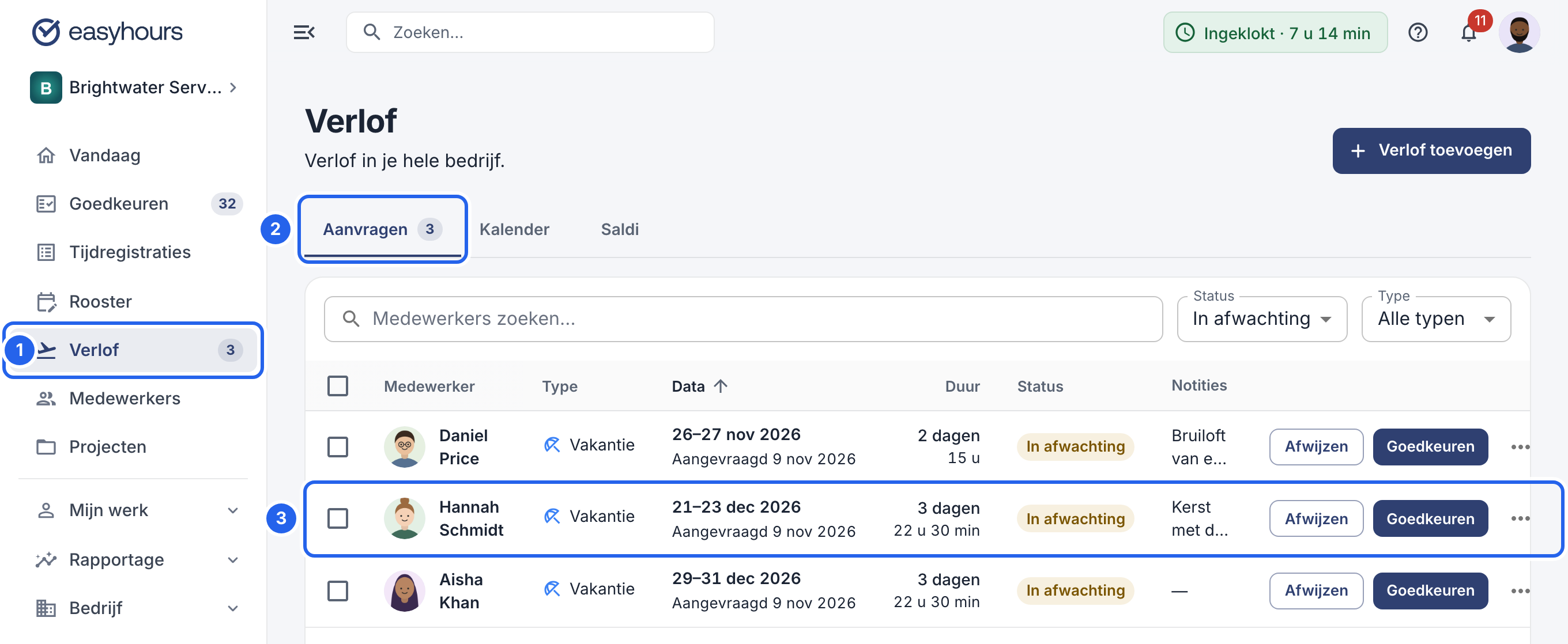
1 Verlof. 2 Het tabblad Aanvragen. 3 Een aanvraag.
- Controleer de dagen en de notitie van de medewerker en klik daarna op Goedkeuren of Afwijzen. Een aanvraag die op goedkeuring wacht, heeft ook beide knoppen in de lijst, zodat je kunt beslissen zonder de aanvraag te openen.
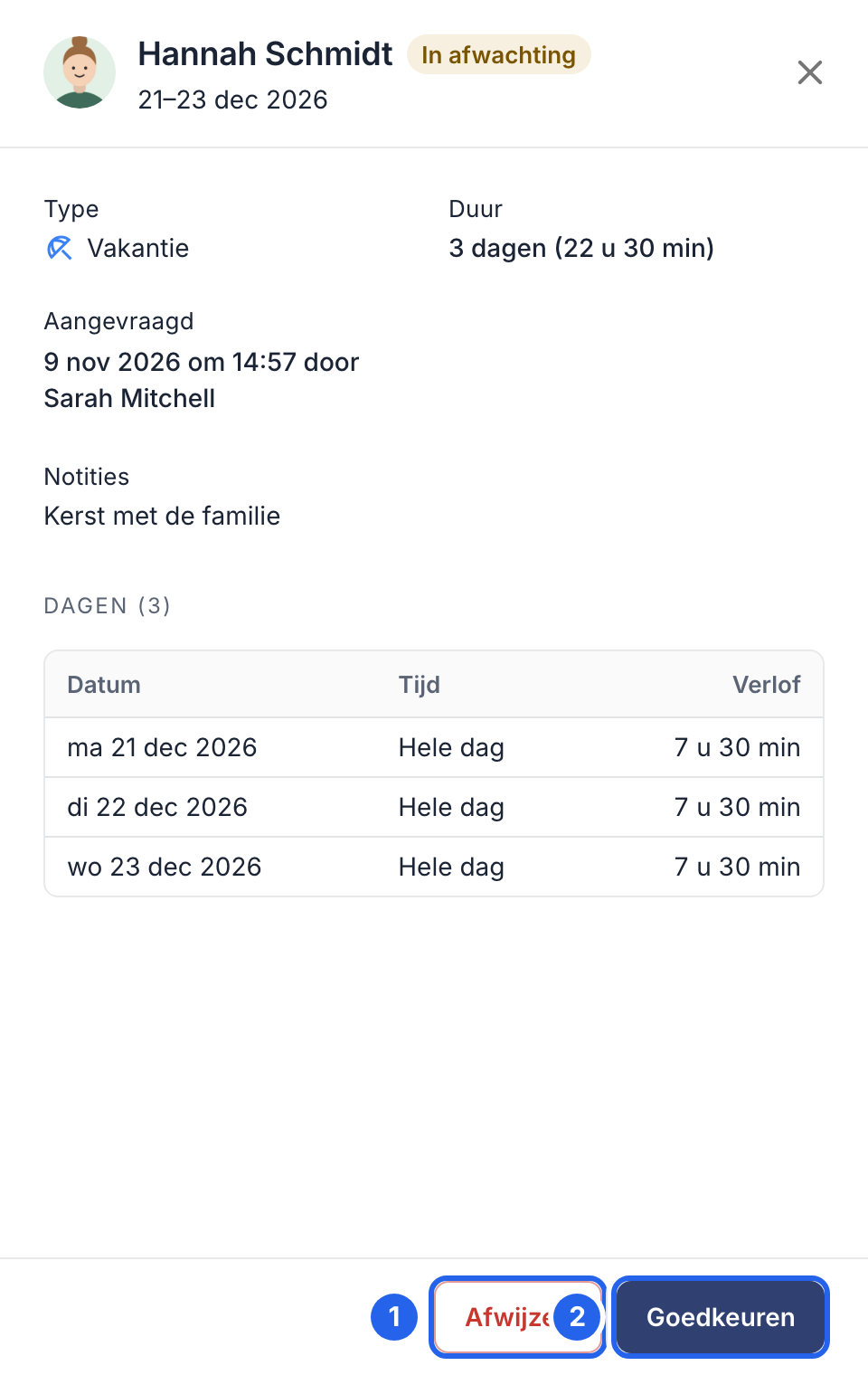
1 Afwijzen. 2 Goedkeuren.
- Schrijf eventueel een notitie; de medewerker ziet die. Als je afwijst, helpt een reden de medewerker om opnieuw te plannen.
- Bevestig met Goedkeuren of Afwijzen.
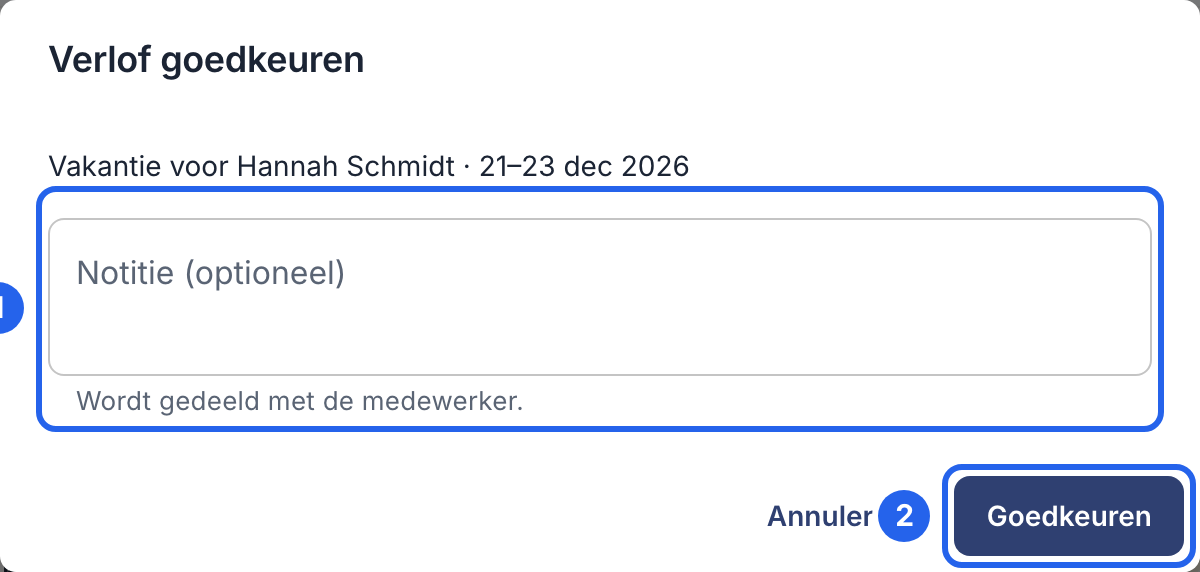
1 Een optionele notitie. 2 Bevestigen.
In de app
- Tik op Meer en daarna op Verlofaanvragen.
- Tik op een aanvraag om de dagen en de notitie te zien.
- Tik op Goedkeuren om de aanvraag meteen goed te keuren. Om af te wijzen tik je op Afwijzen, voeg je eventueel een reden toe en tik je nogmaals op Afwijzen.
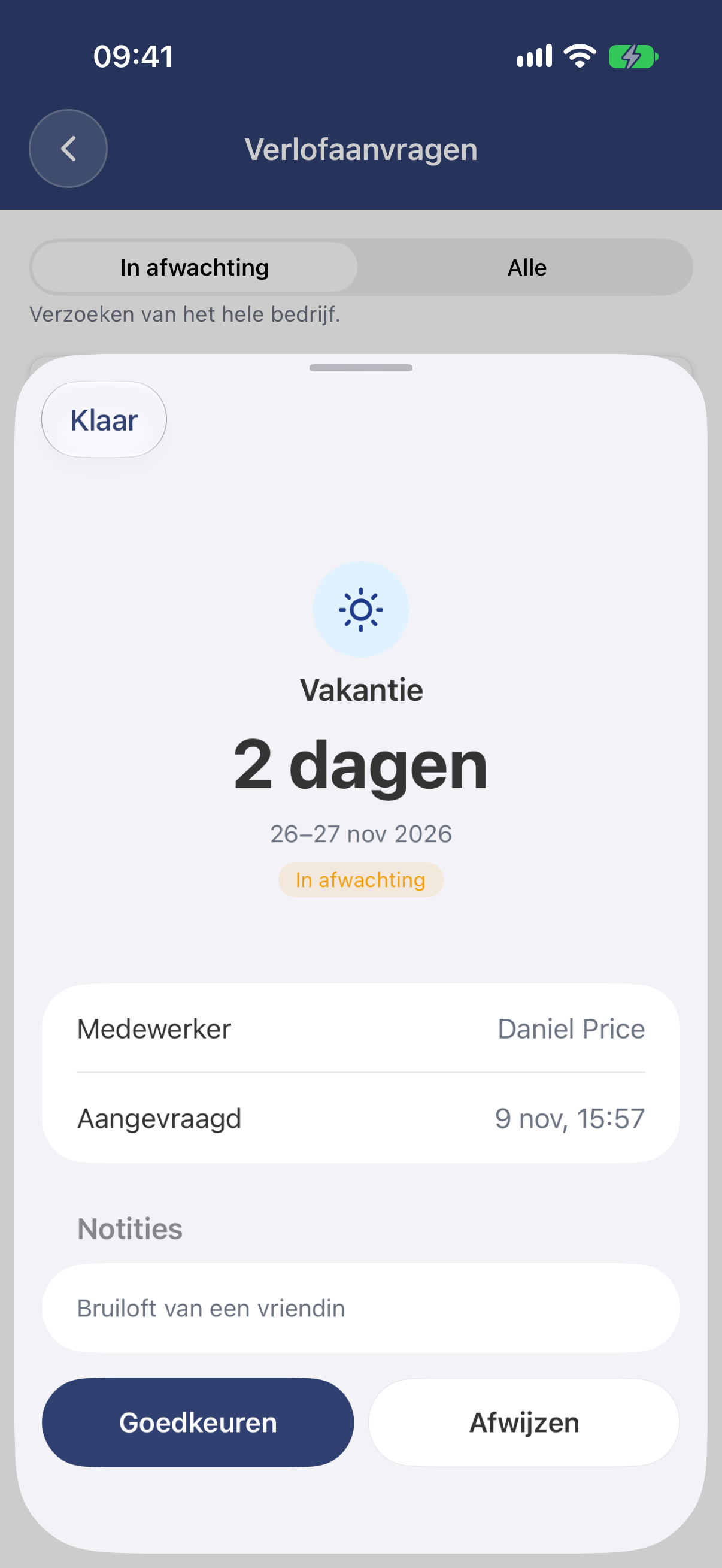
De aanvraag met onderaan Goedkeuren en Afwijzen.
Over meerdere tegelijk beslissen (webapp)
Vink de aanvragen in de lijst aan. Erboven verschijnen knoppen: klik op Goedkeuren of Afwijzen en bevestig. Een notitie die je schrijft, gaat naar iedereen van wie je de aanvraag hebt geselecteerd.
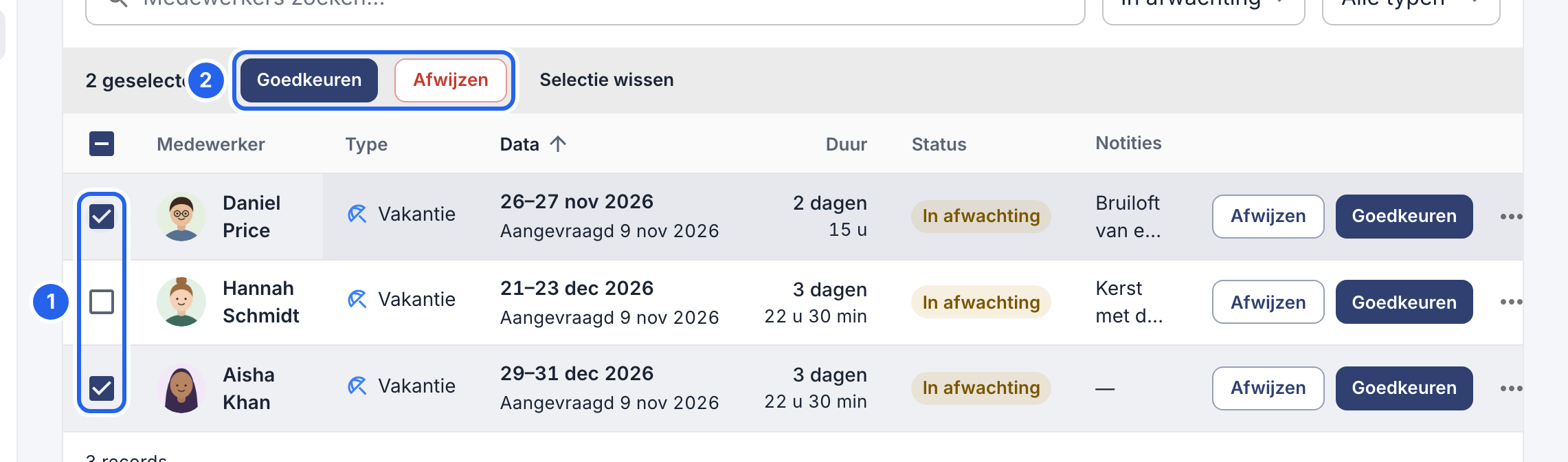
1 Vink de aanvragen aan. 2 Keur ze samen goed of af.
In de webapp toont het tabblad Kalender aanvragen die nog op goedkeuring wachten en goedgekeurd verlof naast elkaar, zodat je ziet wie er nog meer weg is voordat je beslist.