

































직원 제외 또는 비활성화하기
직원이 퇴사하거나 장기간 쉬게 되면 근무 기록은 그대로 유지하면서 요금제의 사용자 수에 여유를 만드세요.
더 이상 함께 일하지 않는 직원은 비활성화하거나 회사에서 제외할 수 있습니다. 어느 쪽이든 기록된 근무 시간, 근무표, 휴가는 보고서에 그대로 남습니다. 소유자와 관리자가 할 수 있습니다.
어느 쪽을 선택할까요
| 비활성화 | 회사에서 제외 | |
|---|---|---|
| 이럴 때 사용하세요 | 다시 돌아올 수 있는 경우: 계절 근로자, 장기 휴가 | 완전히 퇴사한 경우 |
| 로그인할 수 있나요? | 아니요 | 예, 하지만 회사에는 접근할 수 없습니다 |
| 요금제의 사용자 수에 포함되나요? | 아니요 | 아니요 |
| 기존 기록 | 그대로 남고, 직원 목록에도 계속 표시됩니다 | 보고서에 그대로 남습니다 |
| 되돌릴 수 있나요? | 예, 요금제에 여유가 있으면 다시 활성화할 수 있습니다 | 회사 코드로 다시 가입할 수 있지만, 이전 역할이나 PIN 없이 새 구성원으로 가입합니다 |
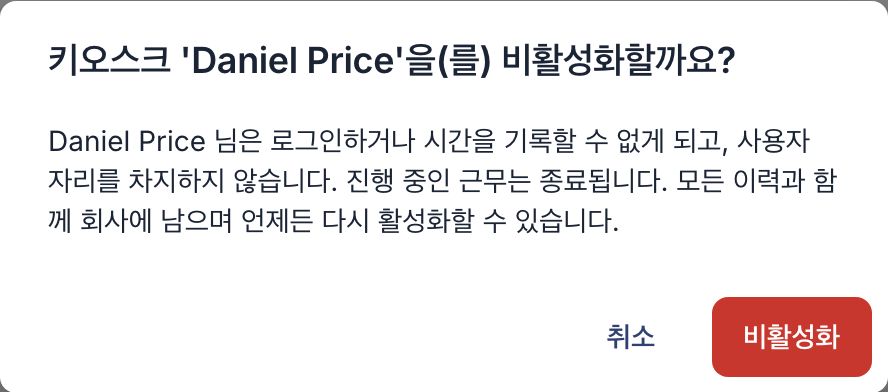
어느 경우든 진행 중인 출근 기록은 종료됩니다. 회사에서 제외하면 예정된 근무는 담당자가 없는 근무로 바뀌고, 승인 대기 중인 휴가 신청은 취소됩니다.
비활성화하거나 회사에서 제외하기
웹
- 직원 메뉴를 여세요.
- 해당 직원 행 끝의 ⋯ 버튼을 클릭하세요.
- 비활성화 또는 회사에서 제외 항목을 선택하세요.
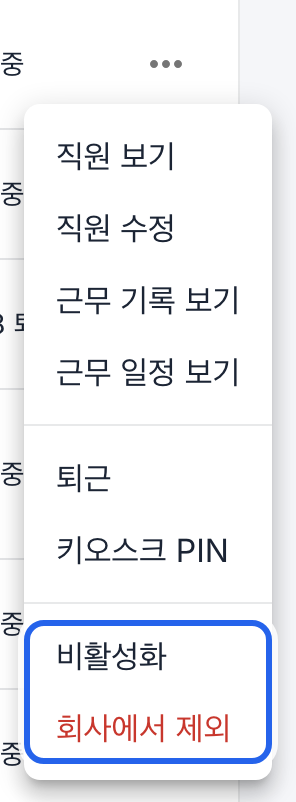
두 항목 모두 메뉴 맨 아래에 있습니다.
- 어떤 결과가 생기는지 읽어 보고 확인하세요.
앱
- 더보기 버튼을 탭한 다음 직원 항목을 탭하세요.
- 해당 직원을 탭하세요.
- 아래로 스크롤해 직원 비활성화 또는 회사에서 제외 버튼을 탭하고 확인하세요.
한 번도 로그인하지 않은 직원에게는 대신 직원 삭제 버튼이 표시됩니다. 기록된 근무 시간이 있다면, 기록을 보존하려면 웹에서 해당 직원을 회사에서 제외하세요.
다시 활성화하기
웹
- 직원 메뉴에서 상태 필터를 비활성으로 설정하세요.
- 해당 직원 행의 ⋯ 버튼을 클릭하고 재활성화 항목을 선택한 다음 확인하세요.
앱
- 더보기 버튼을 탭한 다음 직원 항목을 탭하고, 해당 직원을 탭하세요.
- 아래로 스크롤해 직원 다시 활성화 버튼을 탭하고 확인하세요.
다시 로그인하고 근무 시간을 기록할 수 있으며, 요금제의 사용자 수에 다시 포함됩니다. 요금제의 사용자 수 한도에 도달했다면 먼저 사용자 수를 늘리세요.
알아 두면 좋은 점
- 요금은 자동으로 바뀌지 않습니다. 비활성화하거나 회사에서 제외하면 사용자 수에 여유가 생기지만, 요금제의 사용자 수는 그대로입니다. 사용자 수를 줄이려면 요금제 또는 사용자 수 변경하기 문서를 참고하세요.
- 퇴사 후에도 근무 시간을 내보낼 수 있습니다. 급여 계산용 근무 시간 내보내기 문서를 참고하세요.
- 소유자는 비활성화하거나 회사에서 제외할 수 없습니다. 다른 관리자를 비활성화하거나 회사에서 제외할 수 있는 사람은 소유자뿐입니다.