

































직원 추가하기
회사 코드로 팀원이 참여하게 하거나, 키오스크만 사용하는 사람을 추가하세요.
대부분의 직원은 회사 코드로 직접 참여합니다. 소유자와 관리자는 코드를 공유할 수 있고, 공용 키오스크만 사용하는 사람을 추가할 수도 있습니다.
회사 코드 공유하기
웹
- 직원 메뉴를 열고 직원 추가 버튼을 클릭하세요.
- 코드 복사 버튼을 클릭하거나 그 아래의 초대 메시지를 복사하세요.
- 코드나 초대 메시지를 이메일 또는 메신저로 직원에게 보내세요.
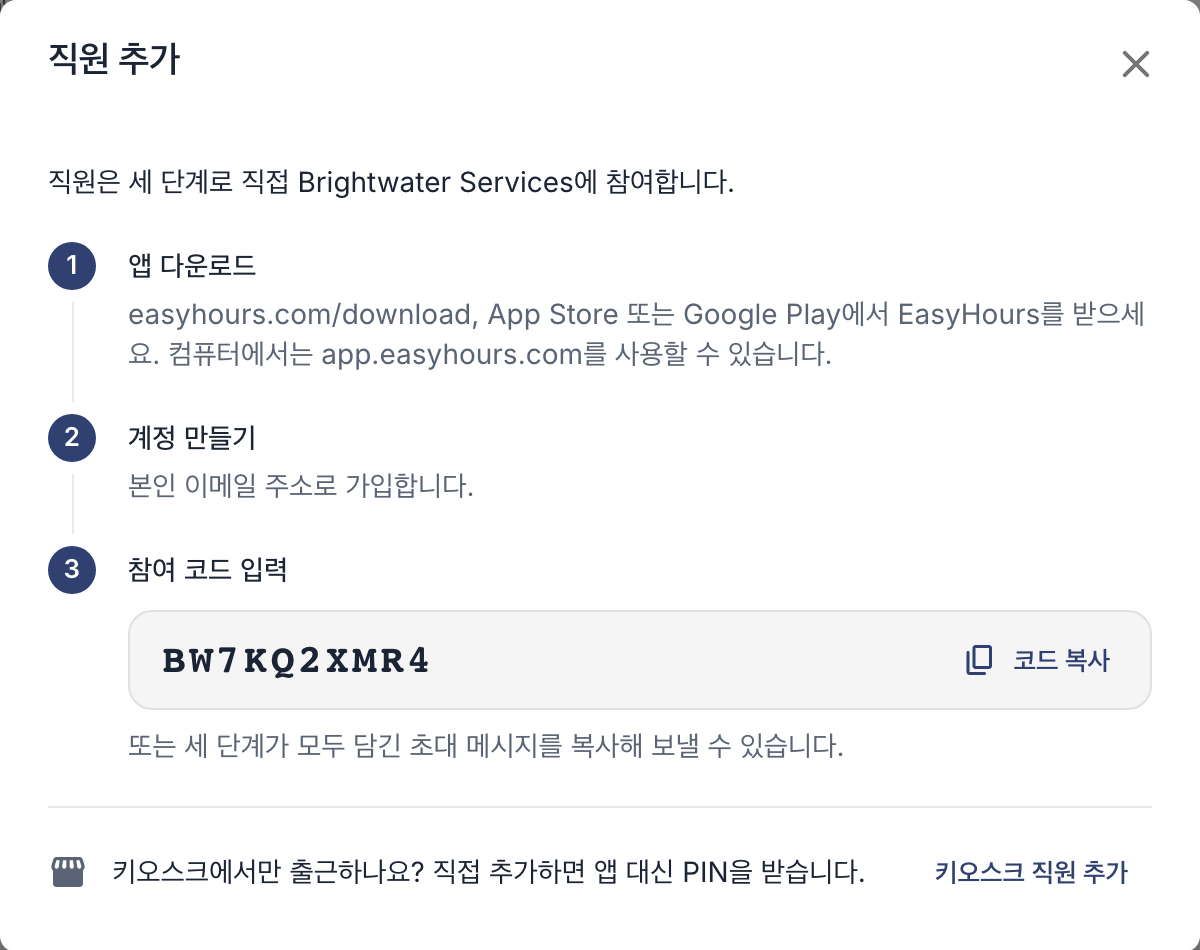
창에 회사 코드와 직원이 따라 할 3단계가 표시됩니다.
앱
- 더보기 버튼을 탭한 다음 직원 항목을 탭하세요.
- 직원 초대 버튼을 탭하세요.
- 초대 공유 버튼을 탭해 메시지나 이메일로 코드를 보내거나, 코드를 복사하세요.
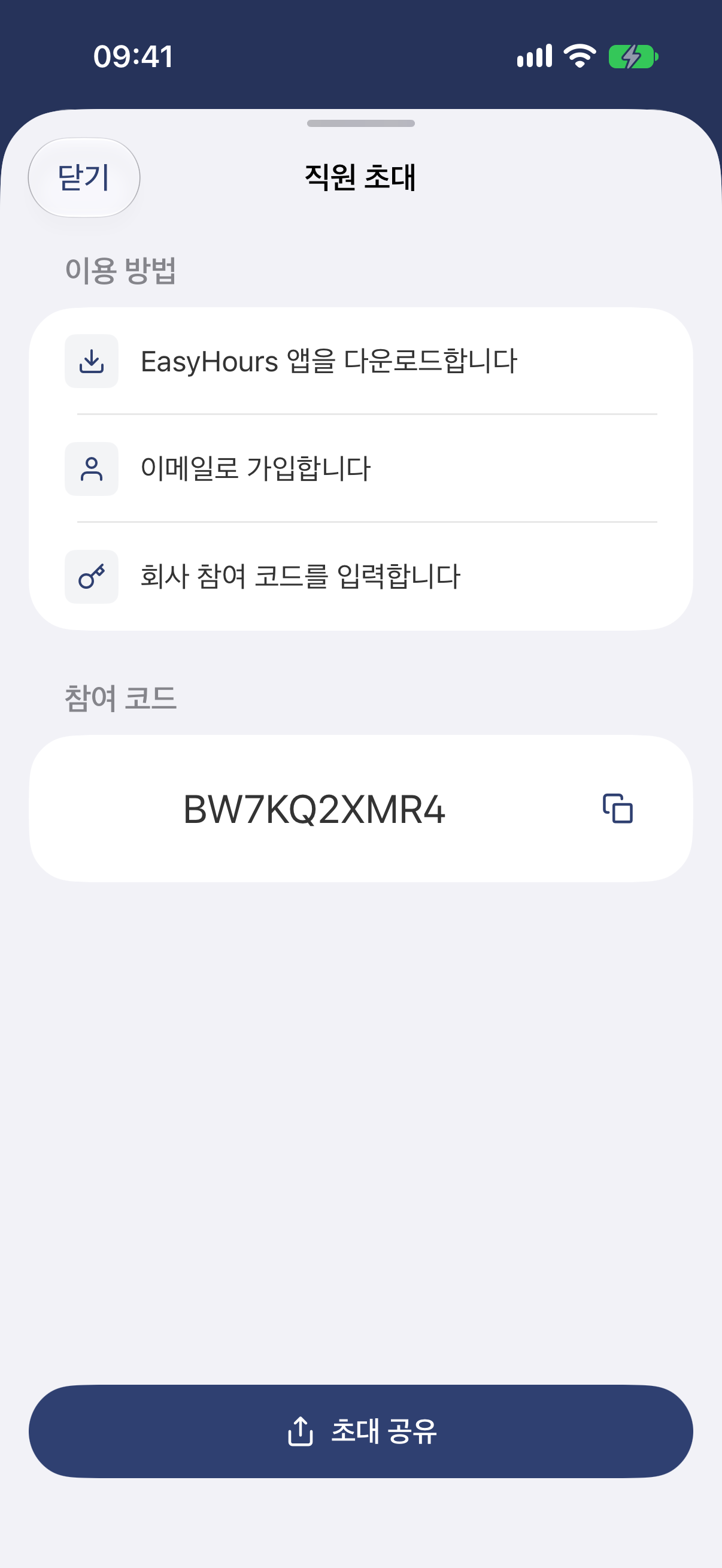
앱에서는 회사 코드를 참여 키라고 부릅니다.
직원은 앱이나 app.easyhours.com을 열고 본인의 이메일 주소로 로그인한 뒤 코드를 입력합니다. 참여하면 바로 직원 메뉴에 나타납니다. 도움이 필요하면 직원으로 시작하기 문서를 보내 주세요.
키오스크만 사용하는 사람 추가하기
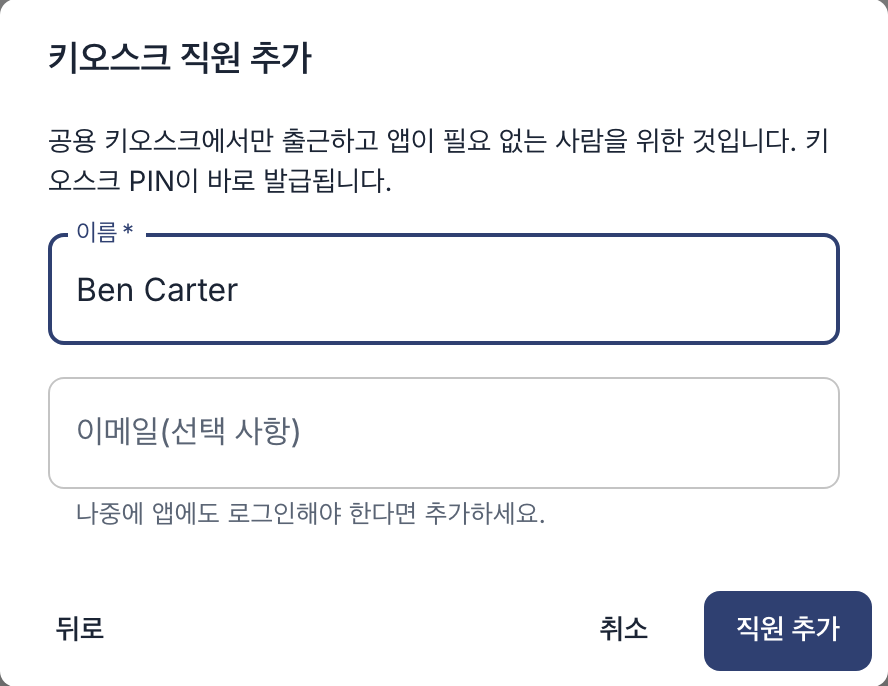
공용 태블릿에서 출퇴근을 기록하고 앱이 필요 없는 사람을 위한 방법입니다. 웹에서 진행합니다.
- 직원 메뉴에서 직원 추가 버튼을 클릭한 다음 키오스크 직원 추가 항목을 클릭하세요.
- 이름 항목에 이름을 입력하세요. 나중에 앱도 사용하게 하려면 이메일 주소도 입력하세요.
- 직원 추가 버튼을 클릭하세요.
- 표시되는 4자리 키오스크 PIN을 적어 두었다가 본인에게 전달하세요. PIN은 다시 표시되지 않지만, 언제든지 새 PIN을 설정할 수 있습니다.
알아 두면 좋은 점
- 활성 사용자 1명은 요금제의 사용자 수에 1명으로 계산됩니다. 소유자, 관리자, 키오스크만 쓰는 직원도 포함됩니다. 비활성화된 계정은 포함되지 않습니다. 요금제의 사용자 수 한도에 도달하면 소유자가 설정 → 결제 메뉴에서 사용자 수를 늘립니다. 무료 요금제라면 먼저 유료 요금제를 선택하세요.
- 새로 참여한 사람은 직원 역할로 시작합니다. 관리자나 팀 관리자로 지정하려면 역할, 팀, 팀 관리자 문서를 참고하세요.
- 퇴사한 직원이 있나요? 근무 기록을 삭제하지 마세요. 직원 제외 또는 비활성화하기 문서를 참고하세요.
문제가 있을 때
- ‘이 사람은 이미 EasyHours 계정이 있습니다’: 대신 회사 코드를 보내 주세요.
- 직원이 아무것도 없는 새 회사에 들어간 경우: 참여 대신 회사 등록을 선택한 것입니다. 직원으로 시작하기 문서를 보내 주세요.