

































휴가 신청 승인 또는 반려하기
팀의 휴가 신청을 하나씩 또는 여러 건 한꺼번에 처리하세요.
휴가 신청은 소유자와 관리자가 처리하며, 자기 팀의 휴가 승인 권한이 있는 팀 관리자도 처리할 수 있습니다. 누구도 자신의 휴가 신청을 직접 승인할 수 없습니다. 새 신청이 들어오면 알림이 옵니다.
신청 처리하기
웹
- 휴가 신청 메뉴를 여세요. 메뉴 옆의 숫자는 대기 중인 건수입니다.
- 신청 탭에서 신청을 클릭하세요.
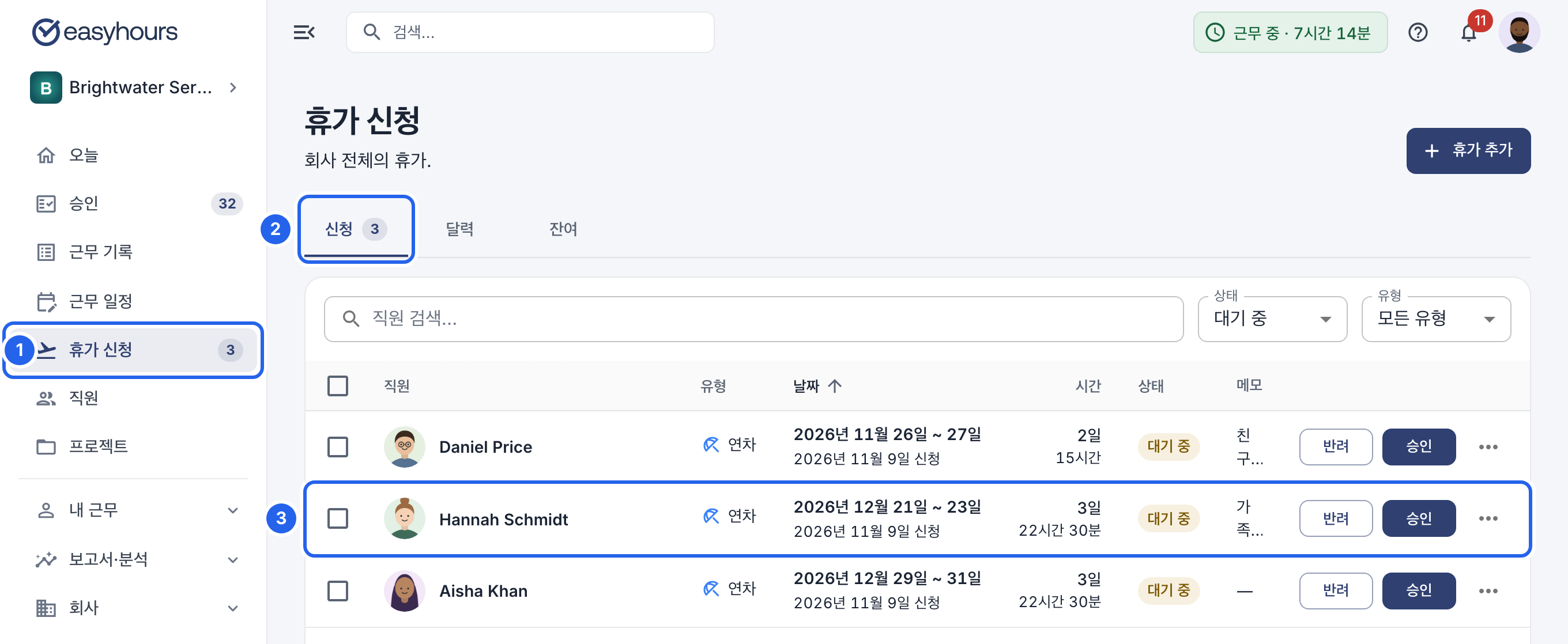
1 휴가 신청 메뉴. 2 신청 탭. 3 신청.
- 날짜와 직원의 메모를 확인한 다음 승인 또는 반려 버튼을 클릭하세요. 승인 대기 중인 신청은 목록의 해당 행에도 두 버튼이 있어 신청을 열지 않고도 승인하거나 반려할 수 있어요.
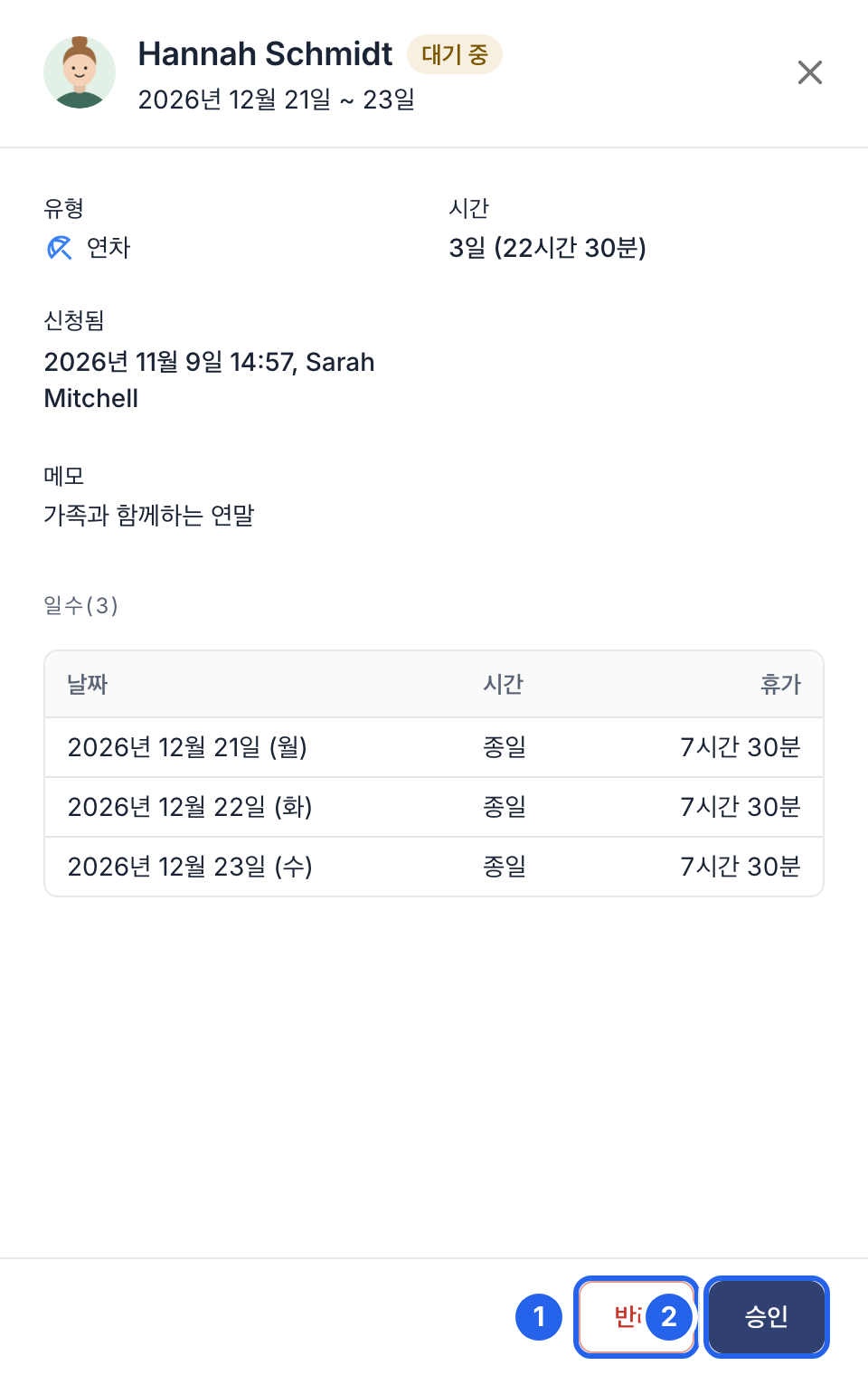
1 반려 버튼. 2 승인 버튼.
- 원하면 메모를 남기세요. 직원이 메모를 볼 수 있습니다. 반려할 때 사유를 적어 주면 직원이 다시 계획을 세우는 데 도움이 됩니다.
- 승인 또는 반려 버튼을 클릭해 확정하세요.
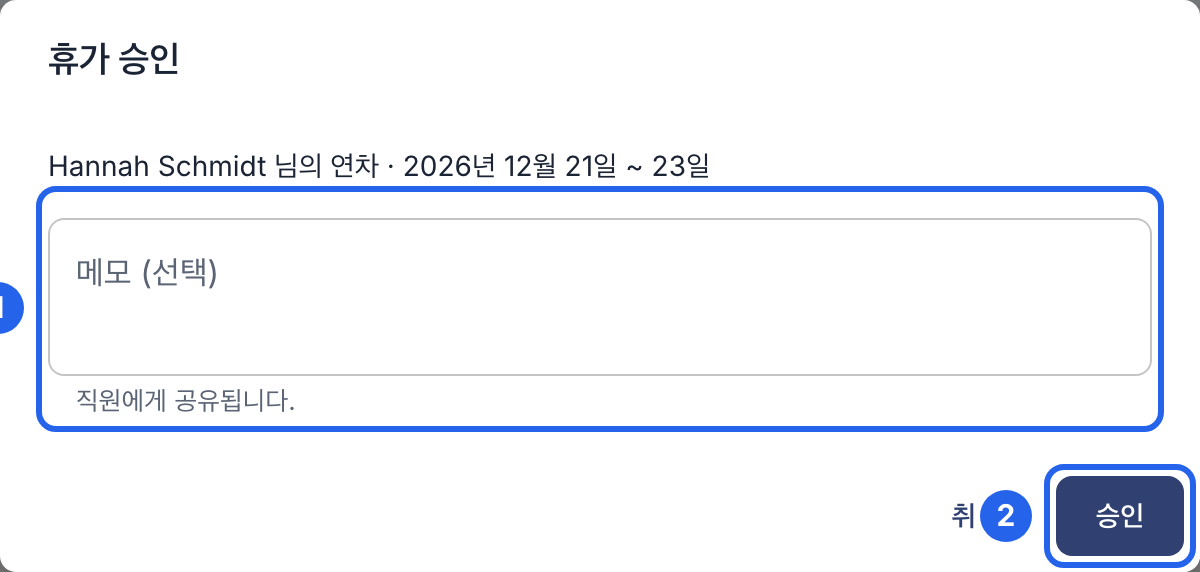
1 선택 사항인 메모. 2 확정.
앱
- 더보기 버튼을 탭한 다음 휴가 신청 항목을 탭하세요.
- 신청을 탭해 날짜와 메모를 확인하세요.
- 바로 승인하려면 승인 버튼을 탭하세요. 반려하려면 반려 버튼을 탭하고, 원하면 사유를 입력한 다음 반려 버튼을 한 번 더 탭하세요.
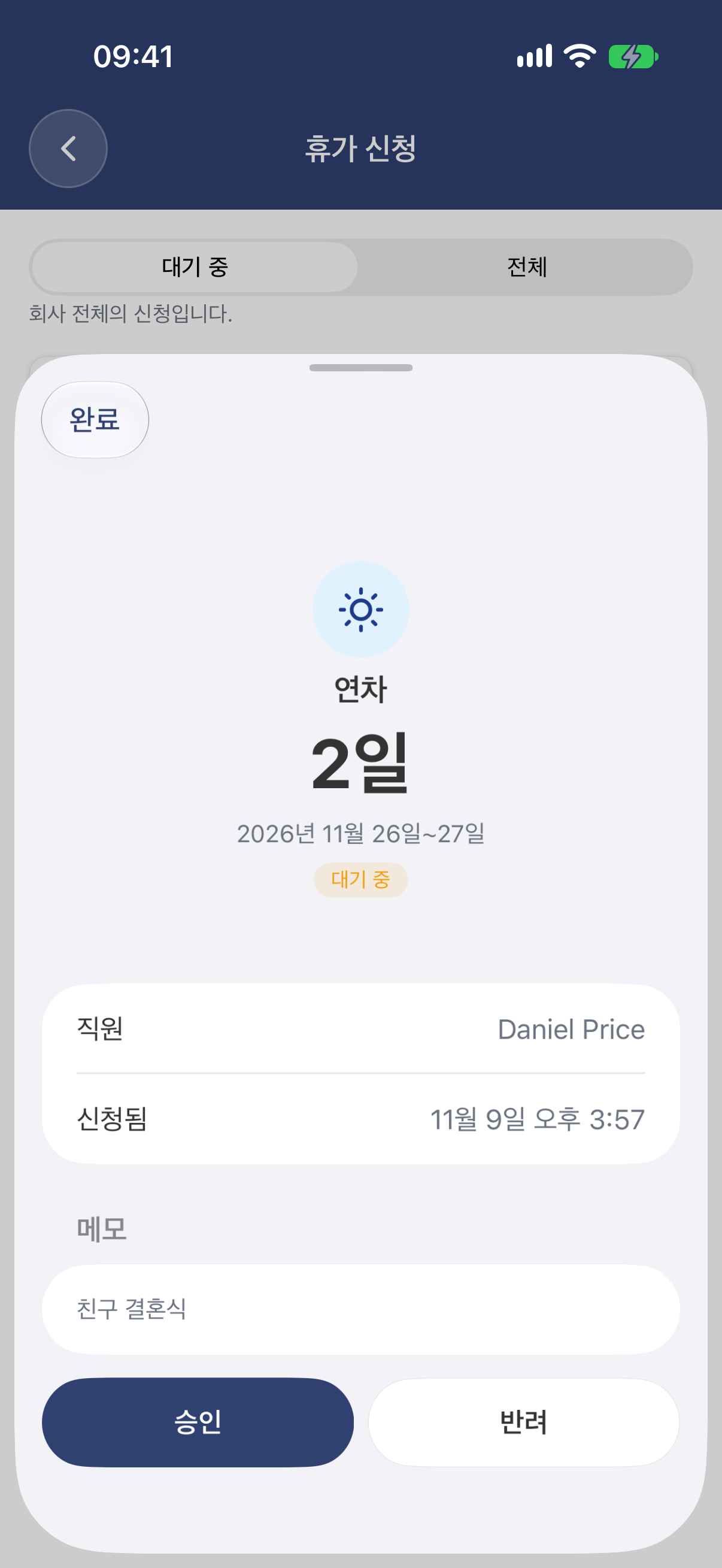
아래쪽에 승인, 반려 버튼이 있는 신청 화면.
여러 건 한꺼번에 처리하기(웹)
목록에서 신청을 선택하세요. 목록 위에 버튼이 나타나면 승인 또는 반려 버튼을 클릭하고 확정하세요. 메모를 작성하면 선택한 모든 직원에게 전달됩니다.
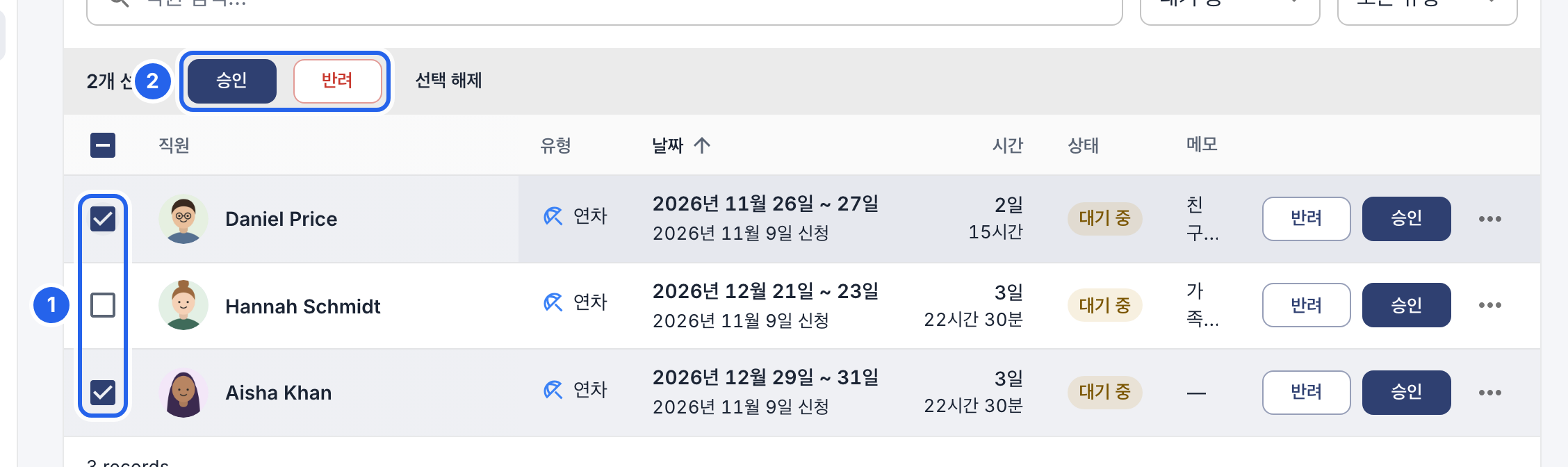
1 신청을 선택하세요. 2 한꺼번에 승인하거나 반려하세요.
웹의 달력 탭에서는 대기 중인 휴가와 승인된 휴가를 함께 볼 수 있으므로, 결정하기 전에 누가 자리를 비우는지 확인할 수 있습니다.