

































従業員の除外・無効化
従業員が退職したり長期間休んだりするときに、勤務記録を残したままプランの枠を空けます。
従業員が退職したときは、無効化するか会社から外すことができます。どちらの場合も、記録済みの勤務時間、勤務表、休暇はレポートに残ります。この操作はオーナーと管理者が行えます。
どちらを選ぶか
| 無効化 | 会社から外す | |
|---|---|---|
| 使う場面 | 戻ってくる可能性がある(季節雇用、長期休暇など) | 完全に退職した |
| ログインできるか | できない | できるが、会社にはアクセスできない |
| プランの枠を使うか | 使わない | 使わない |
| 履歴 | 履歴は保持され、本人も従業員リストに残る | レポートに残る |
| 元に戻せるか | できる。プランに空きがあるときに再有効化する | 会社コードで再参加できるが、以前の役割とPINのない新しいメンバーとして扱われる |
どちらの場合も、退勤の打刻がまだの場合は勤務時間の記録が終了します。会社から外すと、その人の今後のシフトは空きシフトになり、承認待ちの休暇申請は取り消されます。
無効化する・会社から外す
Web版
- メニューで従業員を開きます。
- その人の行の右端にある ⋯ をクリックします。
- 無効化または会社から外すを選択します。
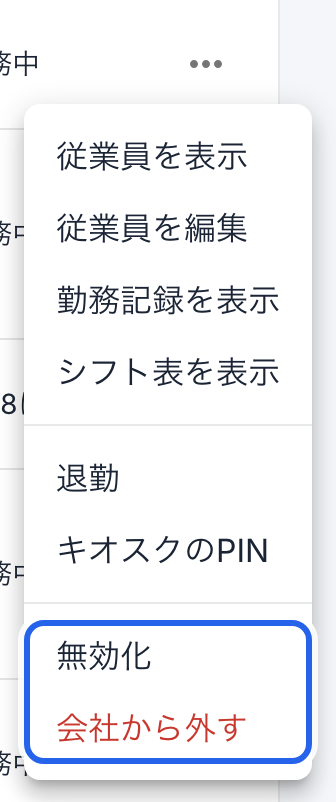
どちらの項目もメニューの下部にあります。
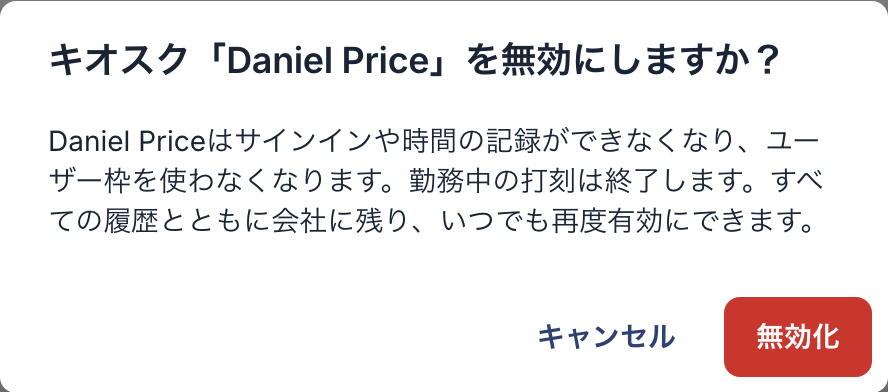
- 何が起こるかを確認し、確定します。
アプリ
- その他をタップし、従業員をタップします。
- その人の名前をタップします。
- 下にスクロールし、従業員を無効にするまたは会社から外すをタップして確定します。
一度もログインしていない人の場合は、代わりに従業員を削除が表示されます。勤務時間の記録がある場合は、記録を残すためにWeb版で会社から外してください。
再有効化する
Web版
- 従業員で、ステータスのフィルターを無効にします。
- その人の行の ⋯ をクリックし、再有効化を選択して確定します。
アプリ
- その他、従業員の順にタップし、その人の名前をタップします。
- 下にスクロールし、従業員を有効に戻すをタップして確定します。
再有効化すると、その人は再びログインして勤務時間を記録できるようになり、プランの枠を1つ使います。プランに空きがない場合は、先にユーザー数を増やしてください。
知っておきたいこと
- 料金は自動では変わりません。 無効化したり会社から外したりすると枠が1つ空きますが、プランのユーザー数はそのままです。ユーザー数を減らして料金を下げるには、プランやユーザー数の変更をご覧ください。
- 退職後も勤務時間をエクスポートできます。 給与計算用の勤務時間のエクスポートをご覧ください。
- オーナーを無効化したり、会社から外したりすることはできません。 他の管理者を無効化したり会社から外したりできるのはオーナーだけです。