

































シフトの作成と公開
チームの1週間分のシフトを作成し、先週の内容をコピーして、全員が見られるように週を公開します。
オーナーと管理者は、週単位でシフトを作成します。Web版のシフト表が便利です。その週のシフトは、公開するまで下書きのままです。
はじめて使うとき
シフトは、チームや勤務場所ごとにメンバーをまとめたシフト表で管理します。最初のシフト表を作成と表示された場合は、新しいシフト表をクリックして名前を付け、メンバーを追加…で人を追加してシフト表を作成をクリックします。シフト表はあとからシフト表を管理で追加できます。
週のシフトを作成する
- シフト表を開き、矢印で作成したい週に移動します。
- 次のいずれかの方法でシフトを追加します。
- 破線の通常の時間セルをクリックすると、その人の通常の勤務時間でシフトが追加されます。
- セルの + をクリックし、時間、休憩、プロジェクトを確認してシフトを追加をクリックします。場所やメモを指定するにはその他のオプション…を選びます。
- 週を埋める → 先週をコピーをクリックし、シフトをコピーで確定すると、先週のシフトを繰り返せます。
- シフトをクリックすると変更や削除ができます。シフトを別の日や別の人にドラッグすることもできます。
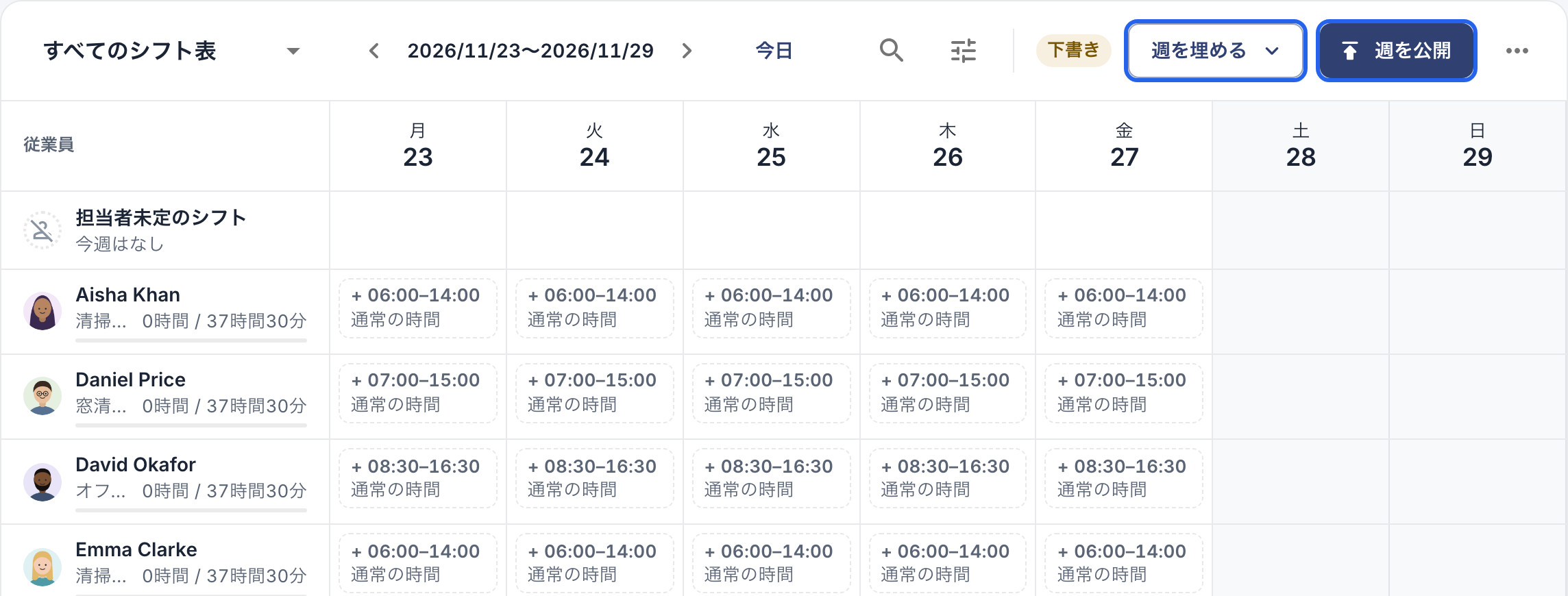
下書きの週。破線のセルは各人の通常の勤務時間です。上部に週を埋めると週を公開があります。
先週をコピーでは、既存のシフト、承認済みの休暇、終日の祝日と重なるシフトはコピーされません。
誰が入るか未定のシフトは、割り当て先でまだいません(担当者未定のシフト)を選びます。シフトは、誰かの行にドラッグするまで担当者未定のシフトの行に残ります。従業員が担当者未定のシフトを自分に割り当てることはできません。
週を公開する
- 週の内容を確認し、週を公開をクリックします。
- 確定します。週の予定が確定し、その週にシフトがある全員に通知が届きます。
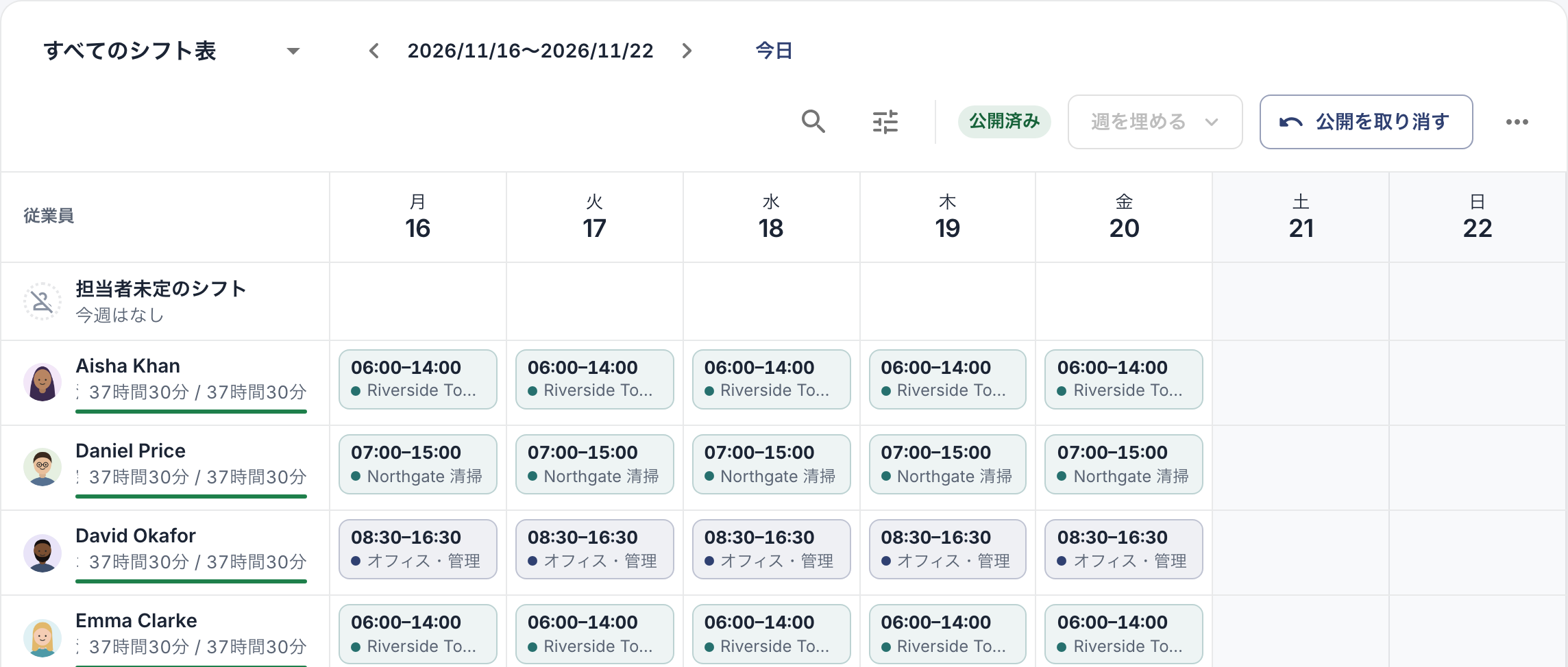
公開済みの週。
公開は、検索やフィルターで非表示にしているシフトも含め、会社全体のその週のすべてのシフトが対象です。
公開済みの週を変更する
公開済みの週はロックされます。公開を取り消すをクリックして変更を加え、もう一度公開します。その週にシフトがある全員に再度通知が届きます。
知っておきたいこと
- 従業員は下書きの週も見られます。 初期設定では、従業員は公開前のシフトも下書きとして確認できます。公開済みの週だけを表示するには、設定 → 権限と承認 → シフト表で従業員は自分のシフトを閲覧可能を公開済みの週のみに設定します。
- アプリ: その他 → シフト表をタップします。日付の横の + をタップすると新しいシフトが開き、シフトをタップすると変更できます。週の操作(⋯)に先週をコピーと週を公開があります。シフト表の管理とドラッグ操作はWeb版のみです。