

































休暇申請の承認・却下
チームの休暇申請を1件ずつ、または複数まとめて承認・却下します。
休暇申請を承認・却下できるのは、オーナー、管理者、そして自分のチームの休暇を承認する権限を持つチーム管理者です。自分の休暇を自分で承認することはできません。新しい申請が届くと通知されます。
申請を承認・却下する
Web版
- 休暇申請を開きます。横の数字は承認待ちの件数です。
- 申請タブを開いた状態で、申請をクリックします。
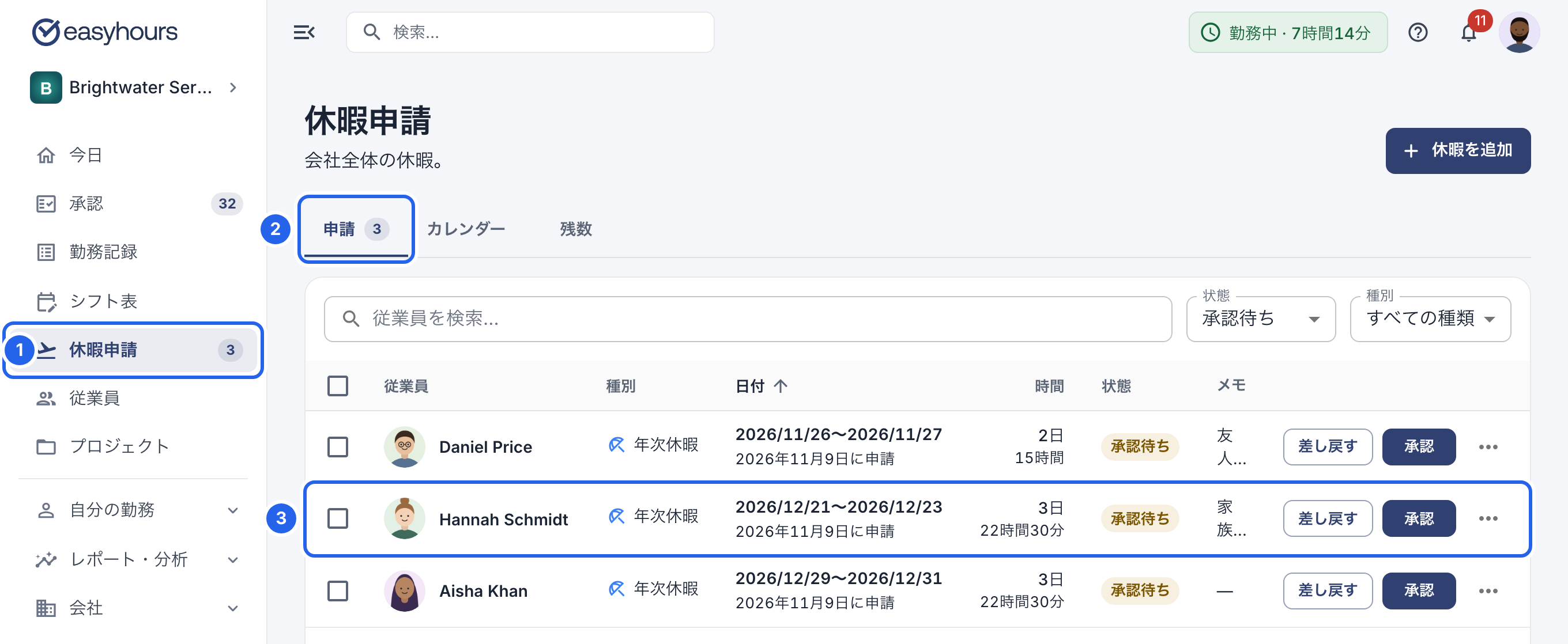
1 休暇申請。2 申請タブ。3 申請。
- 休暇の日付と従業員のメモを確認し、承認または差し戻すをクリックします。承認待ちの申請は、一覧の行にも両方のボタンがあるため、開かずに判断できます。
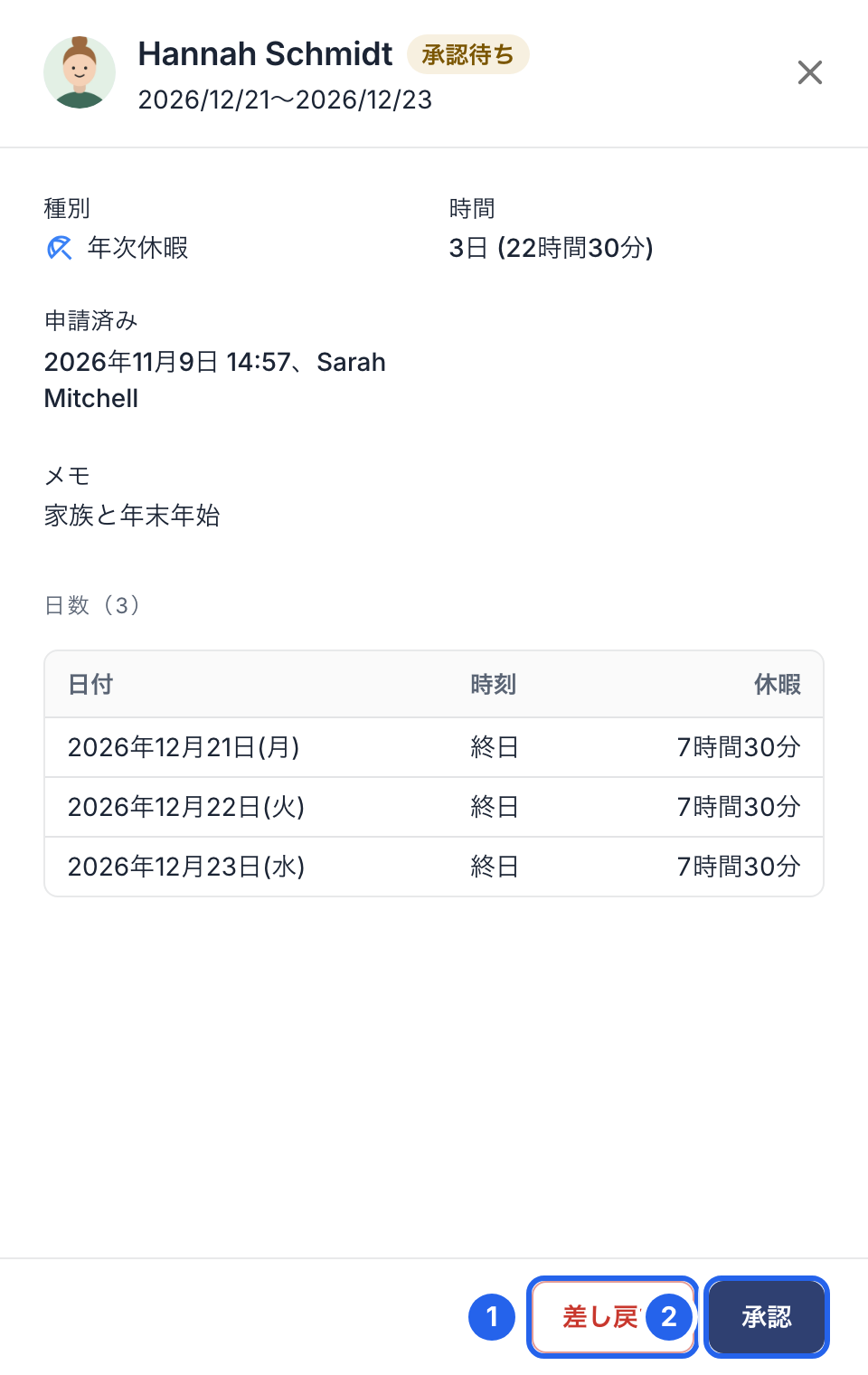
1 差し戻す。2 承認。
- 必要に応じてメモを書きます。メモは従業員に表示されます。却下する場合は、理由を書くと従業員が予定を立て直しやすくなります。
- 承認または差し戻すで確定します。
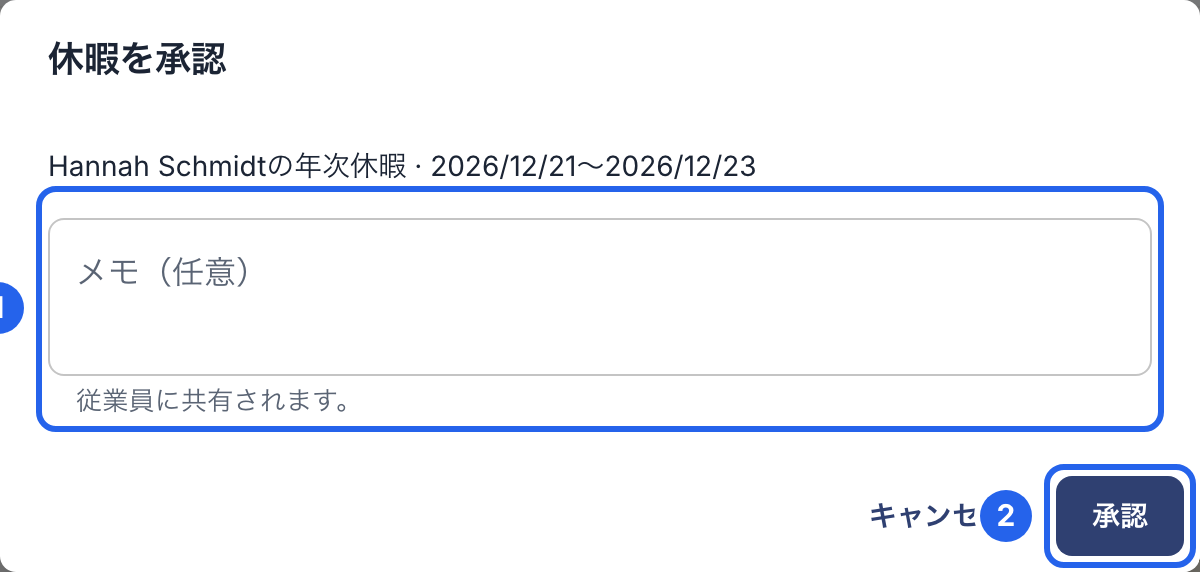
1 任意のメモ。2 確定。
アプリ
- その他をタップし、休暇申請をタップします。
- 申請をタップすると、休暇の日付とメモが表示されます。
- すぐに承認するには承認をタップします。却下するには却下をタップし、必要に応じて理由を入力して、もう一度却下をタップします。
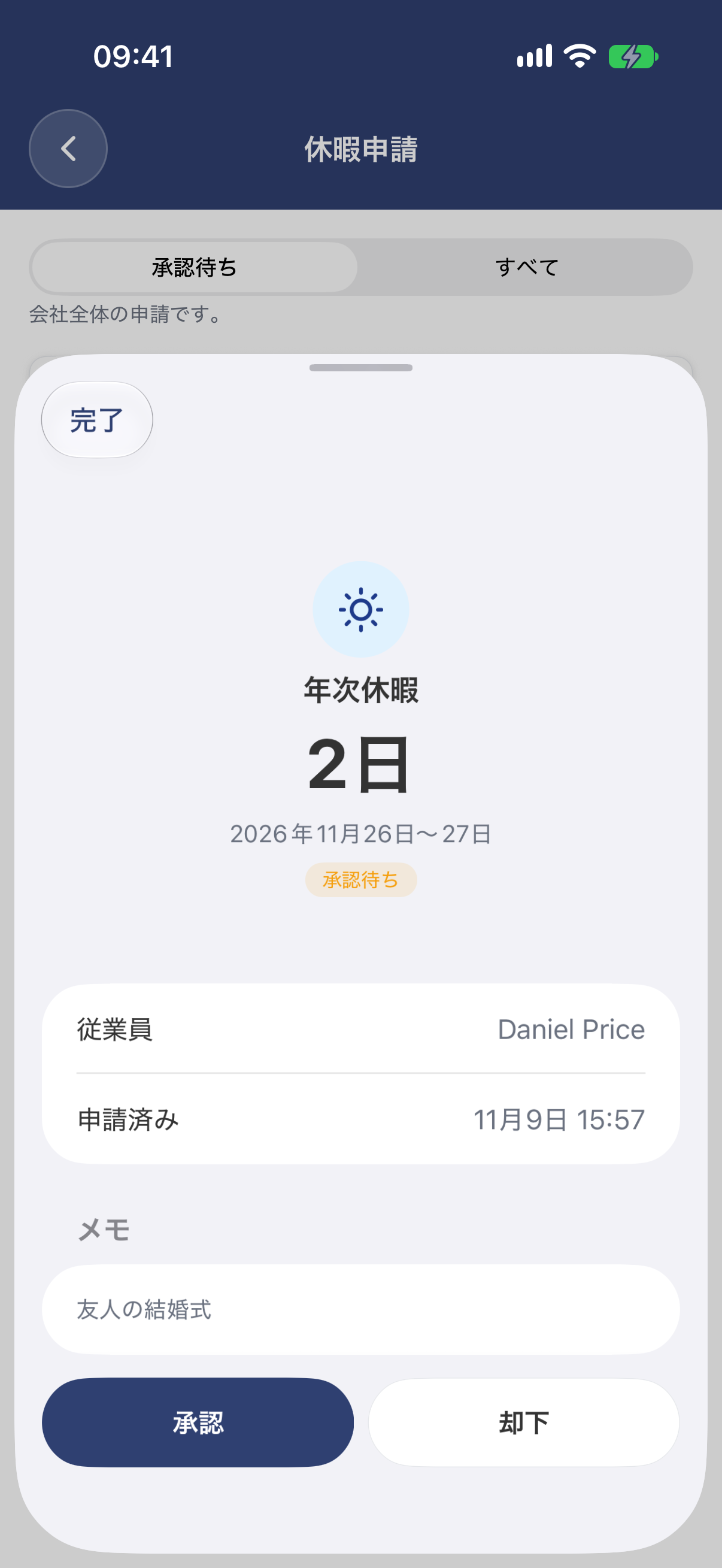
下部に承認と却下がある申請。
複数の申請をまとめて承認・却下する(Web版)
リストで申請にチェックを入れます。リストの上にボタンが表示されるので、承認または差し戻すをクリックして確定します。書いたメモは、選択したすべての申請者に送られます。
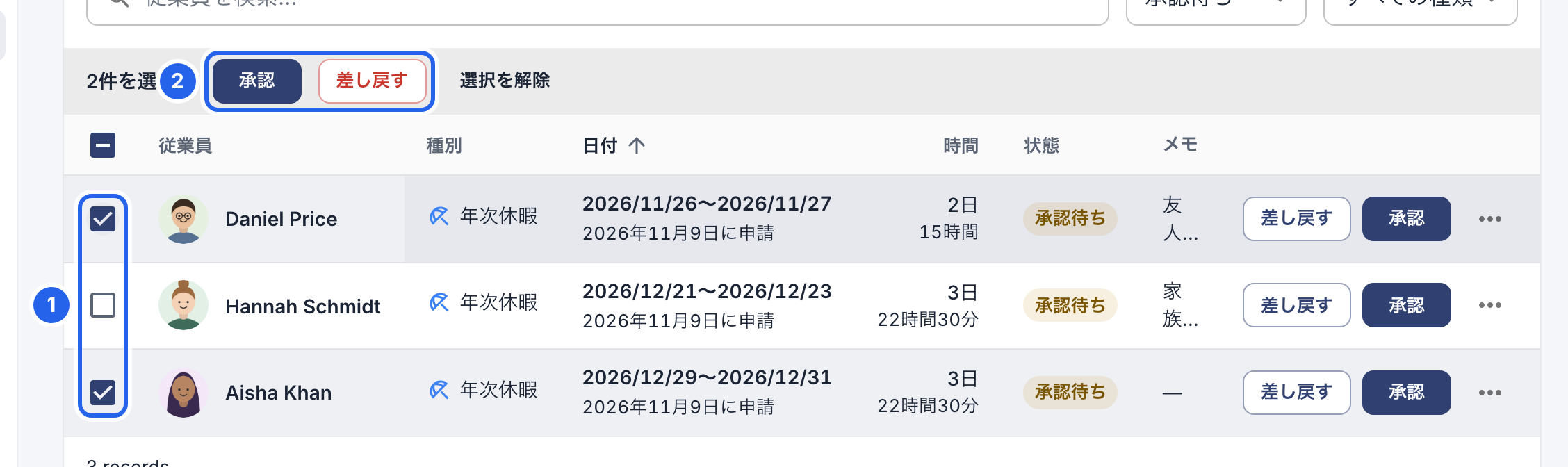
1 申請にチェックを入れます。2 まとめて承認または却下します。
Web版のカレンダータブでは、承認待ちと承認済みの休暇が並んで表示されるので、承認・却下する前にほかに誰が休むかを確認できます。