

































Approvare o rifiutare le richieste di assenza
Decidi sulle richieste di assenza della tua squadra, una alla volta o più insieme.
Sulle richieste di assenza decidono titolari e amministratori, e anche i responsabili di squadra autorizzati ad approvare le assenze delle proprie squadre. Nessuno può approvare la propria assenza. Ricevi una notifica quando arriva una nuova richiesta.
Decidere su una richiesta
Sul web
- Apri Assenze. Il numero accanto indica quante richieste sono in attesa.
- Resta nella scheda Richieste e fai clic su una richiesta.
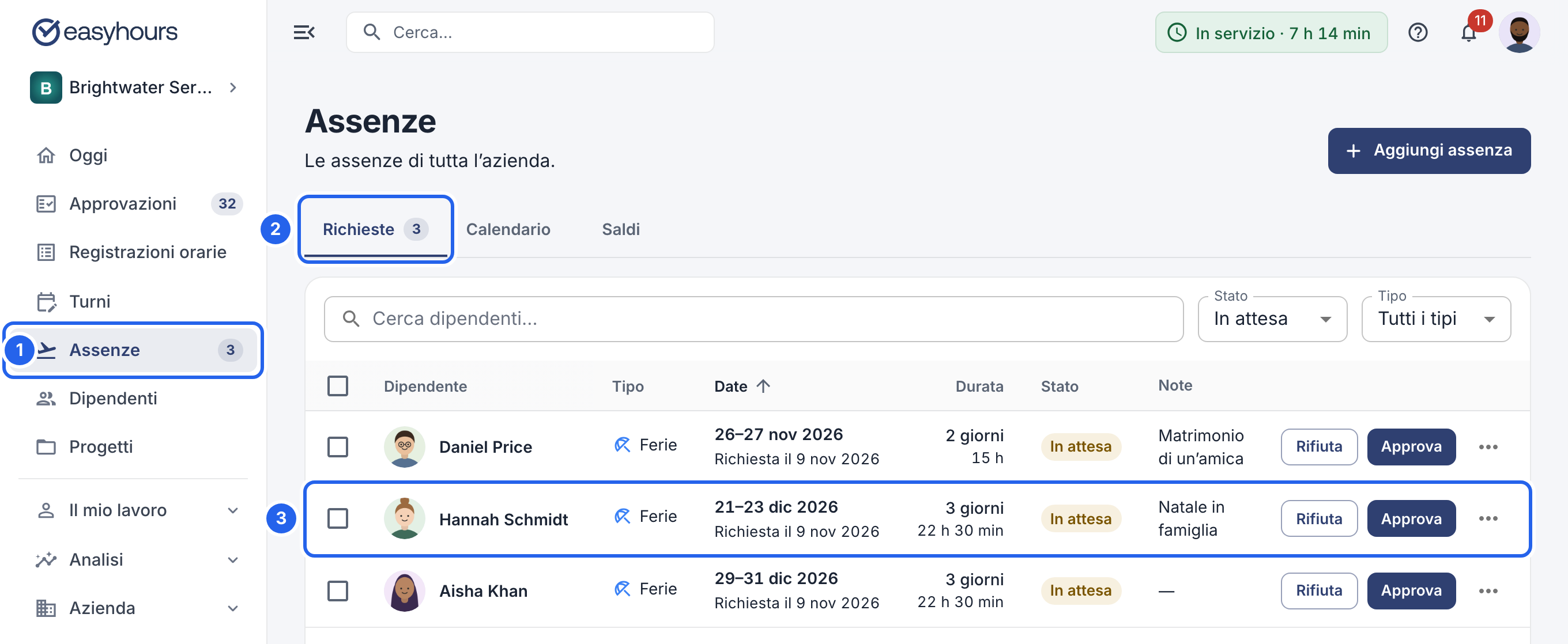
1 Assenze. 2 La scheda Richieste. 3 Una richiesta.
- Controlla i giorni e la nota del dipendente, poi fai clic su Approva o Rifiuta. Una richiesta in attesa ha i due pulsanti anche nella sua riga dell’elenco, così puoi decidere senza aprirla.
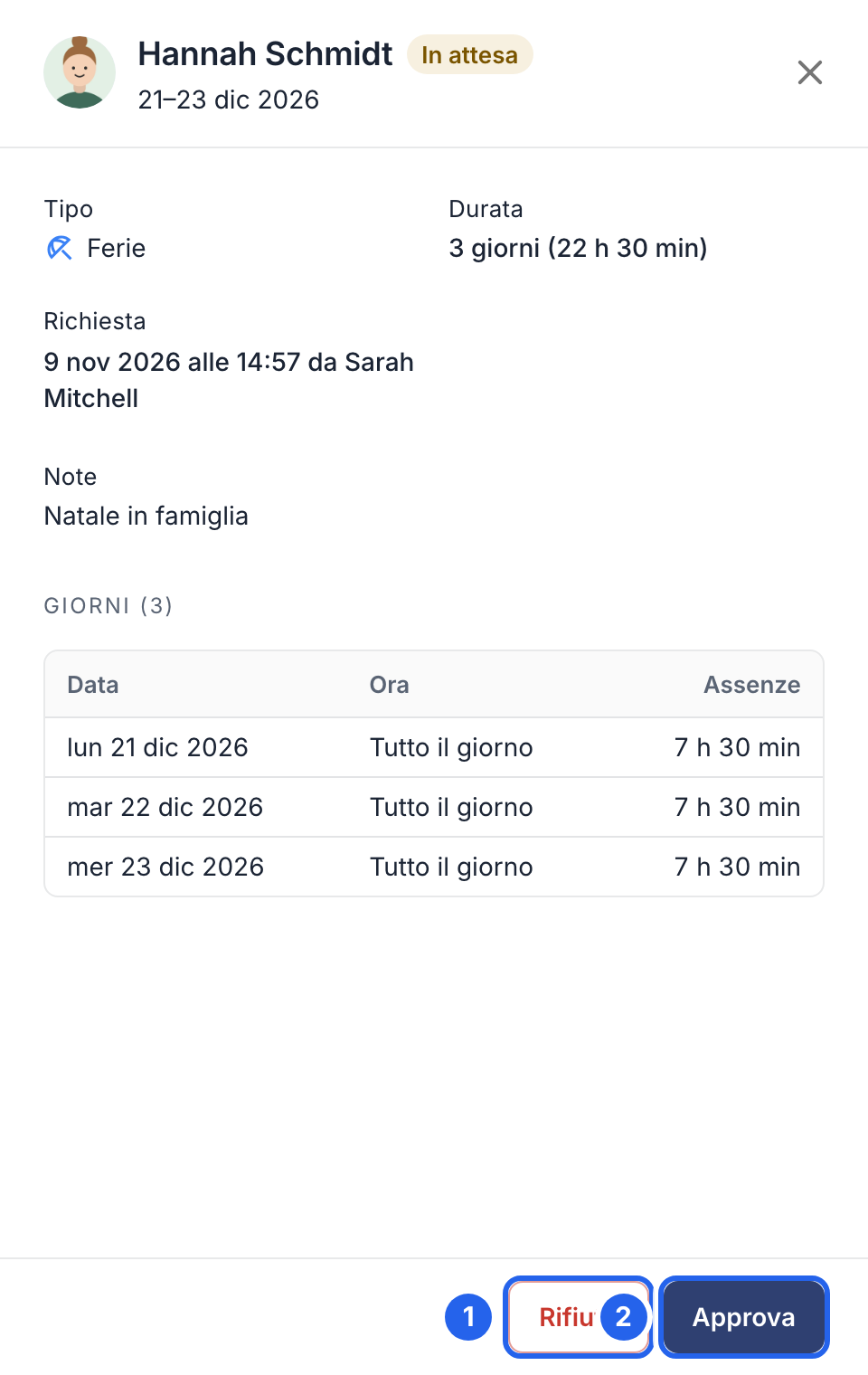
1 Rifiuta. 2 Approva.
- Se vuoi, scrivi una nota: il dipendente la vede. Se rifiuti, spiegare il motivo aiuta il dipendente a riorganizzarsi.
- Conferma con Approva o Rifiuta.
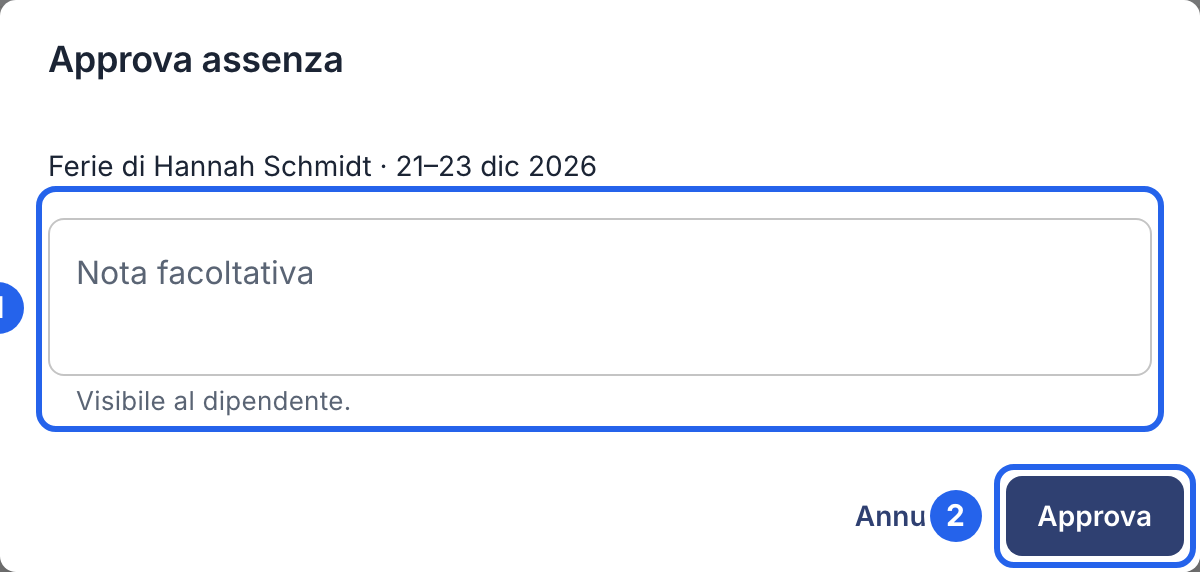
1 Una nota facoltativa. 2 La conferma.
Nell’app
- Tocca Altro, poi Richieste di assenza.
- Tocca una richiesta per vedere le date e la nota.
- Tocca Approva per approvarla subito. Per rifiutarla, tocca Rifiuta, aggiungi se vuoi un motivo e tocca di nuovo Rifiuta.
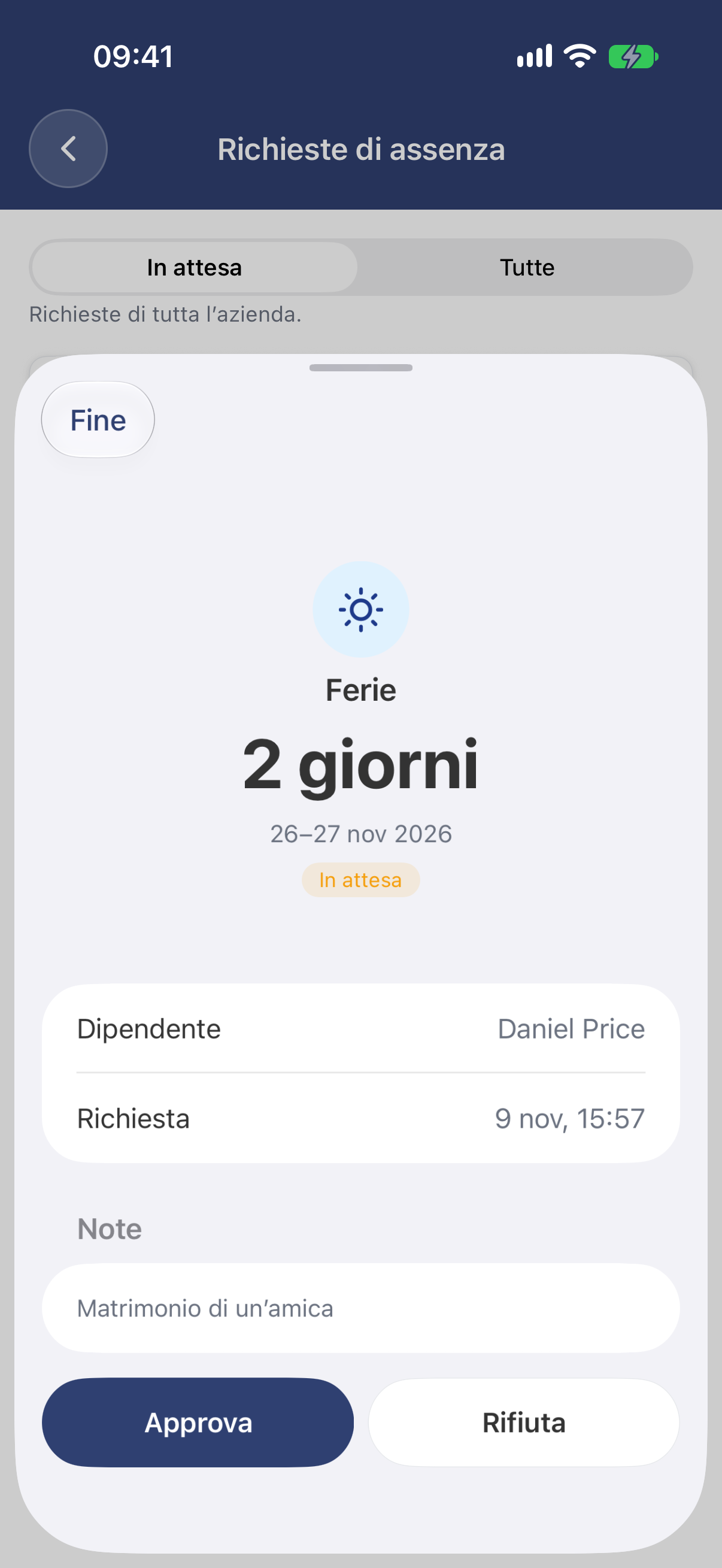
La richiesta, con Approva e Rifiuta in basso.
Decidere su più richieste insieme (web)
Seleziona le richieste nell’elenco. Sopra compaiono dei pulsanti: fai clic su Approva o Rifiuta e conferma. La nota che scrivi va a tutte le persone selezionate.
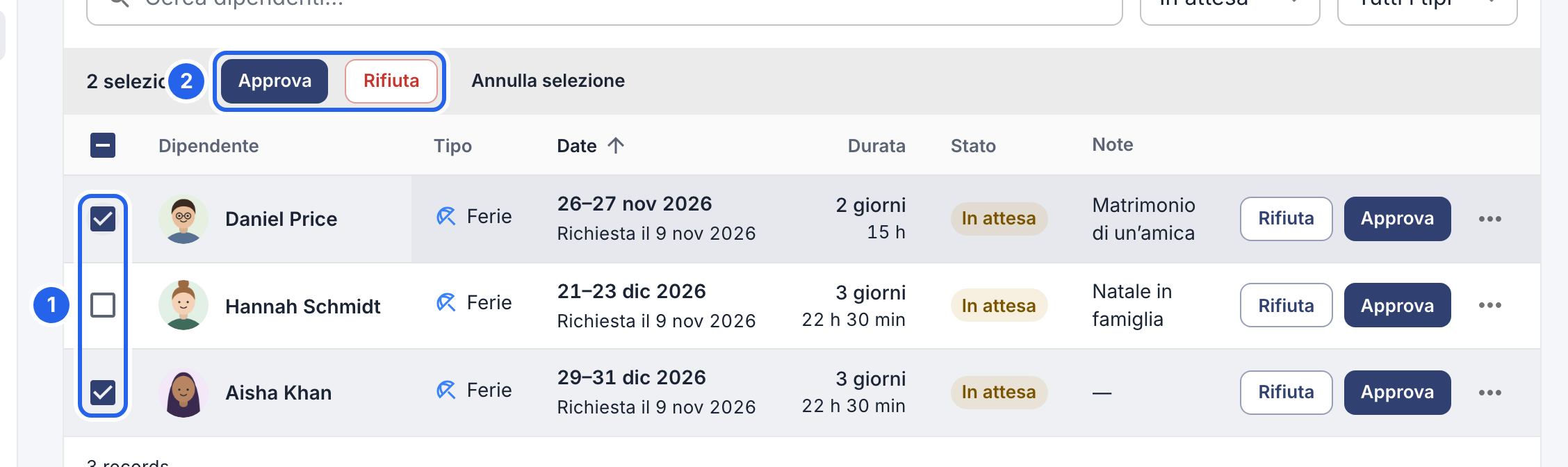
1 Seleziona le richieste. 2 Approvale o rifiutale insieme.
Sul web, la scheda Calendario mostra affiancate le assenze in attesa e quelle approvate, così prima di decidere puoi vedere chi altro è assente.