

































Aggiungere dipendenti
Fai entrare il tuo team con il codice aziendale, oppure aggiungi persone che usano solo il chiosco.
La maggior parte dei dipendenti si unisce all’azienda in autonomia con il codice aziendale. Titolari e amministratori possono condividerlo e aggiungere persone che usano solo un chiosco condiviso.
Condividi il codice aziendale
Sul web
- Apri Dipendenti nel menu e fai clic su Aggiungi dipendente.
- Fai clic su Copia codice, oppure copia il messaggio di invito già pronto sotto.
- Invia il codice o il messaggio ai dipendenti via email o chat.
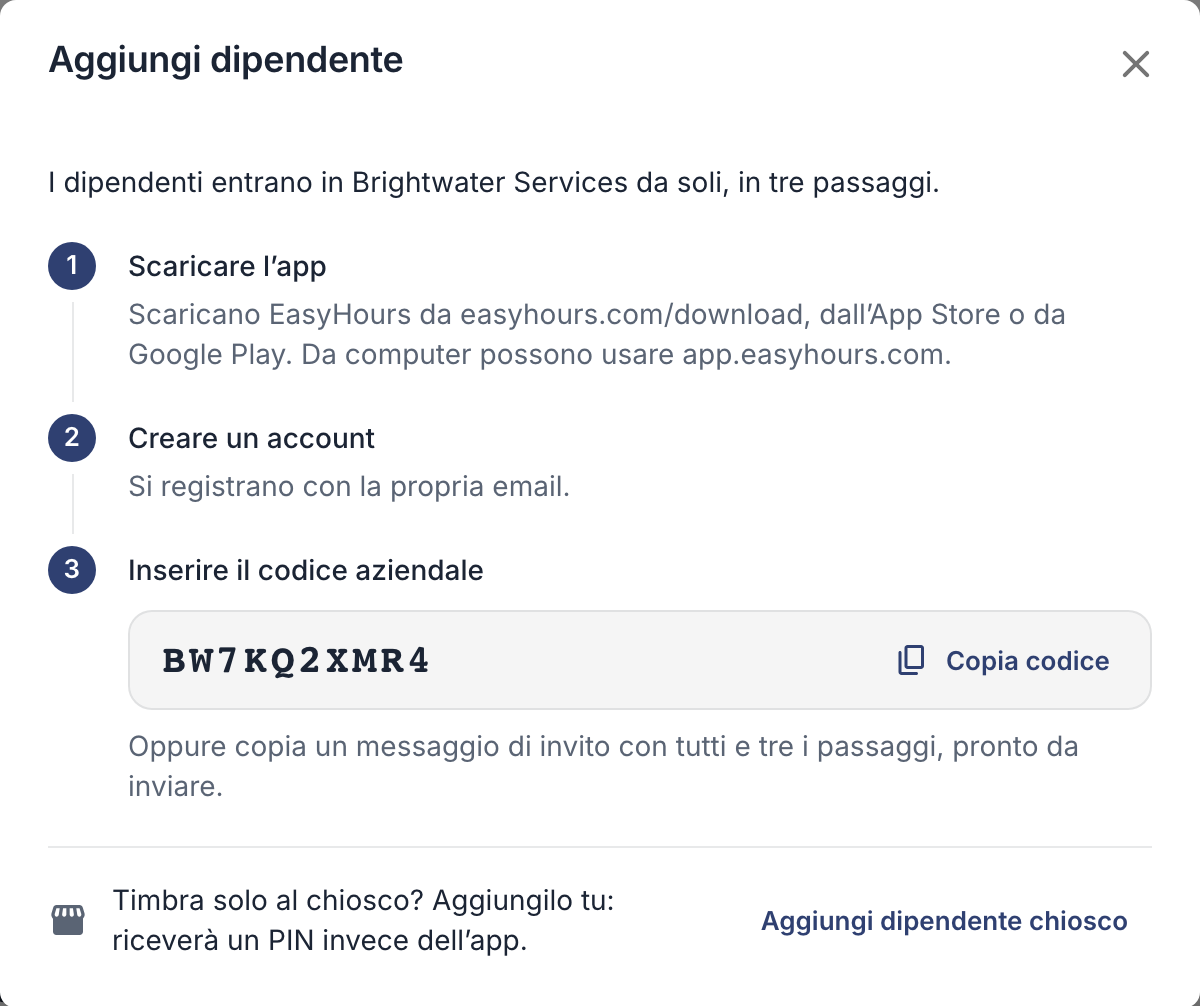
La finestra mostra il tuo codice e i tre passaggi che seguono i dipendenti.
Nell’app
- Tocca Altro, poi Dipendenti.
- Tocca Invita un dipendente.
- Tocca Condividi l’invito per inviare il codice via messaggio o email, oppure copia il codice.
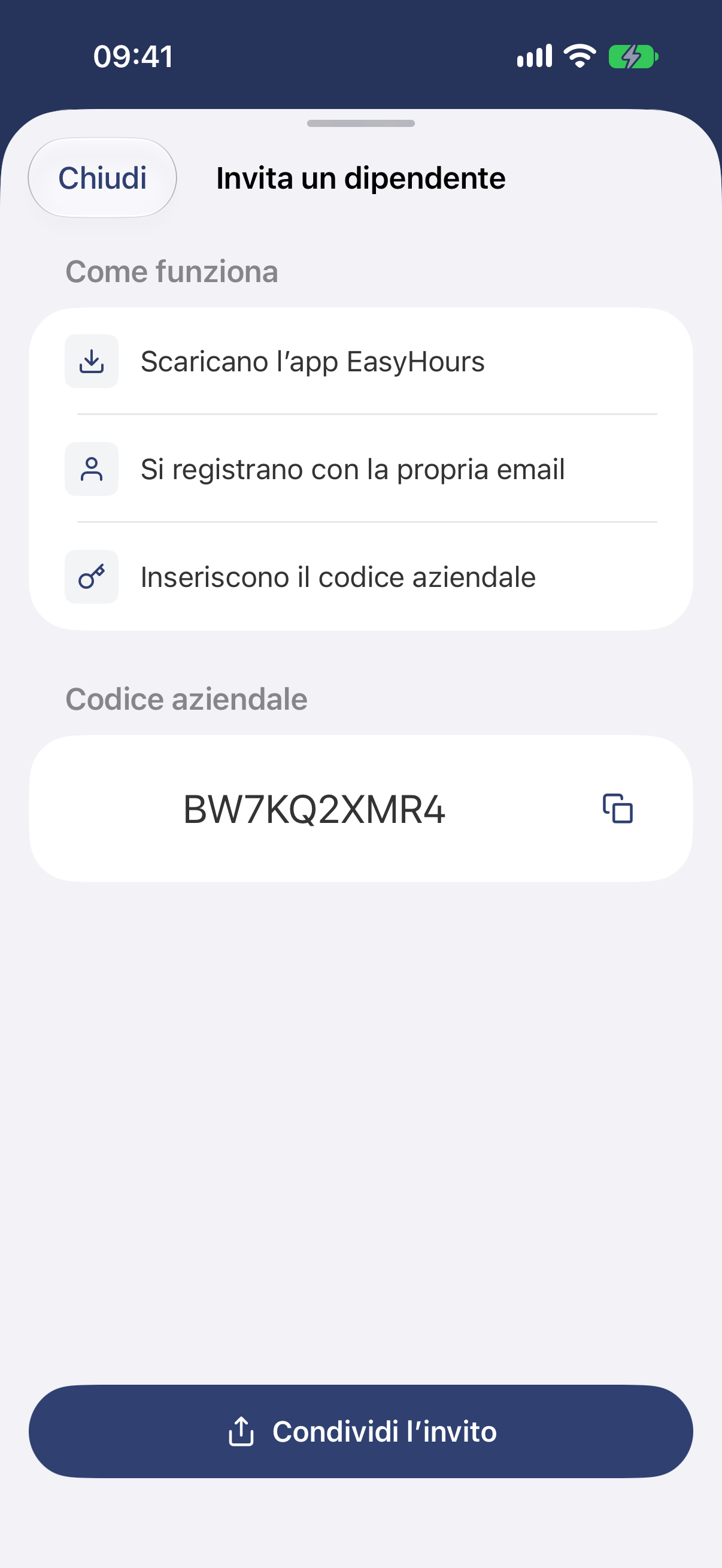
L’app mostra il codice aziendale e un pulsante per condividere l’invito.
I dipendenti aprono poi l’app o app.easyhours.com, accedono con il proprio indirizzo email e inseriscono il codice. Compaiono subito in Dipendenti. Se hanno bisogno di aiuto, inviagli Primi passi come dipendente.
Aggiungi una persona che usa solo il chiosco
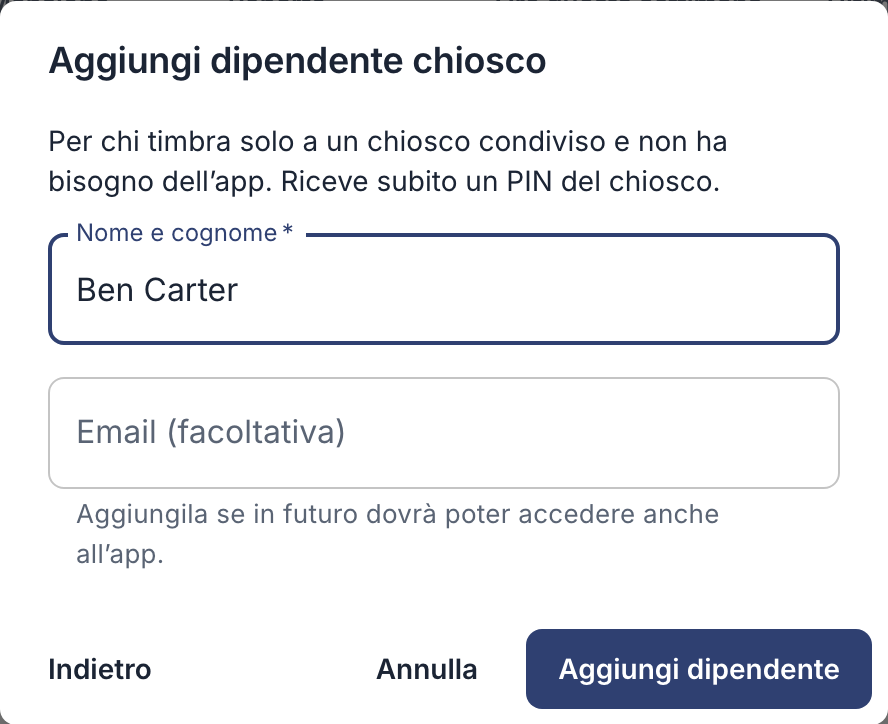
Per chi timbra su un tablet condiviso e non ha bisogno dell’app. Si fa dal web:
- In Dipendenti, fai clic su Aggiungi dipendente, poi su Aggiungi dipendente chiosco.
- Compila il campo Nome e cognome. Aggiungi anche l’email se in futuro la persona dovrà usare l’app.
- Fai clic su Aggiungi dipendente.
- Annota il PIN del chiosco di 4 cifre che compare e comunicalo alla persona. Non verrà mostrato di nuovo, ma puoi impostarne uno nuovo in qualsiasi momento.
Buono a sapersi
- Ogni persona attiva conta come un utente del tuo abbonamento, compresi il titolare, gli amministratori e chi usa solo il chiosco. Le persone disattivate non contano. Quando l’abbonamento non ha più posti, il titolare aggiunge utenti in Impostazioni → Fatturazione. Con il piano gratuito, scegli prima un abbonamento.
- Le persone aggiunte hanno inizialmente il ruolo di dipendente. Per rendere qualcuno amministratore o responsabile di squadra, vedi Ruoli, squadre e responsabili.
- Qualcuno se n’è andato? Non eliminare le sue ore: vedi Rimuovere o disattivare un dipendente.
Se qualcosa non funziona
- «Questa persona ha già un account EasyHours»: inviale invece il codice aziendale.
- Un dipendente è entrato in una nuova azienda vuota: ha scelto di configurare un’azienda invece di entrare nella vostra. Inviagli Primi passi come dipendente.