

































Rimuovere o disattivare un dipendente
Quando qualcuno se ne va o si prende una lunga pausa, conserva le sue ore e libera un posto nell'abbonamento.
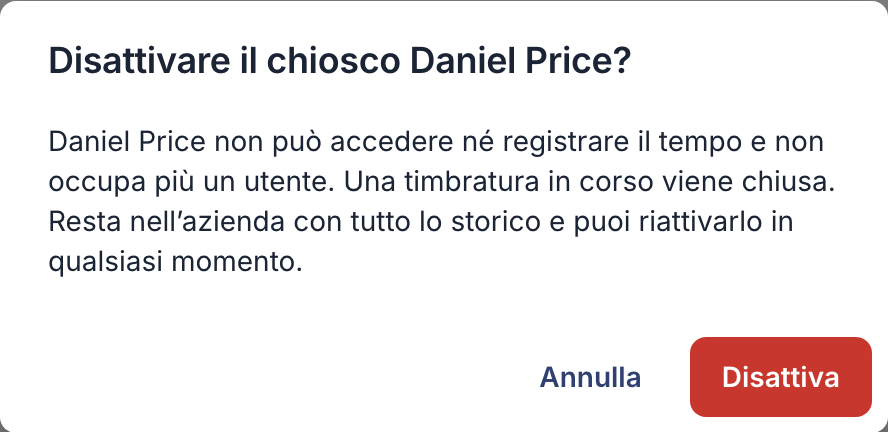
Quando una persona smette di lavorare per te, puoi disattivarla o rimuoverla dall’azienda. In entrambi i casi, le ore registrate, i fogli presenze e le assenze restano nei report. Possono farlo titolari e amministratori.
Cosa scegliere
| Disattiva | Rimuovi dall’azienda | |
|---|---|---|
| Quando usarlo | La persona potrebbe tornare: stagionali, lunghe assenze | La persona se n’è andata definitivamente |
| Può accedere? | No | Sì, ma senza accesso alla tua azienda |
| Occupa un posto nell’abbonamento? | No | No |
| Il suo storico | Resta, e la persona rimane nell’elenco dei dipendenti | Resta nei report |
| Si può annullare? | Sì, riattivala quando l’abbonamento ha posti liberi | Può rientrare con il codice aziendale, come nuovo membro, senza il ruolo e il PIN di prima |
In entrambi i casi, se la persona ha una timbratura aperta, viene chiusa. Quando rimuovi qualcuno, i suoi turni futuri diventano turni disponibili e le sue richieste di assenza in attesa vengono annullate.
Disattivare o rimuovere una persona
Sul web
- Apri Dipendenti nel menu.
- Fai clic su ⋯ alla fine della riga della persona.
- Scegli Disattiva o Rimuovi dall’azienda.
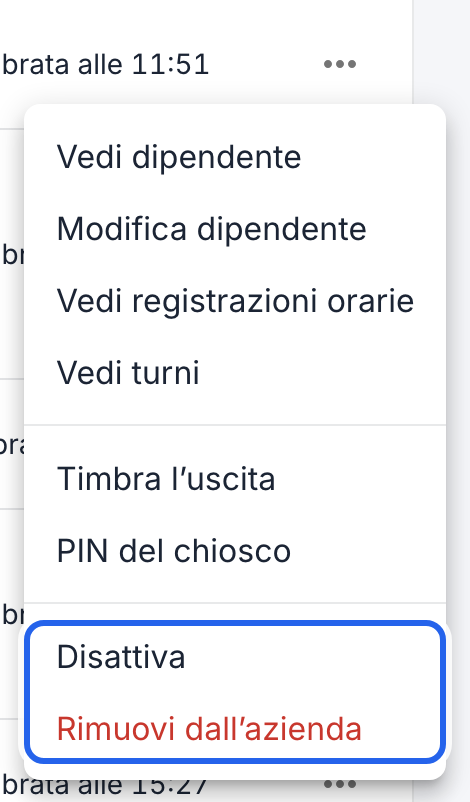
Entrambe le opzioni sono in fondo al menu.
- Leggi cosa succede e conferma.
Nell’app
- Tocca Altro, poi Dipendenti.
- Tocca la persona.
- Scorri in basso, tocca Disattiva dipendente o Rimuovi dall’azienda e conferma.
Per una persona che non ha mai effettuato l’accesso compare invece Elimina dipendente. Se ha ore registrate, rimuovila dal web, così le ore vengono conservate.
Riattivare una persona
Sul web
- In Dipendenti, imposta il filtro di stato su Disattivato.
- Fai clic su ⋯ nella sua riga, scegli Riattiva e conferma.
Nell’app
- Tocca Altro, poi Dipendenti, e tocca la persona.
- Scorri in basso, tocca Riattiva il dipendente e conferma.
La persona può di nuovo accedere e registrare le ore, e torna a occupare un posto nell’abbonamento. Se l’abbonamento è pieno, aggiungi prima un utente.
Buono a sapersi
- La fattura non cambia da sola. Disattivando o rimuovendo qualcuno si libera un posto, ma l’abbonamento mantiene lo stesso numero di utenti. Per pagare meno, vedi Cambiare abbonamento o numero di utenti.
- Puoi esportare le sue ore anche dopo che se n’è andata: vedi Esportare le ore per le paghe.
- Il titolare non può essere disattivato né rimosso. Solo il titolare può disattivare o rimuovere un altro amministratore.