

































Uklonite ili deaktivirajte zaposlenika
Kad zaposlenik ode ili dugo neće raditi, sačuvajte podatke o njegovu radnom vremenu i oslobodite mjesto u paketu.
Kad zaposlenik više ne radi kod vas, možete ga deaktivirati ili ukloniti iz tvrtke. U oba slučaja podaci o njegovim odrađenim satima, evidencijama sati i odsutnostima ostaju u vašim izvješćima. To mogu učiniti vlasnik i administratori.
Što odabrati
| Deaktiviraj | Ukloni iz tvrtke | |
|---|---|---|
| Kada koristiti | Zaposlenik se može vratiti: sezonski radnici, duga odsutnost | Zaposlenik je trajno otišao |
| Može li se prijaviti? | Ne | Da, ali bez pristupa vašoj tvrtki |
| Zauzima li mjesto u paketu? | Ne | Ne |
| Povijest | Ostaje, a zaposlenik ostaje na popisu | Ostaje u vašim izvješćima |
| Može li se poništiti? | Da, ponovno aktivirajte zaposlenika kad u paketu ima mjesta | Zaposlenik se može ponovno pridružiti kodom tvrtke kao novi član, bez prijašnje uloge i PIN-a |
U oba se slučaja zaposleniku bilježi završetak rada ako je rad još u tijeku. Kad uklonite zaposlenika, njegove buduće smjene postaju otvorene smjene, a njegovi zahtjevi za odsutnost koji čekaju odluku otkazuju se.
Deaktivacija ili uklanjanje
Na webu
- U izborniku otvorite odjeljak Zaposlenici.
- Kliknite ⋯ na kraju retka zaposlenika.
- Odaberite Deaktiviraj ili Ukloni iz tvrtke.
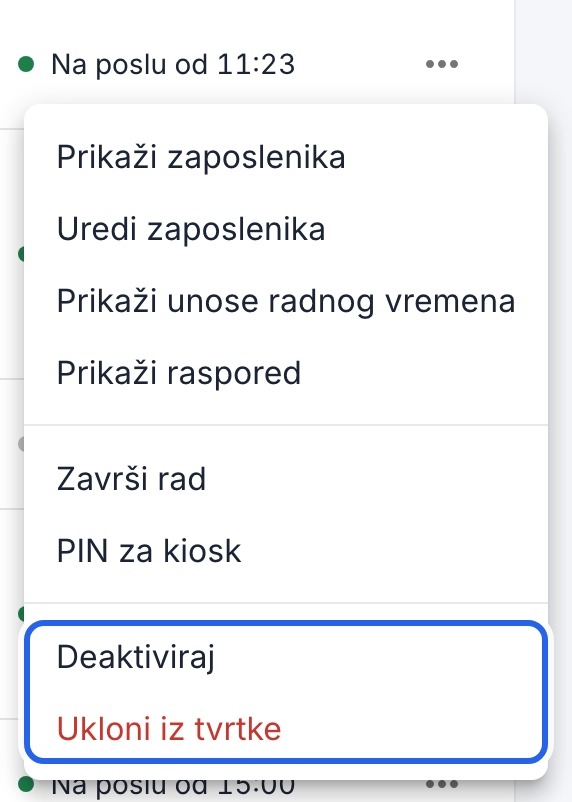
Obje se opcije nalaze na dnu izbornika.
- Pročitajte što će se dogoditi i potvrdite.
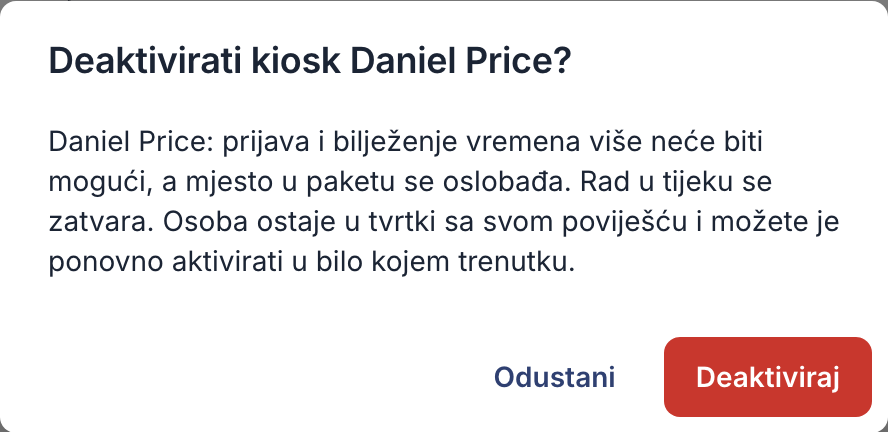
U aplikaciji
- Dodirnite gumb Više, zatim Zaposlenici.
- Dodirnite ime zaposlenika.
- Pomaknite se prema dolje, dodirnite gumb Deaktiviraj zaposlenika ili Ukloni iz tvrtke i potvrdite.
Ako se zaposlenik nikad nije prijavio, umjesto toga prikazuje se gumb Izbriši zaposlenika. Ako već postoje unosi njegova radnog vremena, uklonite ga na webu kako bi se unosi sačuvali.
Ponovna aktivacija
Na webu
- U odjeljku Zaposlenici u filtru statusa odaberite Deaktivirano.
- Kliknite ⋯ u retku zaposlenika, odaberite Ponovno aktiviraj i potvrdite.
U aplikaciji
- Otvorite Više → Zaposlenici i dodirnite ime zaposlenika.
- Pomaknite se prema dolje, dodirnite gumb Ponovno aktiviraj zaposlenika i potvrdite.
Zaposlenik se ponovno može prijaviti i evidentirati radno vrijeme te ponovno zauzima mjesto u paketu. Ako u paketu nema slobodnih mjesta, najprije povećajte broj korisnika.
Dobro je znati
- Iznos za plaćanje ne mijenja se sam od sebe. Deaktivacijom ili uklanjanjem oslobađa se mjesto, ali broj korisnika u paketu ostaje isti. Da biste plaćali za manje korisnika, pogledajte članak Promijenite paket ili broj korisnika.
- Sate možete izvesti i nakon što zaposlenik ode: pogledajte članak Izvezite sate za obračun plaća.
- Vlasnika nije moguće deaktivirati ni ukloniti. Drugog administratora može deaktivirati ili ukloniti samo vlasnik.