

































Planirajte i objavite smjene
Planirajte smjene svojeg tima za tjedan, kopirajte prošli tjedan i objavite raspored kako bi ga svi vidjeli.
Vlasnik i administratori planiraju smjene tjedan po tjedan, najlakše na webu u odjeljku Raspored. Tjedni raspored ostaje nacrt dok ga ne objavite.
Prvi put
Smjene pripadaju rasporedu za određenu skupinu zaposlenika, primjerice članove jednog tima ili zaposlenike na istom mjestu rada. Ako vidite Stvorite prvi raspored, kliknite gumb Novi raspored, unesite naziv, gumbom Dodaj osobe… dodajte osobe i kliknite gumb Stvori raspored. Druge rasporede možete kasnije dodati u odjeljku Upravljaj rasporedima.
Planiranje tjedna
- Otvorite Raspored i strelicama prijeđite na željeni tjedan.
- Dodajte smjene na jedan od ovih načina:
- Kliknite ćeliju Uobičajeni sati s isprekidanim obrubom da biste izradili smjenu s uobičajenim radnim vremenom te osobe.
- Kliknite + u ćeliji, provjerite vrijeme, stanku i projekt i kliknite gumb Dodaj smjenu. Za lokaciju ili bilješku odaberite Više mogućnosti….
- Kliknite Popuni tjedan → Kopiraj prošli tjedan i potvrdite gumbom Kopiraj smjene da biste ponovili smjene iz prošlog tjedna.
- Kliknite smjenu da biste je promijenili ili izbrisali. Smjenu možete i povući na drugi dan ili drugoj osobi.
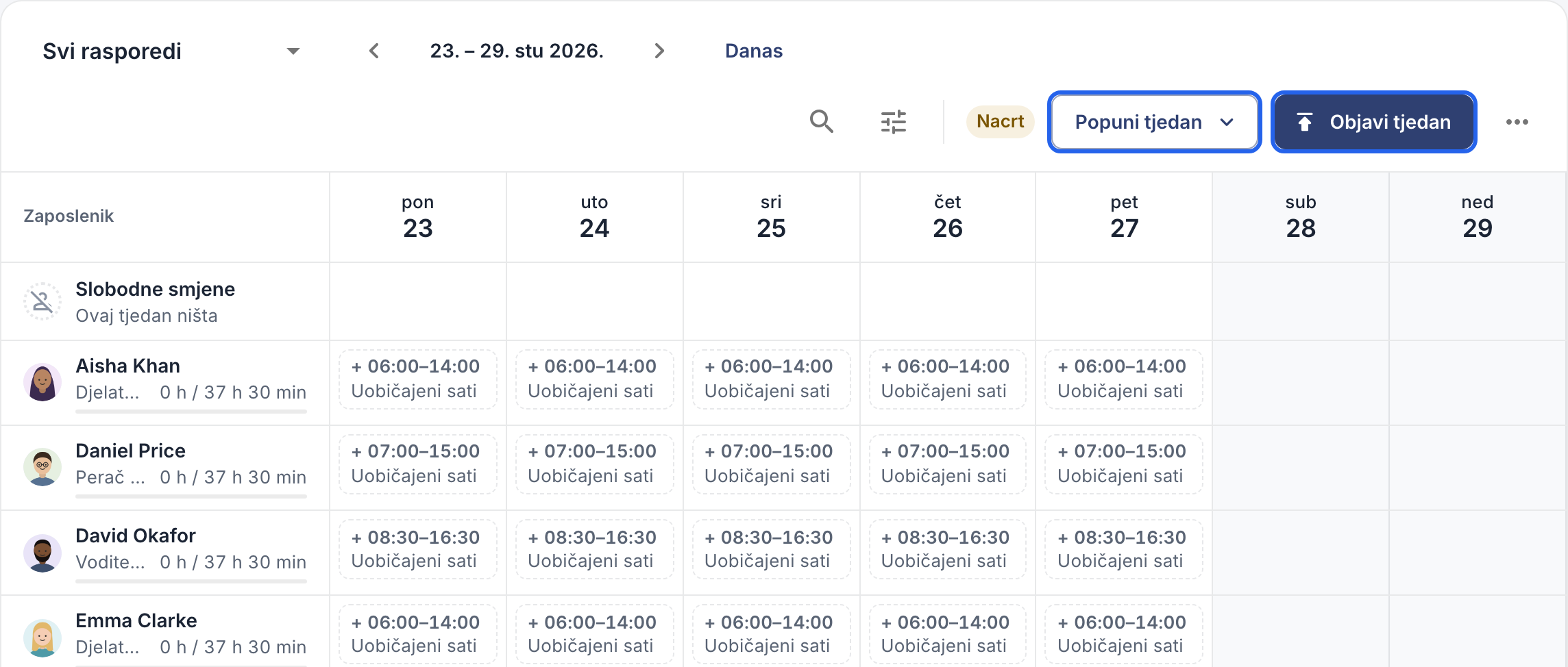
Nacrt tjednog rasporeda: ćelije s isprekidanim obrubom prikazuju uobičajeno radno vrijeme svake osobe. Na vrhu su Popuni tjedan i Objavi tjedan.
Funkcija Kopiraj prošli tjedan preskače smjene koje bi se preklapale s postojećom smjenom, odobrenom odsutnošću ili blagdanom koji je neradan cijeli dan.
Ne znate tko će raditi u smjeni? U polju Dodijeli odaberite Još nitko (slobodna smjena). Smjena ostaje u retku Slobodne smjene dok je ne povučete u redak nekog zaposlenika. Zaposlenici ne mogu sami preuzimati slobodne smjene.
Objava tjedna
- Provjerite tjedan i kliknite gumb Objavi tjedan.
- Potvrdite. Tjedni raspored sada je konačan, a svi koji u njemu imaju smjenu dobivaju obavijest.
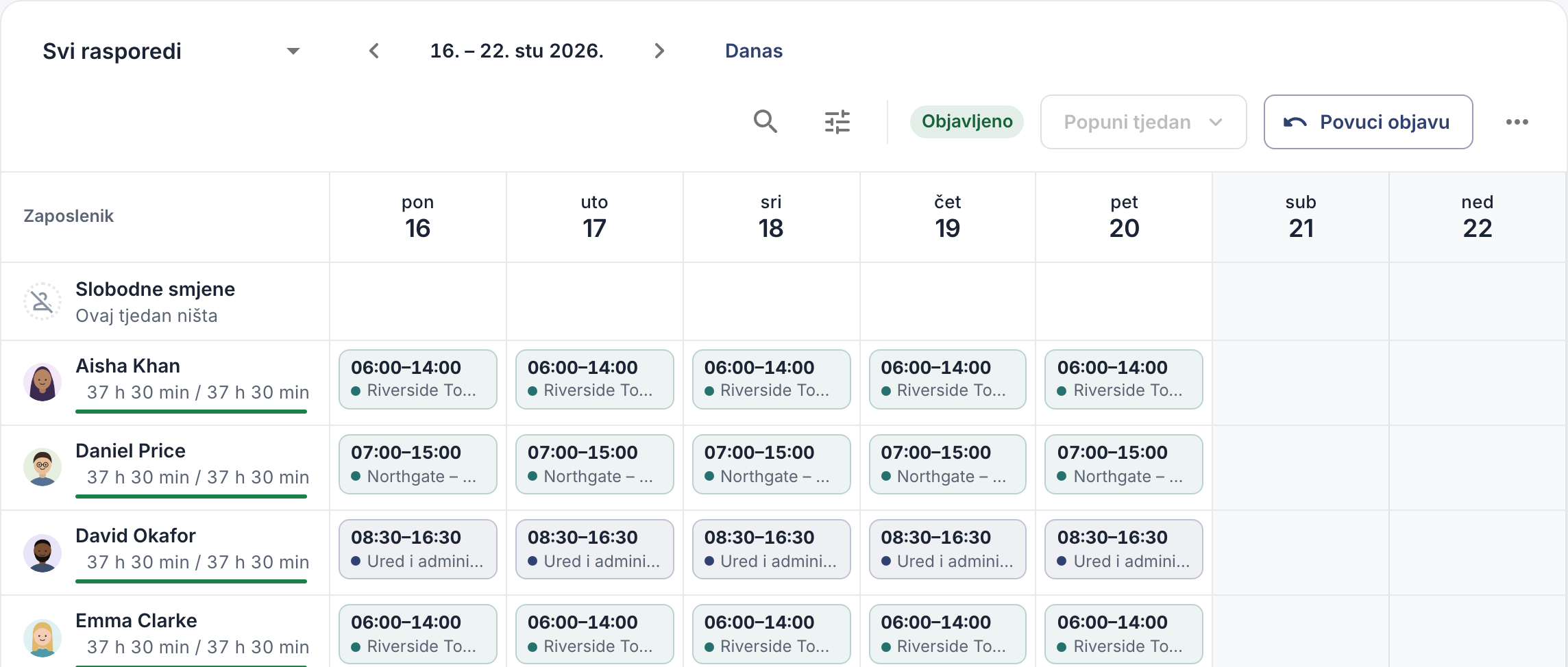
Objavljeni tjedan.
Objava obuhvaća cijeli tjedan za cijelu tvrtku, uključujući smjene skrivene pretraživanjem ili filtrom.
Promjena objavljenog tjedna
Objavljeni tjedan je zaključan. Kliknite gumb Povuci objavu, napravite promjene i ponovno objavite tjedan. Svi koji imaju smjenu u tom tjednu ponovno dobivaju obavijest.
Dobro je znati
- Zaposlenici mogu vidjeti nacrte tjednih rasporeda. Prema zadanim postavkama zaposlenici vide svoje smjene označene kao nacrt i prije objave. Da bi vidjeli samo objavljene tjedne, otvorite Postavke → Ovlasti i odobrenja → Rasporedi i u polju Zaposlenici vide svoj raspored odaberite Samo objavljeni tjedni.
- U aplikaciji: dodirnite gumb Više → Rasporedi smjena. Dodirnite + pokraj dana da biste otvorili prozor Nova smjena ili dodirnite smjenu da biste je promijenili. U izborniku Radnje za tjedan (⋯) nalaze se Kopiraj prošli tjedan i Objavi tjedan. Upravljanje rasporedima i povlačenje smjena dostupni su samo na webu.