

































Retirer ou désactiver un salarié
Quand quelqu'un part ou fait une longue pause, conservez ses heures et libérez une place dans votre abonnement.
Quand une personne ne travaille plus pour vous, vous pouvez la désactiver ou la retirer de l’entreprise. Dans les deux cas, ses heures, ses feuilles d’heures et ses absences restent dans vos rapports. Les propriétaires et les admins peuvent le faire.
Que choisir ?
| Désactiver | Retirer de l’entreprise | |
|---|---|---|
| Quand l’utiliser | La personne reviendra peut-être : saisonniers, absence longue | La personne est partie définitivement |
| Peut-elle se connecter ? | Non | Oui, mais sans accès à votre entreprise |
| Occupe-t-elle une place dans votre abonnement ? | Non | Non |
| Son historique | Est conservé, et elle reste dans votre liste de salariés | Reste dans vos rapports |
| Peut-on annuler ? | Oui, réactivez-la quand votre abonnement a de la place | Elle peut revenir avec votre code d’entreprise, comme nouveau membre, sans son ancien rôle ni son code PIN |
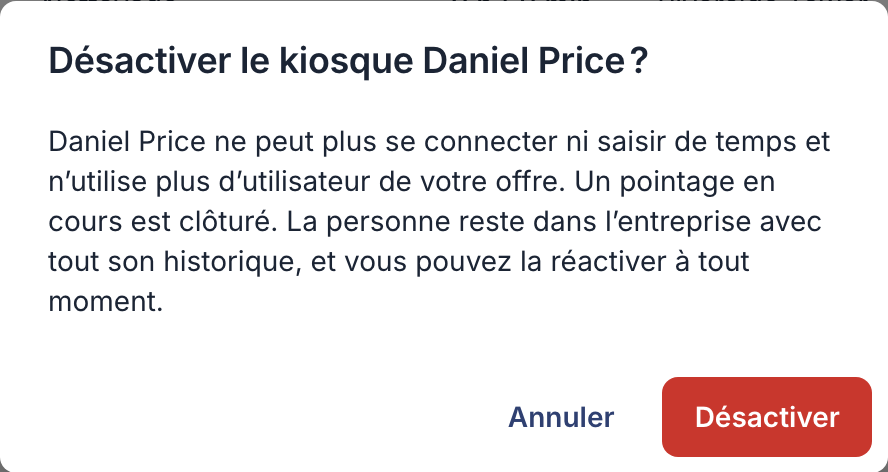
Dans les deux cas, un pointage en cours est clôturé. Quand vous retirez quelqu’un, ses postes à venir deviennent des postes à pourvoir et ses demandes d’absence en attente sont annulées.
Désactiver ou retirer une personne
Sur le web
- Ouvrez Salariés dans le menu.
- Cliquez sur ⋯ au bout de la ligne de la personne.
- Choisissez Désactiver ou Retirer de l’entreprise.
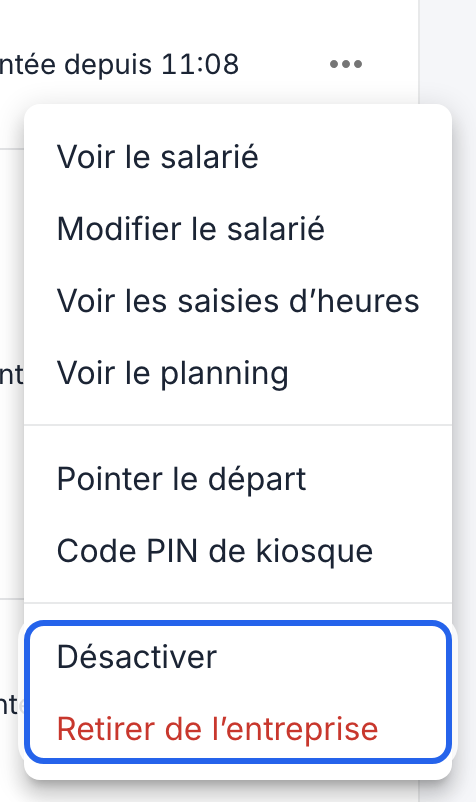
Les deux options se trouvent en bas du menu.
- Lisez ce qui va se passer, puis confirmez.
Dans l’application
- Touchez Plus, puis Salariés.
- Touchez la personne.
- Faites défiler vers le bas, touchez Désactiver le salarié ou Retirer de l’entreprise, puis confirmez.
Pour une personne qui ne s’est jamais connectée, c’est Supprimer le salarié qui s’affiche. Si elle a des heures enregistrées, retirez-la plutôt depuis le web pour conserver ses heures.
Réactiver une personne
Sur le web
- Dans Salariés, réglez le filtre de statut sur Désactivé.
- Cliquez sur ⋯ dans sa ligne, choisissez Réactiver et confirmez.
Dans l’application
- Touchez Plus, puis Salariés, et touchez la personne.
- Faites défiler vers le bas, touchez Réactiver le salarié et confirmez.
La personne peut de nouveau se connecter et pointer, et occupe à nouveau une place dans votre abonnement. Si votre abonnement est complet, ajoutez d’abord un utilisateur.
Bon à savoir
- Votre facture ne change pas toute seule. Désactiver ou retirer quelqu’un libère une place, mais votre abonnement garde le même nombre d’utilisateurs. Pour payer moins, voir Modifier votre abonnement ou le nombre d’utilisateurs.
- Vous pouvez exporter ses heures après son départ : voir Exporter les heures pour la paie.
- Le propriétaire ne peut être ni désactivé ni retiré. Seul le propriétaire peut désactiver ou retirer un autre admin.