

































Planifier et publier les postes
Planifiez les postes de votre équipe pour une semaine, copiez la semaine précédente et publiez la semaine pour que tout le monde la voie.
Les propriétaires et les admins planifient les postes semaine par semaine, de préférence sur le web dans Planning. Une semaine reste à l’état de brouillon tant que vous ne l’avez pas publiée.
La première fois
Les postes appartiennent à un planning, qui regroupe des personnes, par exemple une équipe ou un site. Si vous voyez Créez votre premier planning, cliquez sur Nouveau planning, donnez-lui un nom, ajoutez les personnes avec Ajouter des personnes… et cliquez sur Créer le planning. Vous pourrez ajouter d’autres plannings plus tard dans Gérer les plannings.
Planifier une semaine
- Ouvrez Planning et allez à la semaine voulue avec les flèches.
- Ajoutez des postes de l’une de ces façons :
- Cliquez sur une case en pointillés Horaires habituels pour ajouter un poste correspondant aux horaires habituels de la personne.
- Cliquez sur + dans une case, vérifiez les horaires, la pause et le projet, puis cliquez sur Ajouter un poste. Choisissez Plus d’options… pour un lieu de travail ou une note.
- Cliquez sur Remplir la semaine → Copier la semaine dernière, puis confirmez avec Copier les postes pour reprendre les postes de la semaine précédente.
- Cliquez sur un poste pour le modifier ou le supprimer. Vous pouvez aussi faire glisser un poste vers un autre jour ou une autre personne.
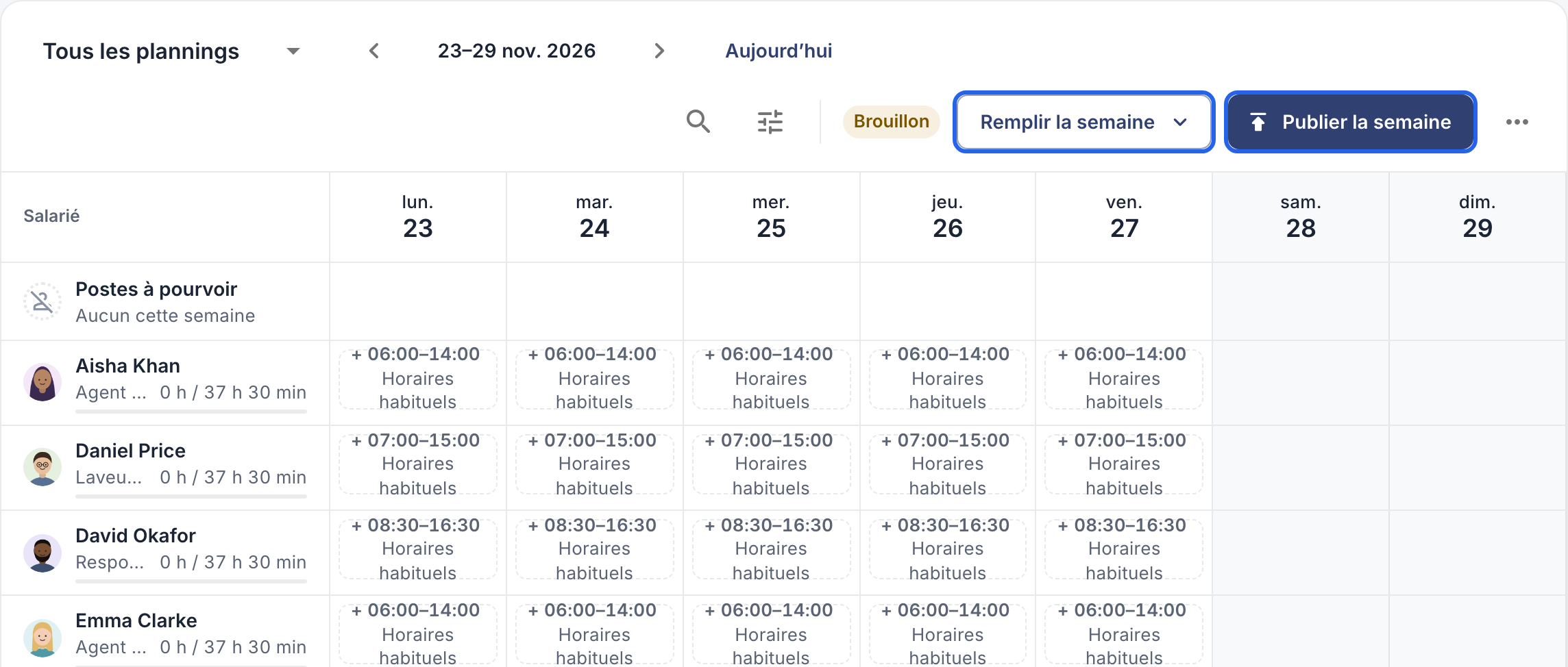
Une semaine en brouillon : les cases en pointillés correspondent aux horaires habituels de chacun. Remplir la semaine et Publier la semaine en haut.
Copier la semaine dernière ignore les postes qui chevaucheraient un poste existant, une absence validée ou un jour férié complet.
Vous ne savez pas encore qui assurera un poste ? Sous Attribuer à, choisissez Personne pour l’instant (poste à pourvoir). Le poste reste dans la ligne Postes à pourvoir jusqu’à ce que vous le fassiez glisser vers un salarié. Les salariés ne peuvent pas prendre eux-mêmes les postes à pourvoir.
Publier la semaine
- Vérifiez la semaine, puis cliquez sur Publier la semaine.
- Confirmez. La semaine est désormais définitive, et toutes les personnes qui y ont un poste reçoivent une notification.
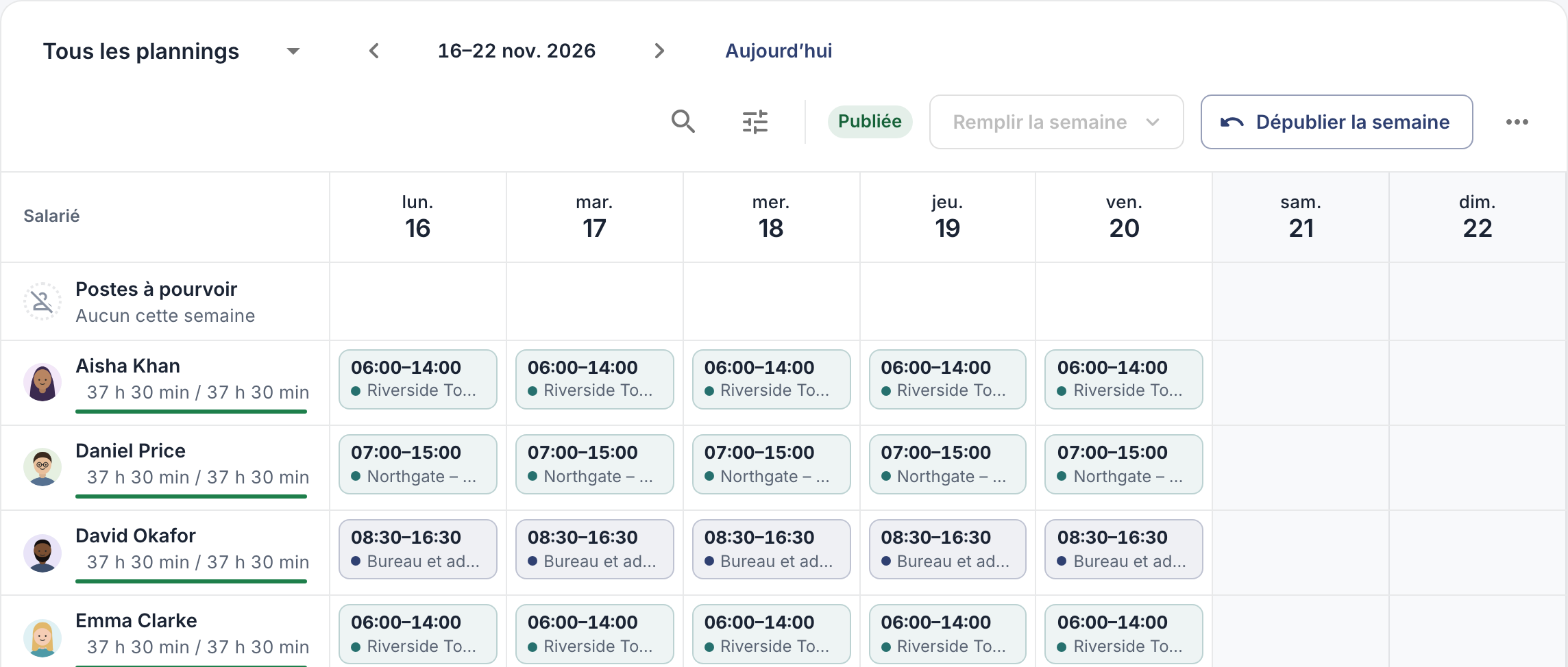
Une semaine publiée.
La publication porte sur toute la semaine et toute l’entreprise, y compris les postes masqués par une recherche ou un filtre.
Modifier une semaine publiée
Une semaine publiée est verrouillée. Cliquez sur Dépublier la semaine, effectuez vos modifications et publiez-la de nouveau. Toutes les personnes qui ont un poste cette semaine-là reçoivent une nouvelle notification.
Bon à savoir
- Les salariés peuvent voir les semaines en brouillon. Par défaut, ils voient leurs postes marqués comme brouillon avant la publication. Pour n’afficher que les semaines publiées, allez dans Paramètres → Droits et validations → Plannings et réglez Les salariés voient leur planning sur Semaines publiées uniquement.
- Dans l’application : touchez Plus → Plannings des postes. Touchez + à côté d’un jour pour ouvrir Nouveau poste, ou touchez un poste pour le modifier. Sous Actions de la semaine (⋯), vous trouverez Copier la semaine dernière et Publier la semaine. La gestion des plannings et le glisser-déposer ne sont disponibles que sur le web.