

































Ajouter des salariés
Laissez votre équipe rejoindre l'entreprise avec le code d'entreprise, ou ajoutez des personnes qui utilisent uniquement le kiosque.
La plupart des salariés rejoignent l’entreprise eux-mêmes avec votre code d’entreprise. Les propriétaires et les admins peuvent le partager, et ajouter des personnes qui utilisent uniquement un kiosque partagé.
Partager votre code d’entreprise
Sur le web
- Ouvrez Salariés dans le menu et cliquez sur Ajouter un salarié.
- Cliquez sur Copier le code, ou copiez le message d’invitation prêt à l’emploi affiché en dessous.
- Envoyez-le à vos salariés par e-mail ou par messagerie.
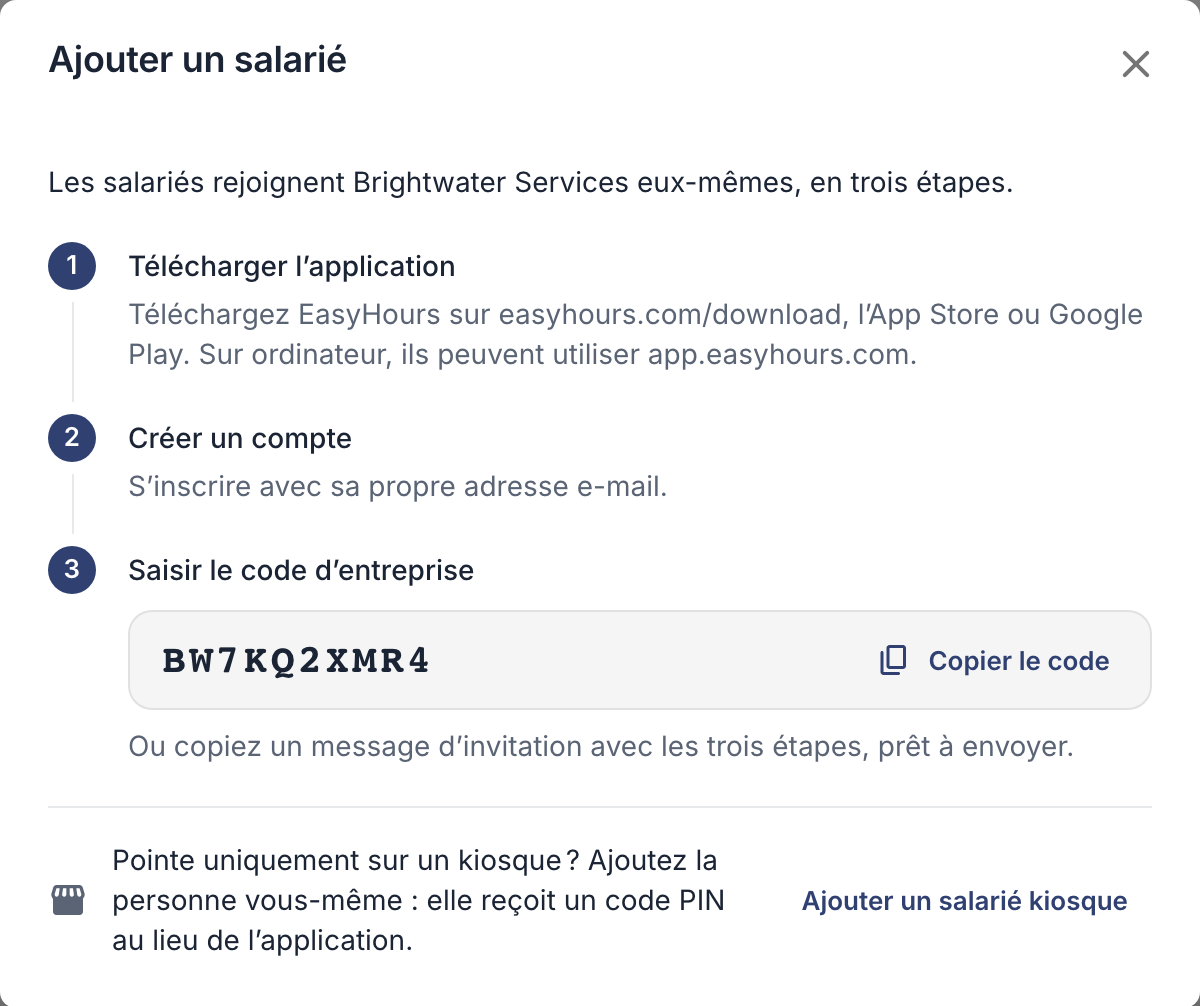
La fenêtre affiche votre code et les trois étapes que vos salariés doivent suivre.
Dans l’application
- Touchez Plus, puis Salariés.
- Touchez Inviter un salarié.
- Touchez Partager l’invitation pour envoyer le code par message ou par e-mail, ou copiez le code.
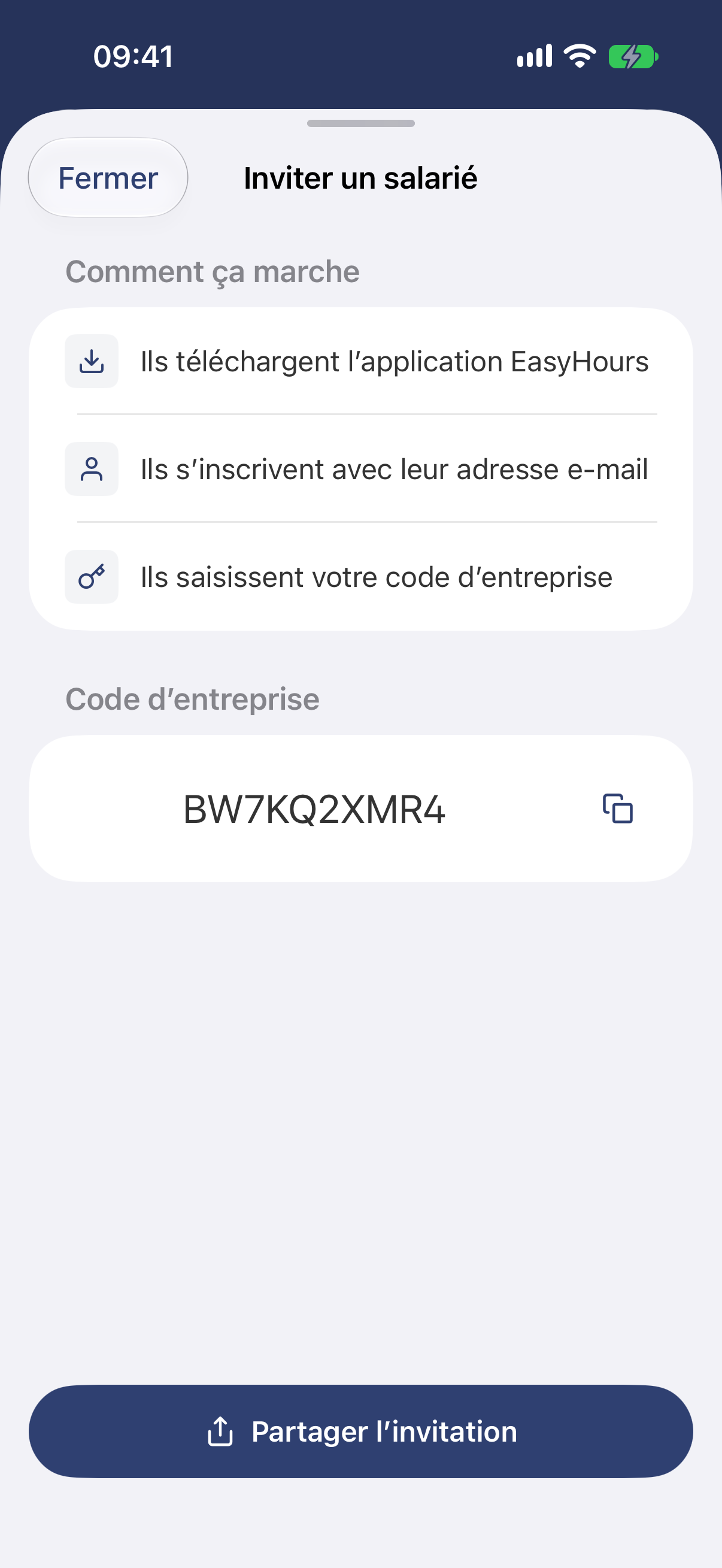
L’application affiche le code d’entreprise et un bouton pour partager l’invitation.
Vos salariés ouvrent ensuite l’application ou app.easyhours.com, se connectent avec leur propre adresse e-mail et saisissent le code. Ils apparaissent aussitôt dans Salariés. Envoyez-leur Premiers pas en tant que salarié s’ils ont besoin d’aide.
Ajouter une personne qui utilise uniquement le kiosque
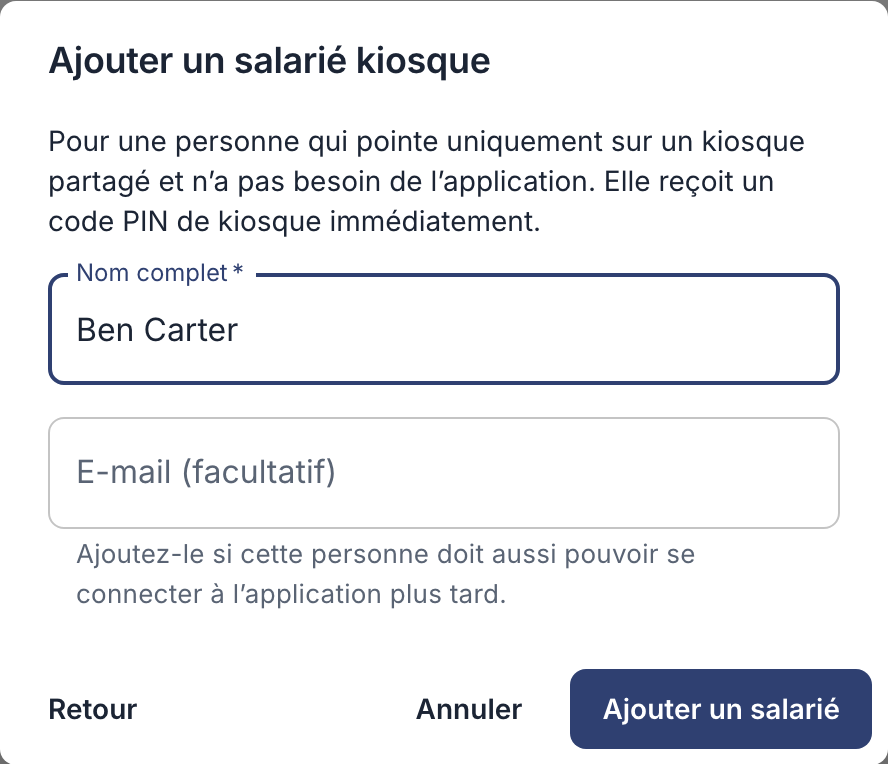
Pour les personnes qui pointent sur une tablette partagée et n’ont pas besoin de l’application. Cela se fait sur le web :
- Dans Salariés, cliquez sur Ajouter un salarié, puis sur Ajouter un salarié kiosque.
- Renseignez le champ Nom complet. Ajoutez aussi l’adresse e-mail si la personne doit pouvoir utiliser l’application plus tard.
- Cliquez sur Ajouter un salarié.
- Notez le code PIN de kiosque à 4 chiffres qui s’affiche et communiquez-le à la personne. Il ne sera plus affiché, mais vous pourrez en définir un nouveau à tout moment.
Bon à savoir
- Chaque personne active compte pour un utilisateur de votre abonnement, y compris le propriétaire, les admins et les salariés qui utilisent uniquement le kiosque. Les personnes désactivées ne comptent pas. Quand votre abonnement est complet, le propriétaire ajoute des utilisateurs dans Paramètres → Facturation. Avec l’offre gratuite, choisissez d’abord un abonnement.
- Les personnes ajoutées ont par défaut le rôle de salarié. Pour faire de quelqu’un un admin ou un responsable d’équipe, voir Rôles, équipes et responsables.
- Quelqu’un est parti ? Ne supprimez pas ses heures : voir Retirer ou désactiver un salarié.
En cas de problème
- « Cette personne a déjà un compte EasyHours » : envoyez-lui plutôt votre code d’entreprise.
- Un salarié a rejoint une nouvelle entreprise vide : il a choisi de créer une entreprise au lieu de rejoindre la vôtre. Envoyez-lui Premiers pas en tant que salarié.