

































Valider ou refuser les demandes d'absence
Traitez les demandes d'absence de votre équipe, une par une ou plusieurs à la fois.
Les propriétaires et les admins traitent les demandes d’absence, de même que les responsables d’équipe autorisés à valider les absences de leurs équipes. Personne ne peut valider sa propre absence. Vous recevez une notification à chaque nouvelle demande.
Traiter une demande
Sur le web
- Ouvrez Absences. Le nombre affiché à côté indique combien de demandes sont en attente.
- Restez sur l’onglet Demandes et cliquez sur une demande.
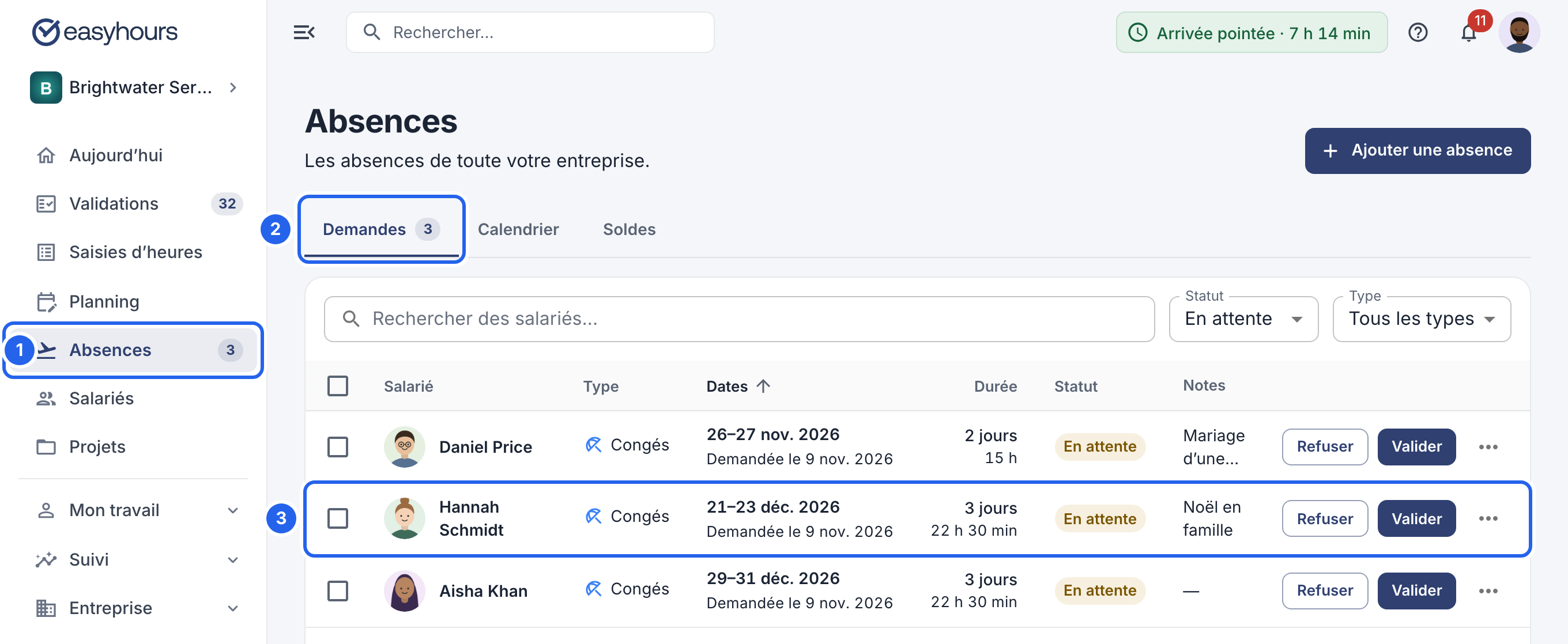
1 Absences. 2 L’onglet Demandes. 3 Une demande.
- Vérifiez les jours et la note du salarié, puis cliquez sur Valider ou Refuser. Une demande en attente présente aussi les deux boutons sur sa ligne dans la liste : vous pouvez donc la valider ou la refuser sans l’ouvrir.
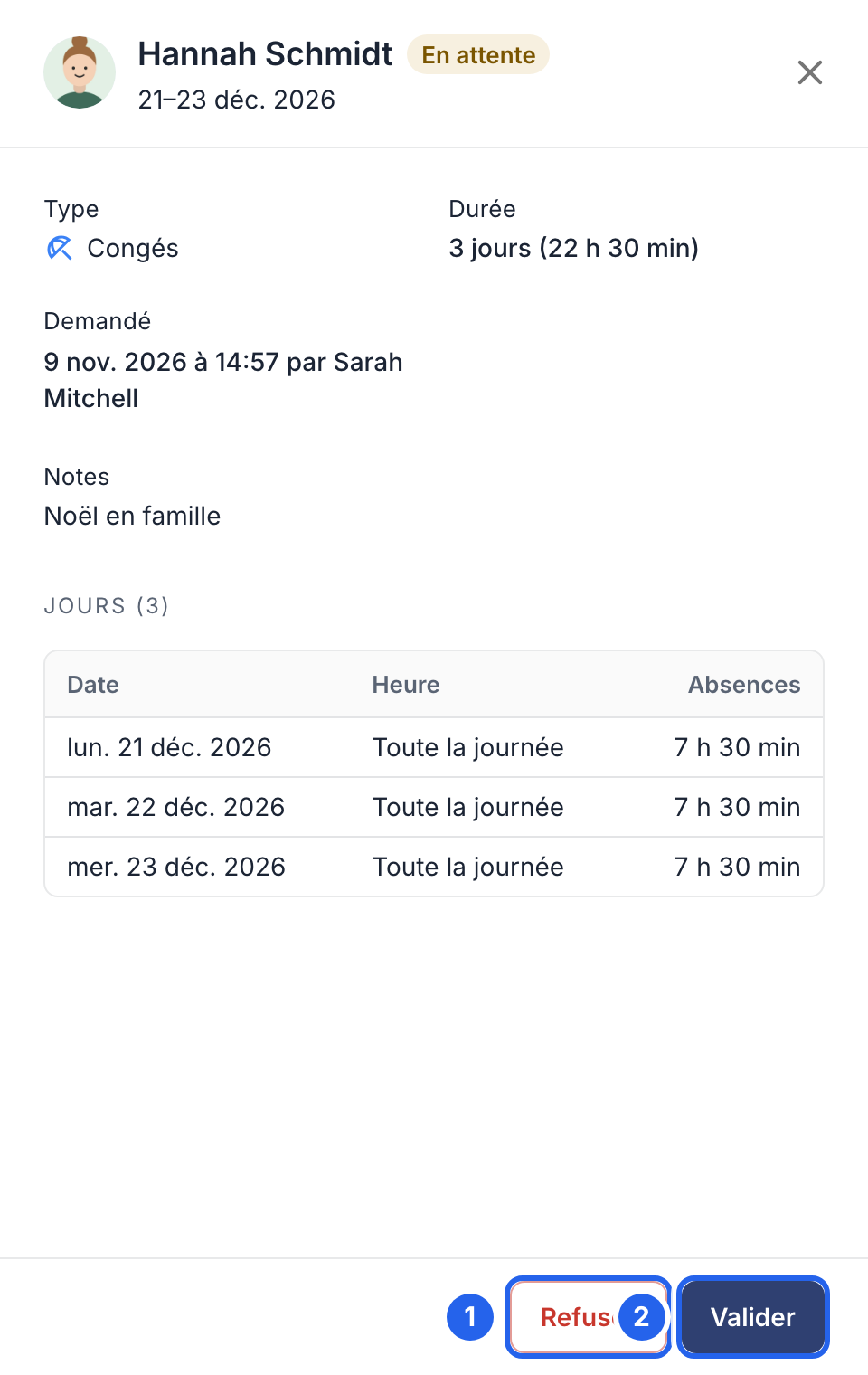
1 Refuser. 2 Valider.
- Ajoutez une note si vous le souhaitez ; le salarié la verra. En cas de refus, un motif l’aide à s’organiser autrement.
- Confirmez avec Valider ou Refuser.
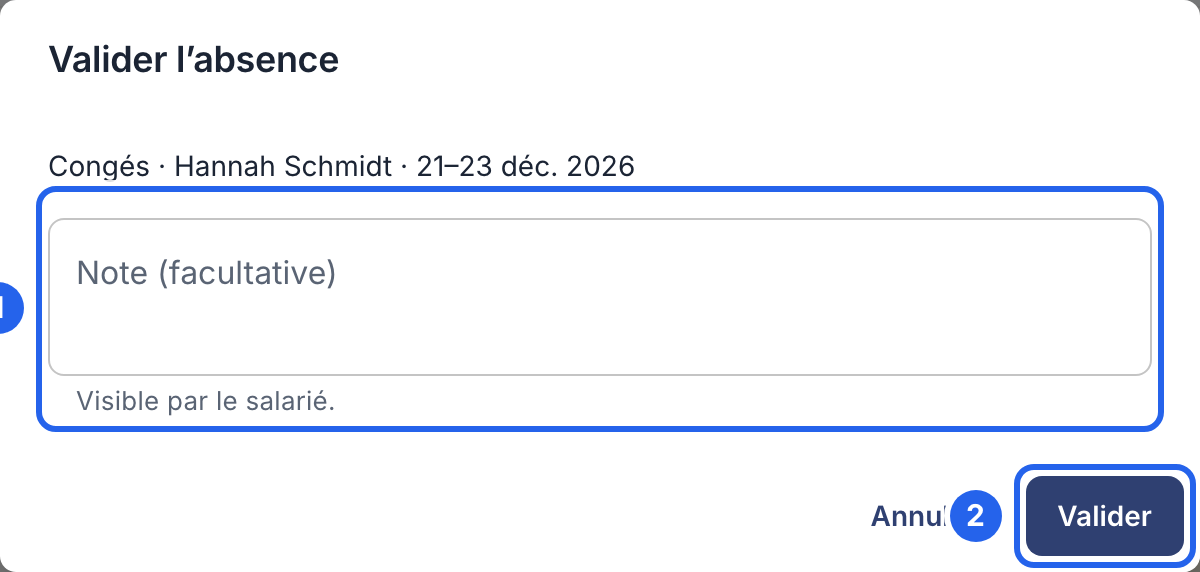
1 Une note facultative. 2 La confirmation.
Dans l’application
- Touchez Plus, puis Demandes d’absence.
- Touchez une demande pour voir les dates d’absence et la note du salarié.
- Touchez Valider pour la valider immédiatement. Pour la refuser, touchez Refuser, ajoutez éventuellement un motif et touchez de nouveau Refuser.
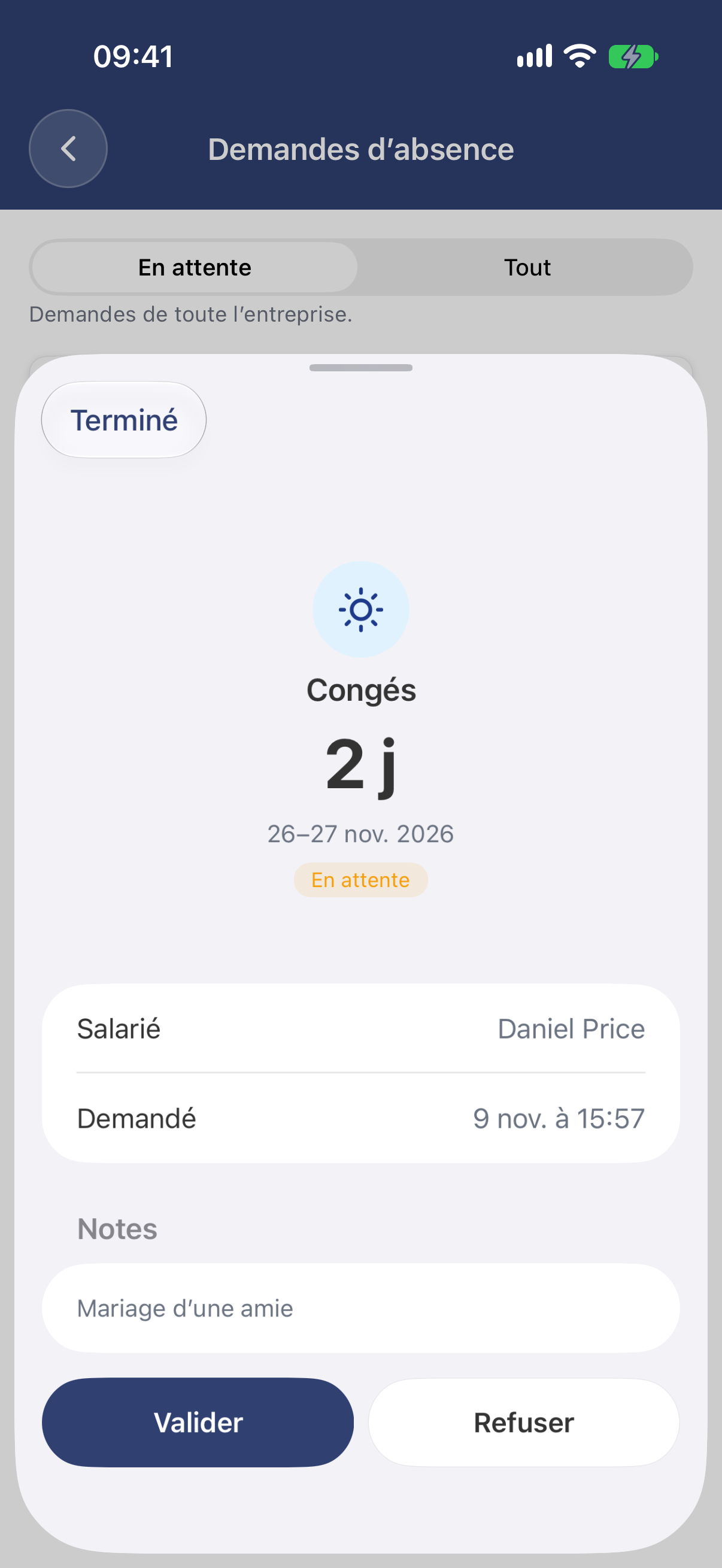
La demande, avec Valider et Refuser en bas.
Traiter plusieurs demandes à la fois (web)
Cochez les demandes dans la liste. Des boutons apparaissent au-dessus : cliquez sur Valider ou Refuser, puis confirmez. La note que vous saisissez est envoyée à toutes les personnes sélectionnées.
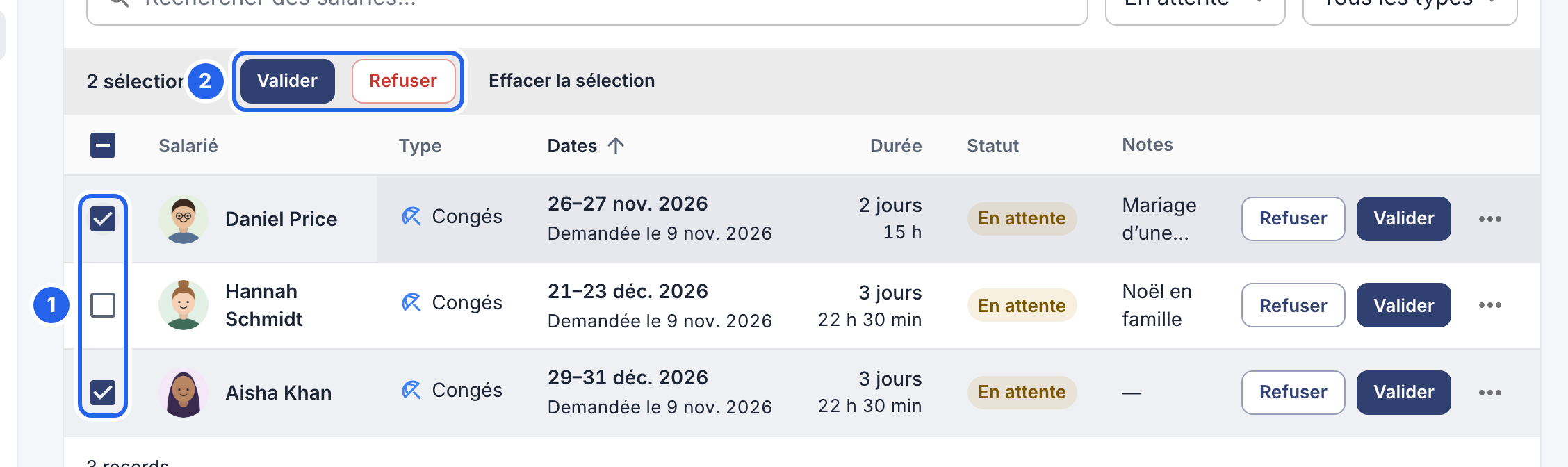
1 Cochez les demandes. 2 Validez-les ou refusez-les ensemble.
Sur le web, l’onglet Calendrier affiche côte à côte les absences en attente et validées, pour vérifier qui d’autre est absent avant de décider.