

































Quitar o desactivar a un empleado
Cuando alguien se va o se toma una pausa larga, conserva sus horas y libera su plaza en el plan.
Cuando alguien deja de trabajar contigo, puedes desactivarlo o quitarlo de la empresa. En ambos casos, sus horas registradas, sus partes de horas y sus ausencias se mantienen en los informes. Pueden hacerlo los titulares y los administradores.
Qué elegir
| Desactivar | Quitar de la empresa | |
|---|---|---|
| Cuándo usarlo | Puede que vuelva: personal de temporada, ausencias largas | Se ha ido definitivamente |
| ¿Puede iniciar sesión? | No | Sí, pero sin acceso a tu empresa |
| ¿Ocupa una plaza en tu plan? | No | No |
| Su historial | Se conserva y sigue en tu lista de empleados | Se mantiene en los informes |
| ¿Se puede deshacer? | Sí, reactívalo cuando tu plan tenga plazas libres | Puede volver a unirse con el código de empresa, como miembro nuevo y sin su rol ni su PIN anteriores |
En ambos casos, si tiene un fichaje abierto, se cierra. Cuando quitas a alguien, sus próximos turnos pasan a ser turnos disponibles y sus solicitudes de ausencia pendientes se cancelan.
Desactivar o quitar a alguien
En la web
- Abre Empleados en el menú.
- Haz clic en ⋯ al final de la fila de la persona.
- Elige Desactivar o Quitar de la empresa.
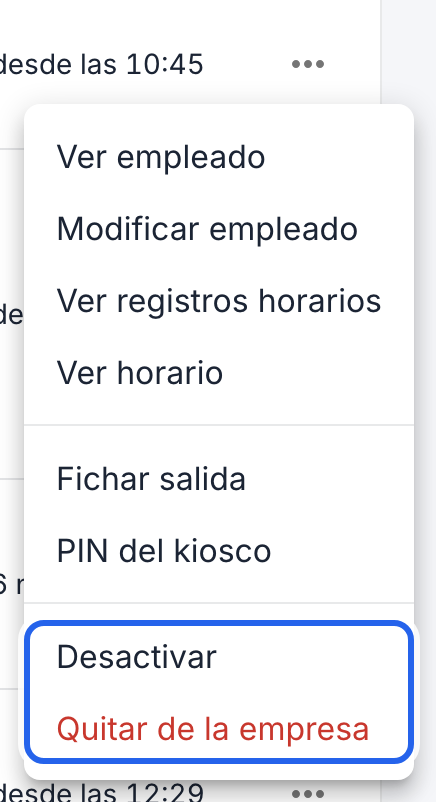
Las dos opciones están al final del menú.
- Lee lo que va a pasar y confirma.
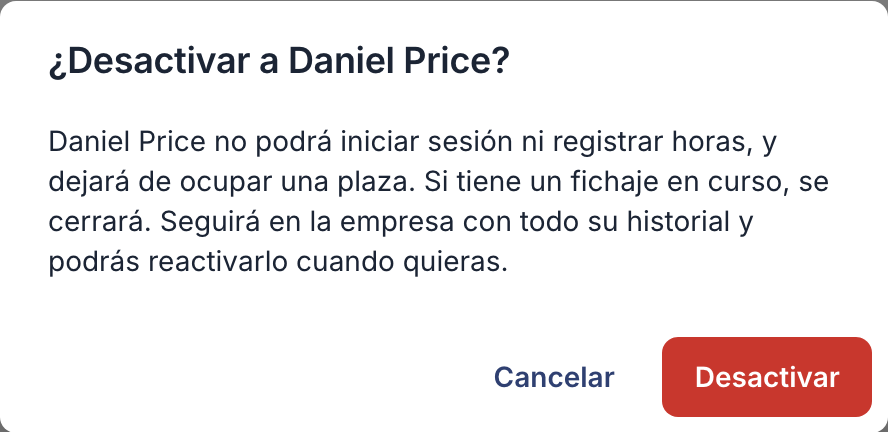
En la app
- Toca Más y después Empleados.
- Toca el nombre de la persona.
- Desplázate hacia abajo, toca Desactivar al empleado o Quitar de la empresa y confirma.
Si la persona nunca ha iniciado sesión, aparece Eliminar al empleado en su lugar. Si tiene horas registradas, quítala desde la web para conservarlas.
Reactivar a alguien
En la web
- En Empleados, pon el filtro de estado en Desactivado.
- Haz clic en ⋯ en su fila, elige Reactivar y confirma.
En la app
- Toca Más, después Empleados y toca su nombre.
- Desplázate hacia abajo, toca Reactivar al empleado y confirma.
La persona vuelve a poder iniciar sesión y registrar horas, y vuelve a ocupar una plaza en tu plan. Si el plan está completo, añade antes un usuario.
Conviene saber
- Tu factura no cambia sola. Al desactivar o quitar a alguien se libera una plaza, pero el plan mantiene el mismo número de usuarios. Para pagar por menos, consulta Cambiar de plan o de número de usuarios.
- Puedes exportar sus horas aunque ya no esté: consulta Exportar horas para la nómina.
- El titular no se puede desactivar ni quitar. Solo el titular puede desactivar o quitar a otro administrador.