

































Añadir empleados
Deja que tu equipo se una con el código de empresa o añade a personas que solo usan el kiosco.
La mayoría de los empleados se unen por su cuenta con el código de empresa. Los titulares y administradores pueden compartirlo y añadir a personas que solo usan un kiosco compartido.
Compartir el código de empresa
En la web
- Abre Empleados en el menú y haz clic en Añadir empleado.
- Haz clic en Copiar código o copia el mensaje de invitación que aparece debajo.
- Envía el código o el mensaje a tus empleados por email o por chat.
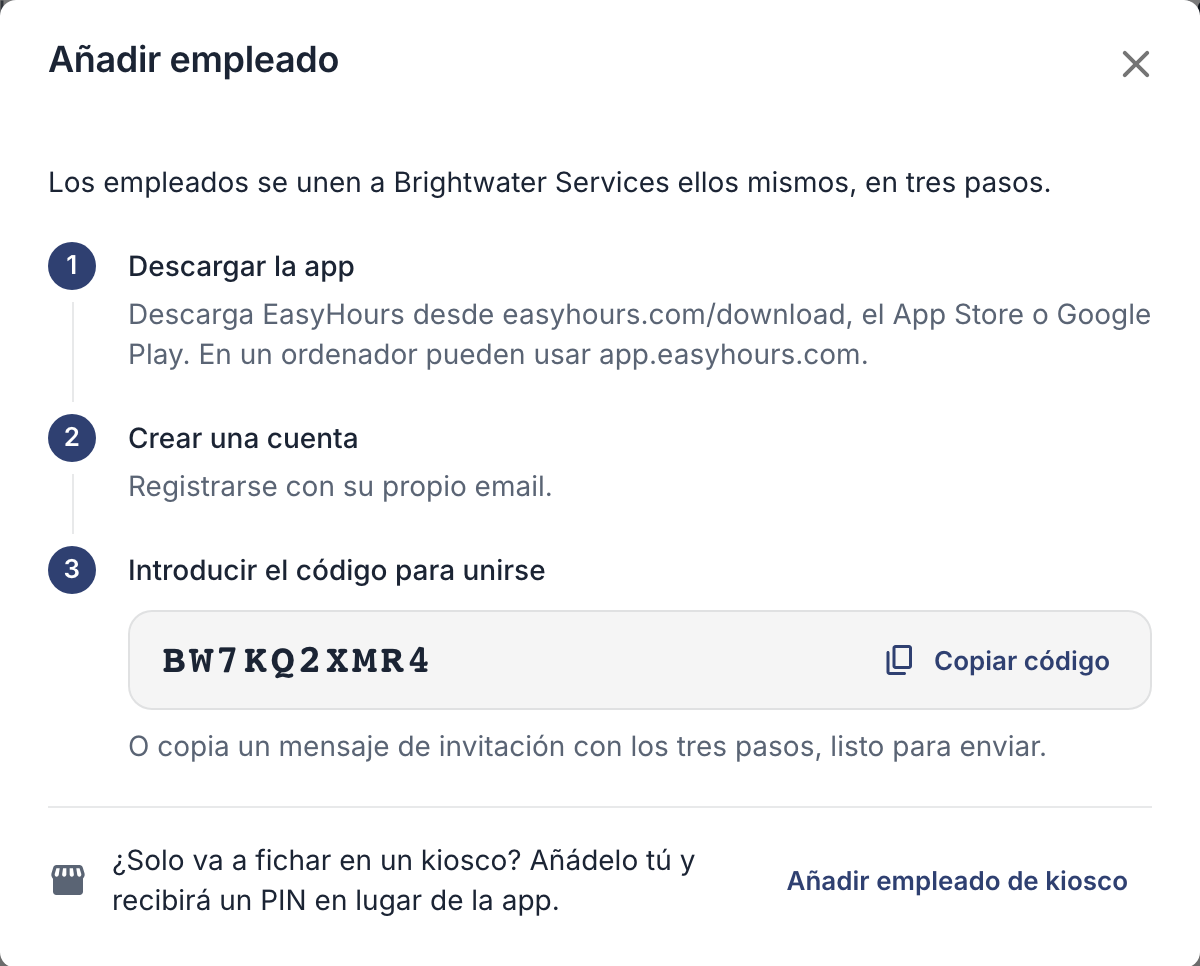
La ventana muestra tu código y los tres pasos que siguen tus empleados.
En la app
- Toca Más y después Empleados.
- Toca Invitar a un empleado.
- Toca Compartir la invitación para enviar el código por mensaje o email, o copia el código.
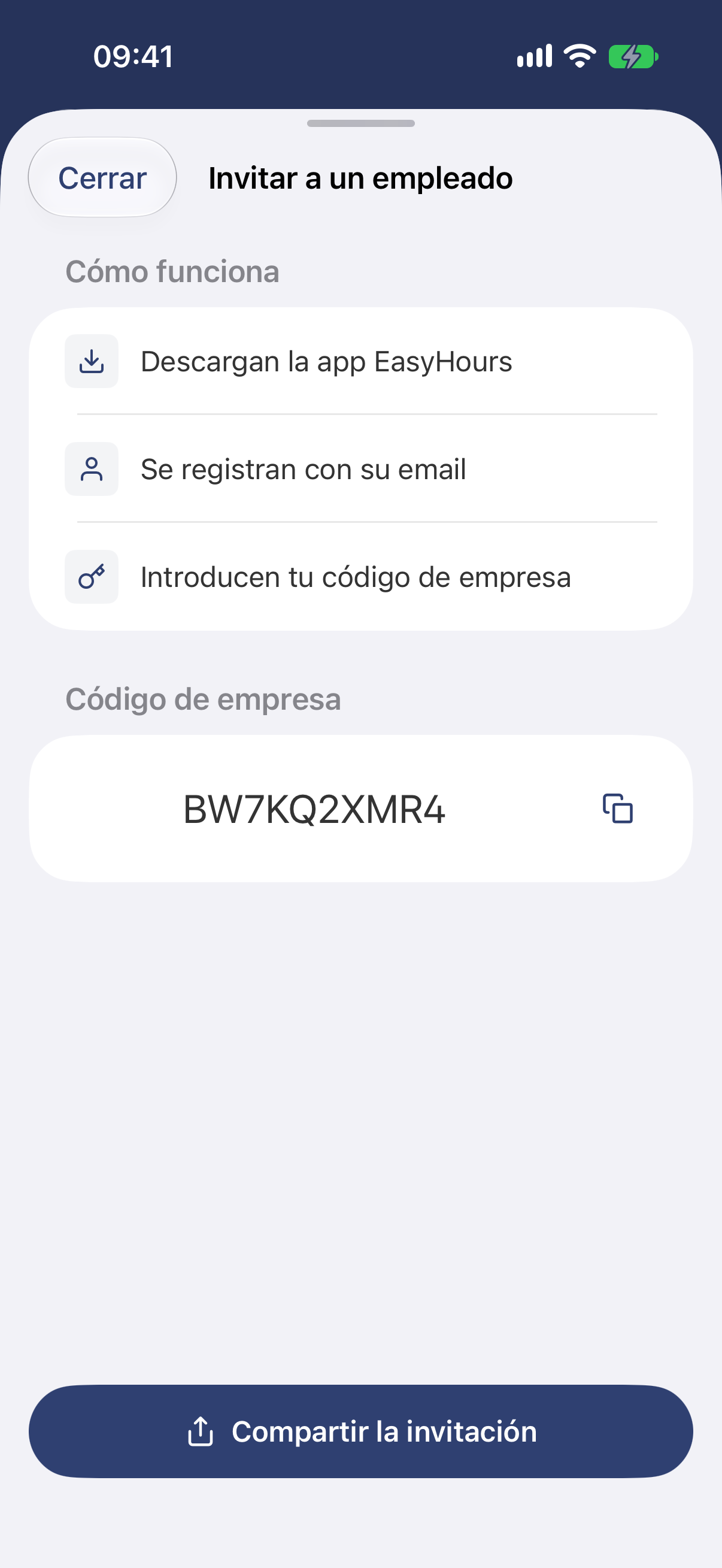
La app muestra el código de empresa y un botón para compartir la invitación.
Después, tus empleados abren la app o app.easyhours.com, inician sesión con su propio email e introducen el código. Aparecen al momento en Empleados. Si necesitan ayuda, envíales Primeros pasos como empleado.
Añadir a alguien que solo usa el kiosco
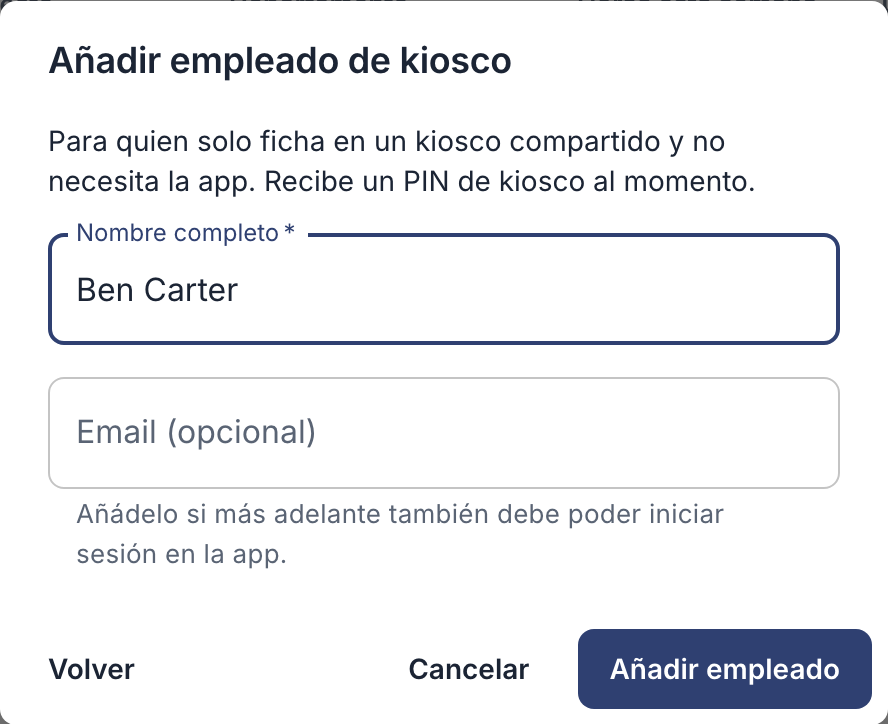
Para quienes fichan en una tablet compartida y no necesitan la app. Se hace en la web:
- En Empleados, haz clic en Añadir empleado y después en Añadir empleado de kiosco.
- Rellena el campo Nombre completo. Añade también su email si más adelante va a usar la app.
- Haz clic en Añadir empleado.
- Apunta el PIN de kiosco de 4 cifras que aparece y dáselo a la persona. No se vuelve a mostrar, pero puedes asignar uno nuevo cuando quieras.
Conviene saber
- Cada persona activa cuenta como un usuario de tu plan, incluidos el titular, los administradores y quienes solo usan el kiosco. Las personas desactivadas no cuentan. Cuando el plan no tiene plazas libres, el titular añade usuarios en Ajustes → Facturación. Con el plan gratuito, primero elige un plan.
- Las personas nuevas empiezan con el rol de empleado. Para que alguien sea administrador o responsable de equipo, consulta Roles, equipos y responsables.
- ¿Alguien se ha ido? No borres sus horas: consulta Quitar o desactivar a un empleado.
Si algo no funciona
- «Esta persona ya tiene una cuenta de EasyHours»: envíale tu código de empresa.
- Un empleado se ha unido a una empresa nueva y vacía: eligió configurar una empresa en lugar de unirse a la tuya. Envíale Primeros pasos como empleado.