

































Planificar y publicar turnos
Planifica los turnos de tu equipo para una semana, copia la semana anterior y publícala para que todos la vean.
Los titulares y administradores planifican los turnos semana a semana. Lo más cómodo es hacerlo en la web, en Turnos. Una semana sigue en borrador hasta que la publicas.
La primera vez
Los turnos pertenecen a un horario, que agrupa a personas, por ejemplo un equipo o un centro. Si ves Crea tu primer horario, haz clic en Nuevo horario, ponle nombre, añade a las personas con Añadir personas… y haz clic en Crear horario. Puedes añadir más horarios después en Gestionar horarios.
Planificar una semana
- Abre Turnos y ve a la semana con las flechas.
- Añade turnos de una de estas formas:
- Haz clic en una casilla con borde discontinuo de Horario habitual para añadir un turno con el horario habitual de esa persona.
- Haz clic en + en una casilla, revisa las horas, el descanso y el proyecto y haz clic en Añadir turno. Elige Más opciones… para añadir un lugar de trabajo o una nota.
- Haz clic en Rellenar semana → Copiar semana anterior y confirma con Copiar turnos para repetir los turnos de la semana anterior.
- Haz clic en un turno para cambiarlo o eliminarlo. También puedes arrastrar un turno a otro día o a otra persona.
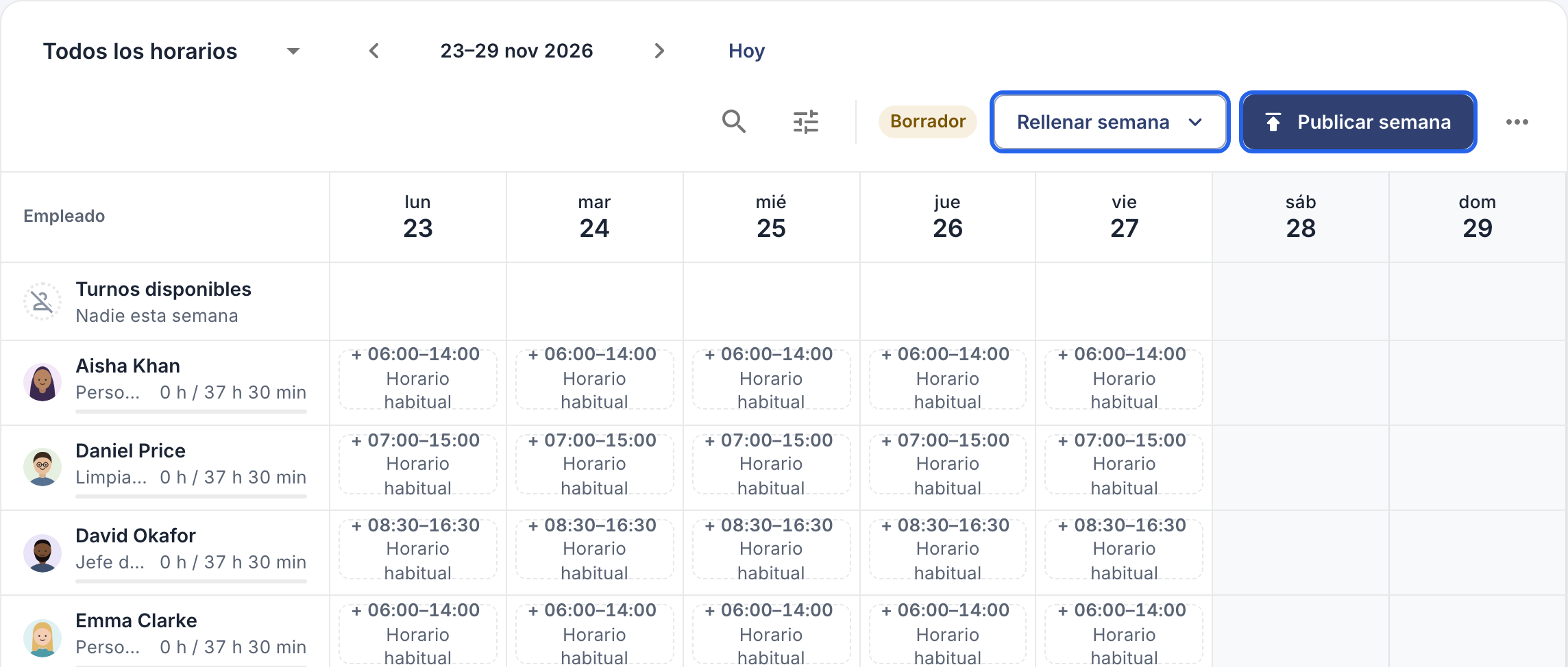
Una semana en borrador: las casillas con borde discontinuo muestran el horario habitual de cada persona. Rellenar semana y Publicar semana arriba.
Copiar semana anterior omite los turnos que se solaparían con un turno existente, una ausencia aprobada o un festivo de día completo.
¿Aún no sabes quién hará un turno? En Asignar a, elige Aún nadie (turno disponible). El turno queda en la fila Turnos disponibles hasta que lo arrastres a una persona. Los empleados no pueden asignarse por su cuenta los turnos disponibles.
Publicar la semana
- Revisa la semana y haz clic en Publicar semana.
- Confirma. La semana ya es definitiva y todas las personas con un turno en ella reciben una notificación.
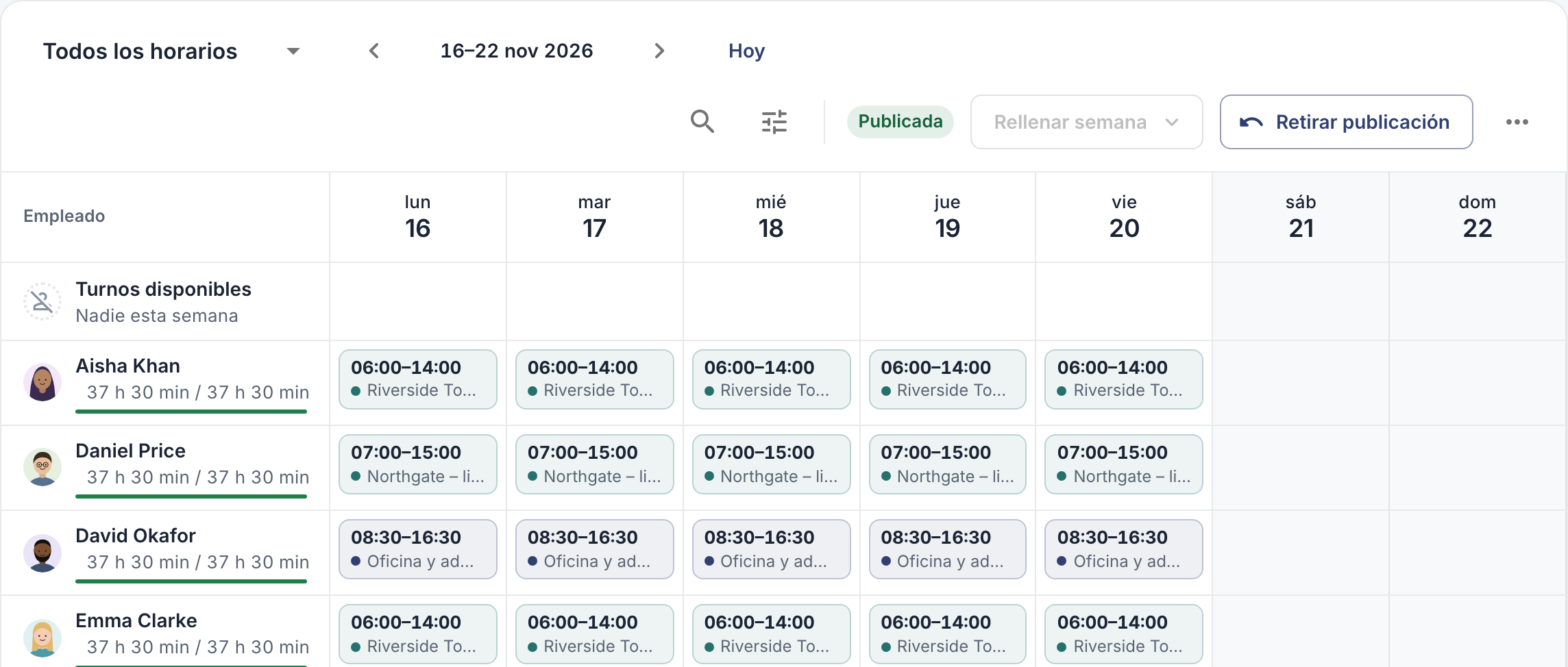
Una semana publicada.
La publicación abarca toda la semana y toda la empresa, incluidos los turnos que hayas ocultado con una búsqueda o un filtro.
Cambiar una semana publicada
Una semana publicada queda bloqueada. Haz clic en Retirar publicación, haz los cambios y vuelve a publicarla. Todas las personas con un turno esa semana reciben otra notificación.
Conviene saber
- Los empleados pueden ver las semanas en borrador. Por defecto, ven sus turnos marcados como borrador antes de que los publiques. Para mostrar solo las semanas publicadas, ve a Ajustes → Permisos y aprobaciones → Turnos y pon Los empleados ven sus turnos en Solo semanas publicadas.
- En la app: toca Más → Horarios de turnos. Toca + junto a un día para abrir Nuevo turno, o toca un turno para cambiarlo. En Acciones de la semana (⋯) tienes Copiar semana anterior y Publicar semana. Solo puedes gestionar horarios y arrastrar turnos en la web.