

































Unutulan çıkış kaydını düzeltin veya saat ekleyin
Bir kaydın saatlerini düzeltin veya kaydetmediğiniz saatleri ekleyin.
Çıkış kaydı yapmayı mı unuttunuz veya giriş kaydını geç mi yaptınız? Şirketiniz izin veriyorsa ve saatler henüz onaylanmadıysa kendi saatlerinizi düzeltebilirsiniz.
Çıkış kaydını unuttuysanız
Mesainiz hâlâ kaydediliyorsa önce çıkış kaydı yapın (İşe giriş ve çıkış kaydı yapın makalesine bakın). Ardından aşağıda açıklandığı gibi gerçek bitiş saatini girin.
Bir kaydın saatlerini değiştirin
Uygulamada
- Kayıtlar sekmesine dokunun ve üstten günü seçin.
- Kayda, ardından Düzenle düğmesine dokunun.
- Başlangıç, bitiş veya mola saatini değiştirin.
- Kaydet düğmesine dokunun.
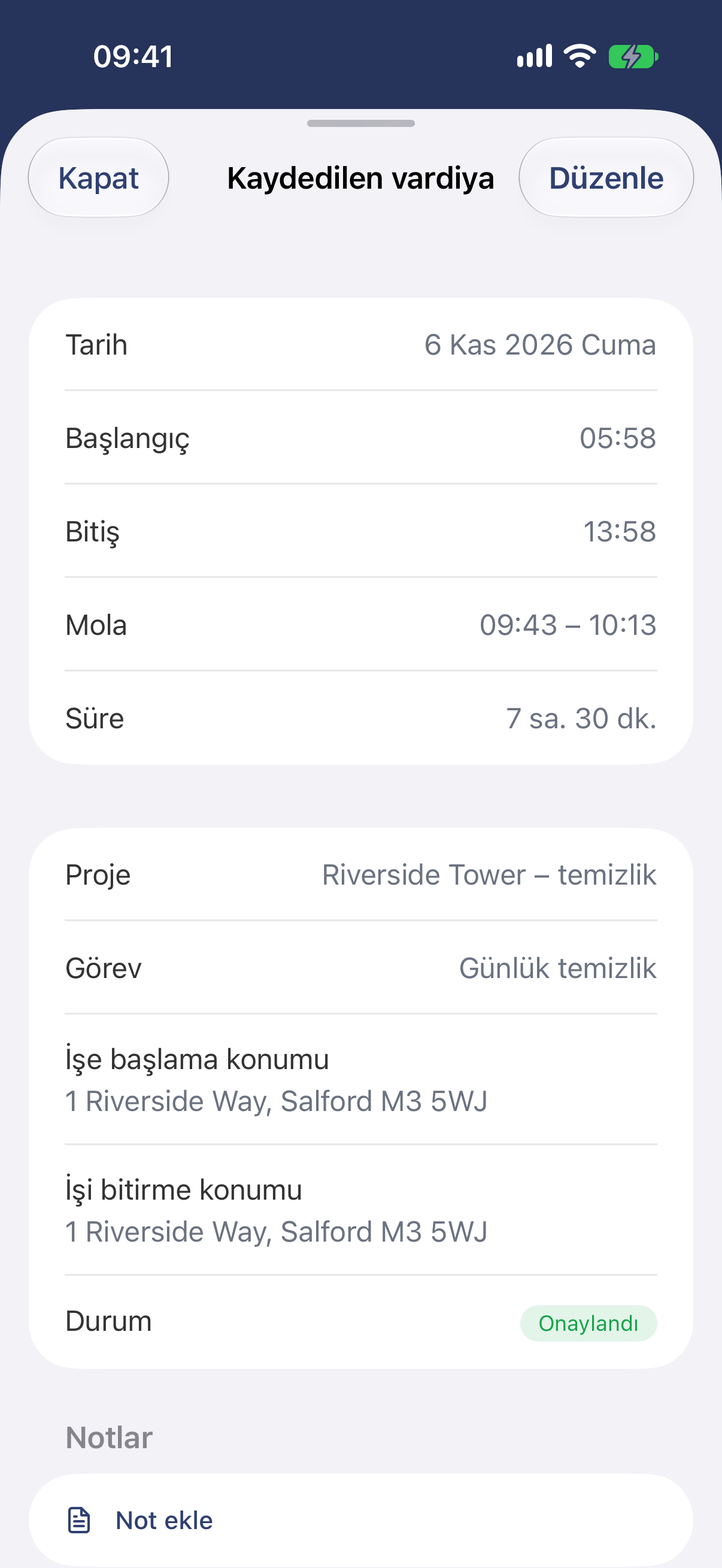
Sağ üstteki Düzenle düğmesine dokunun.
Web’de
- Menüden Saatlerim bölümünü açın.
- Kayda tıklayın.
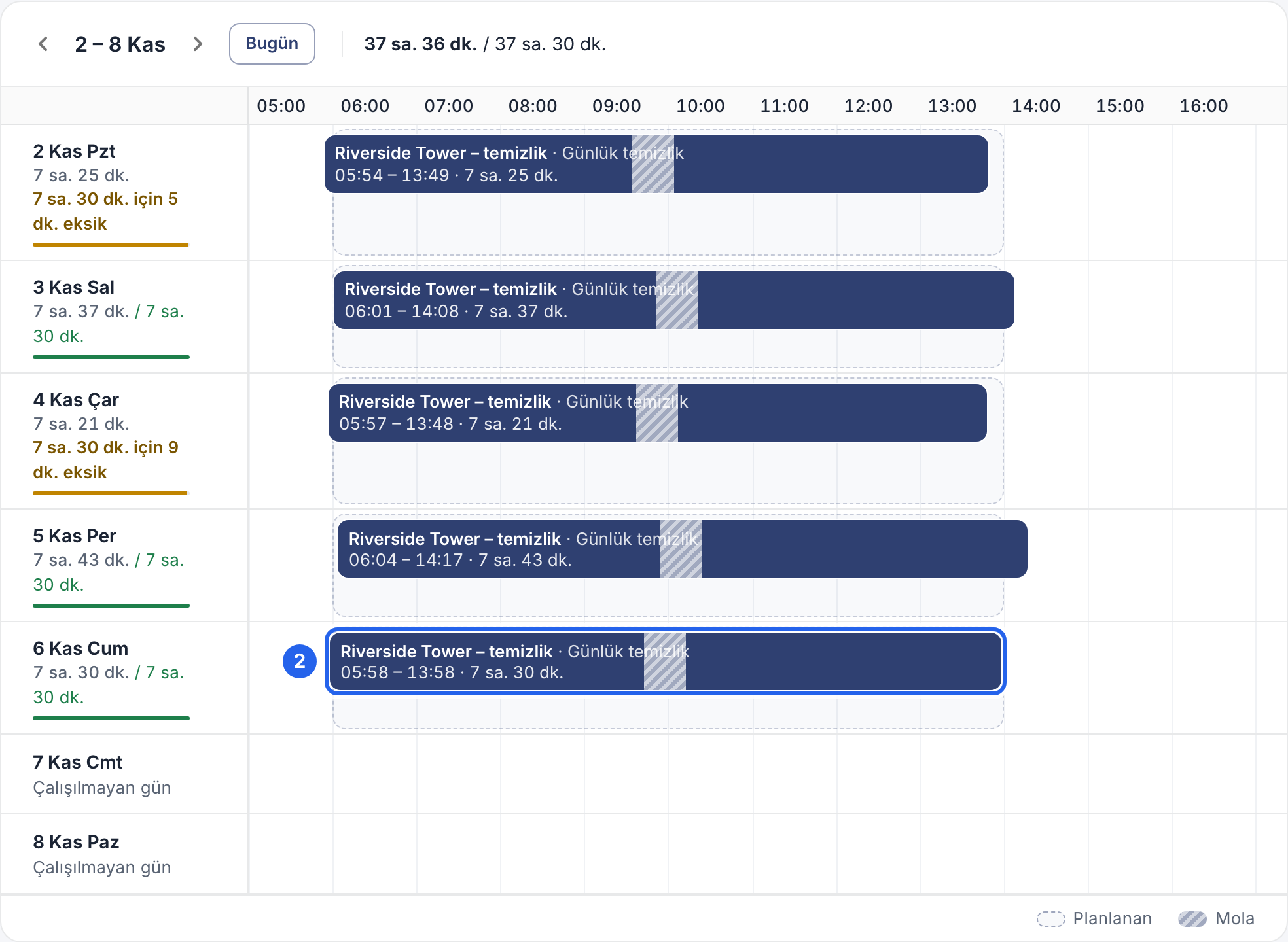
2 Her çubuk bir kayıttır. Başka bir haftaya geçmek için üstteki okları kullanın.
- Kaydı düzenle düğmesine tıklayın.
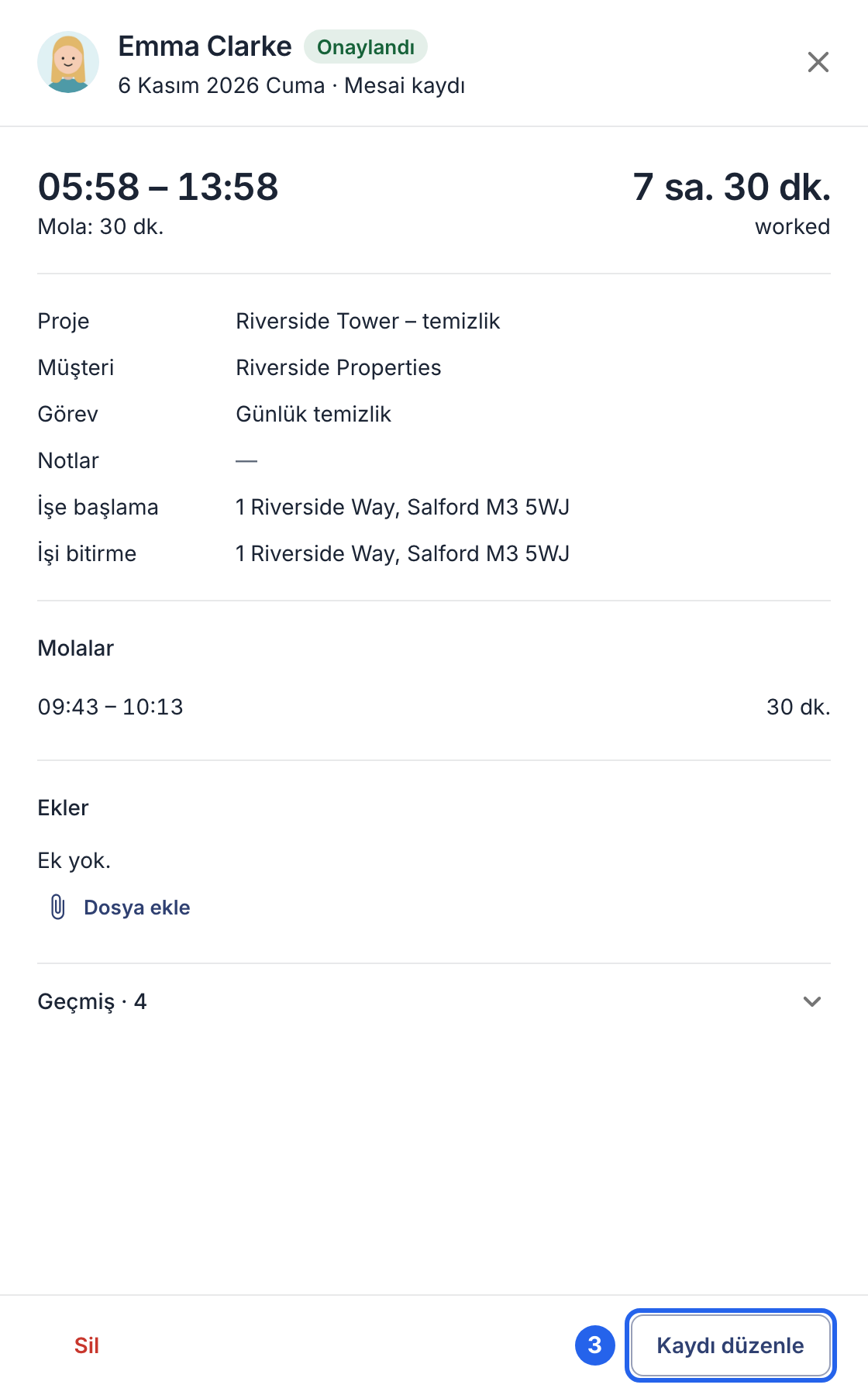
3 Kaydı düzenle.
- Başlangıç veya Bitiş alanındaki saati ya da mola saatlerini değiştirin. Saatleri girdikçe çalışma süresi güncellenir.
- Alttaki Kaydı kaydet düğmesine tıklayın.
Kaydedilmemiş saatleri ekleyin
Uygulamada
- Kayıtlar sekmesine dokunun ve günü seçin.
- + simgesine, ardından Kayıt ekle seçeneğine dokunun.
- Başlangıç ve bitiş saatini, varsa molayı ve şirketiniz proje kullanıyorsa projeyi girin.
- Ekle düğmesine dokunun.
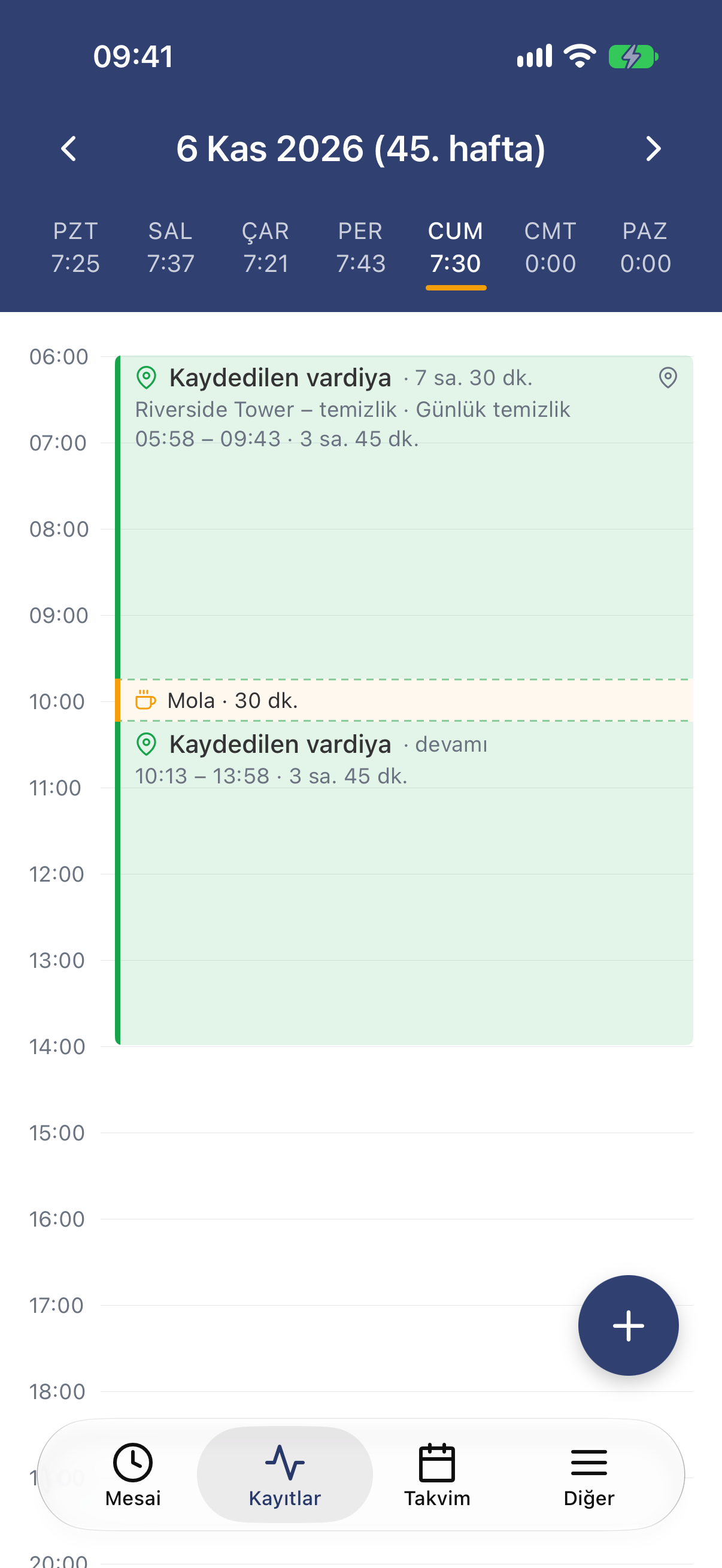
Günün kayıtları ve sağ altta + düğmesi.
Önceki bir günün kayıtlarını kopyalamak için + simgesine dokunun ve Önceki günü kopyala seçeneğini veya geçen haftanın aynı gününü kopyalama seçeneğini belirleyin. Kayıtlar hemen kopyalanır; ardından kontrol edin. Mevcut kayıtlarla çakışacak kayıtlar atlanır.
Web’de
- Saatlerim bölümünü açın.
- Çalıştığınız günün sütununda boş bir yere tıklayın.
- Başlangıç ve bitiş saatini, varsa molayı ve şirketiniz proje kullanıyorsa projeyi girin.
- Kaydı kaydet düğmesine tıklayın.
Bilmekte fayda var
- Amiriniz neyi değiştirdiğinizi görür. Düzenlenen kayıtlar Düzenlendi olarak işaretlenir ve değişiklikten önceki saatler kayıt geçmişinde görünür.
- Onaylanmış saatler kilitlenir. Amiriniz bir kaydı onayladıktan sonra o kaydı değiştiremezsiniz: düzeltmesi için amirinizden veya bir yöneticiden yardım isteyin. Haftayı onaya gönderdiyseniz önce puantajı geri çekin (Haftanızı onaya gönderin makalesine bakın).
- Neler yapabileceğinize şirketiniz karar verir. Kaydı düzenle düğmesi yoksa, saat alanları değiştirilemiyorsa veya kaydetme reddediliyorsa değişikliği yapması için amirinizden veya bir yöneticiden yardım isteyin.