

































Vardiyaları planlayın ve yayımlayın
Ekibinizin bir haftalık vardiyalarını planlayın, geçen haftayı kopyalayın ve herkesin görmesi için haftayı yayımlayın.
Şirket sahibi ve yöneticiler vardiyaları haftalık olarak planlar; bunu yapmanın en kolay yolu web uygulamasındaki Çalışma planı bölümüdür. Haftalık plan, siz yayımlayana kadar taslak olarak kalır.
İlk kez
Vardiyalar, belirli bir çalışan grubunun (örneğin bir ekibin veya bir çalışma sahasındaki çalışanların) çalışma planına aittir. İlk çalışma planınızı oluşturun yazısını görürseniz Yeni çalışma planı düğmesine tıklayın, bir ad verin, Kişi ekle… düğmesiyle kişileri ekleyin ve Çalışma planı oluştur düğmesine tıklayın. Daha sonra Çalışma planlarını yönet bölümünden başka planlar ekleyebilirsiniz.
Bir haftayı planlayın
- Çalışma planı bölümünü açın ve okları kullanarak planlamak istediğiniz haftaya geçin.
- Vardiyaları şu yollardan biriyle ekleyin:
- Bir çalışanın olağan çalışma saatlerini vardiya olarak eklemek için kesik çizgili Olağan saatler hücresine tıklayın.
- Bir hücredeki + simgesine tıklayın, saatleri, molayı ve projeyi kontrol edin ve Vardiya ekle düğmesine tıklayın. Konum veya not eklemek için Daha fazla seçenek… seçeneğini belirleyin.
- Geçen haftanın vardiyalarını tekrarlamak için Haftayı doldur → Geçen haftayı kopyala seçeneğine tıklayın ve Vardiyaları kopyala ile onaylayın.
- Değiştirmek veya silmek için bir vardiyaya tıklayın. Bir vardiyayı başka bir güne veya başka bir kişinin satırına da sürükleyebilirsiniz.
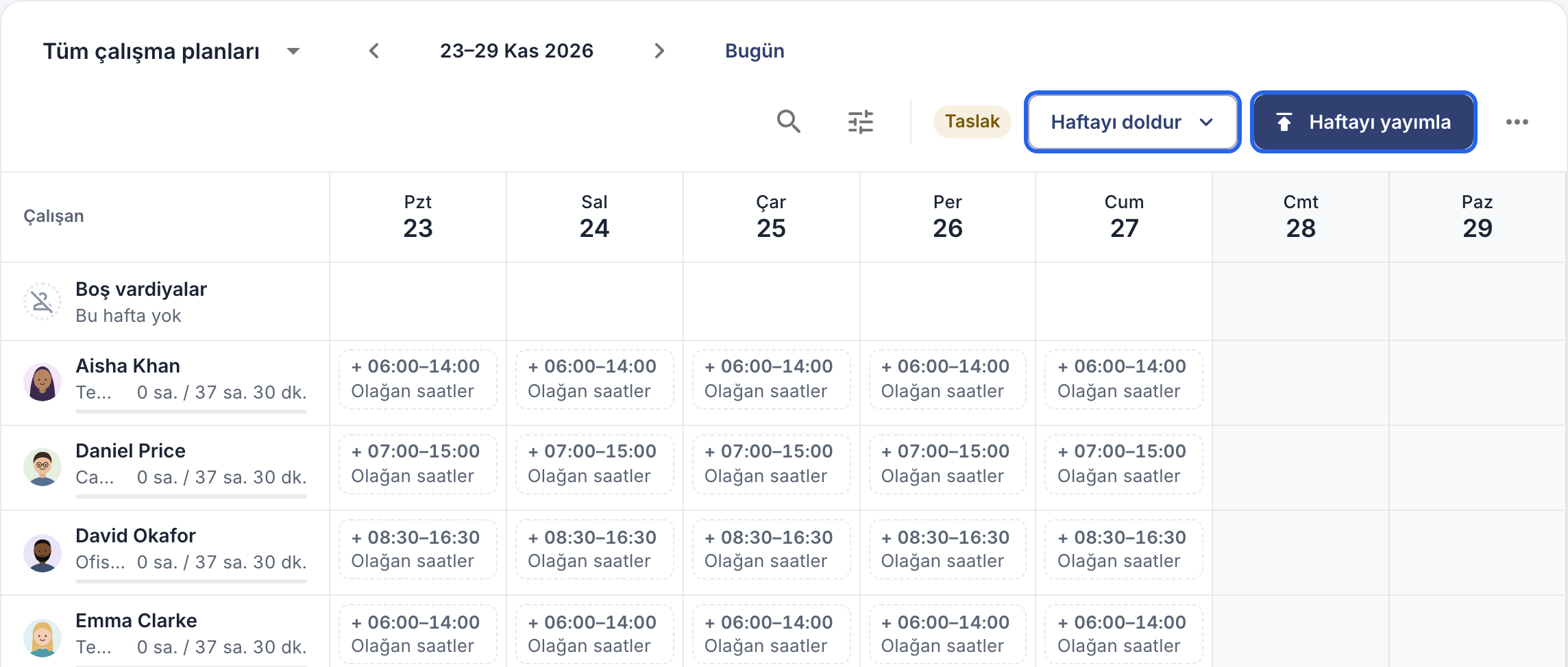
Taslak bir hafta: kesik çizgili hücreler her kişinin olağan saatlerini gösterir. En üstte Haftayı doldur ve Haftayı yayımla.
Geçen haftayı kopyala işlevi, mevcut bir vardiya, onaylanmış bir izin veya tam gün resmî tatille çakışacak vardiyaları atlar.
Vardiyada kimin çalışacağından emin değil misiniz? Ata alanında Henüz kimse (boş vardiya) seçeneğini belirleyin. Vardiya, siz bir çalışanın satırına sürükleyene kadar Boş vardiyalar satırında bekler. Çalışanlar boş vardiyaları kendileri alamaz.
Haftayı yayımlayın
- Haftayı kontrol edin ve Haftayı yayımla düğmesine tıklayın.
- Onaylayın. Haftalık plan artık kesinleşmiştir ve o haftada vardiyası olan herkes bildirim alır.
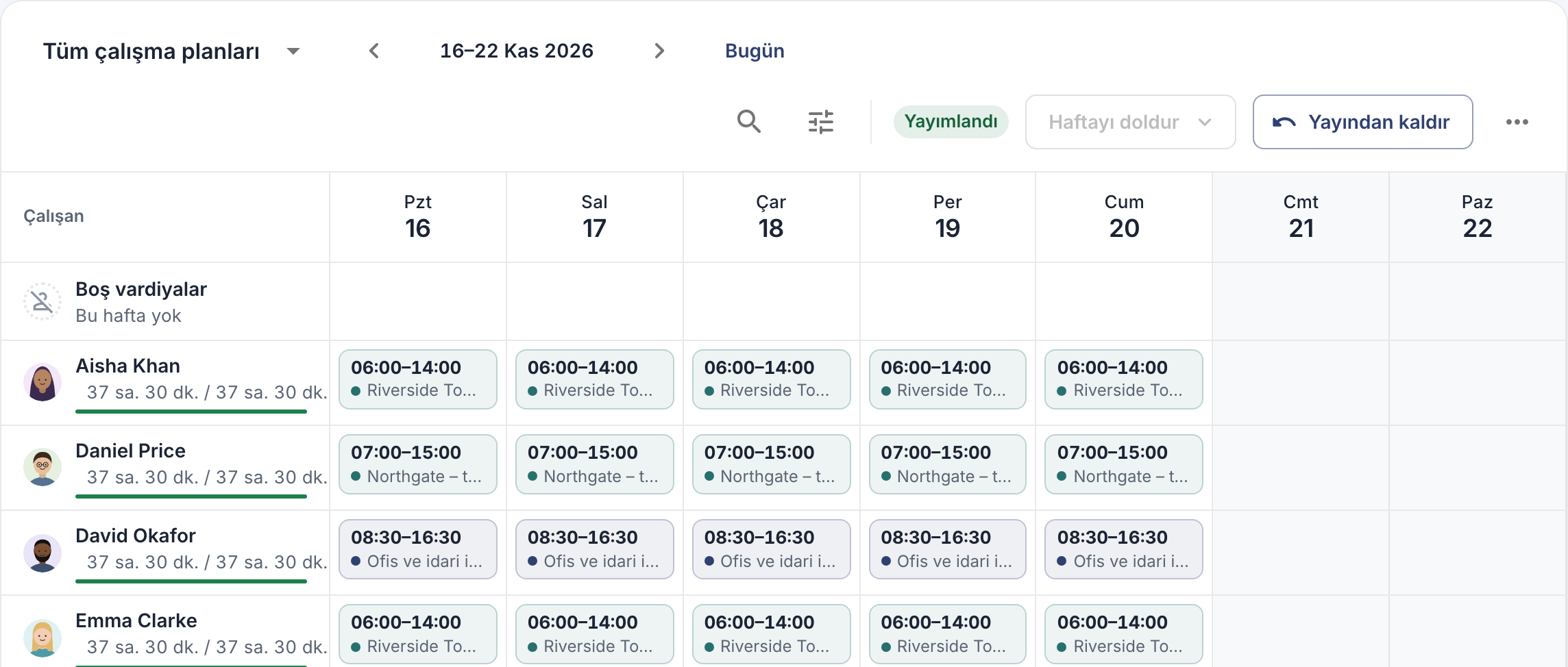
Yayımlanmış bir hafta.
Yayımlama, arama veya filtreyle gizlediğiniz vardiyalar dahil tüm şirket için haftanın tamamını kapsar.
Yayımlanmış bir haftayı değiştirin
Yayımlanmış bir hafta kilitlidir. Yayından kaldır düğmesine tıklayın, değişikliklerinizi yapın ve haftayı yeniden yayımlayın. O haftada vardiyası olan herkes yeniden bildirim alır.
Bilmekte fayda var
- Çalışanlar taslak haftaları görebilir. Varsayılan olarak çalışanlar vardiyalarını siz yayımlamadan önce taslak işaretiyle görür. Yalnızca yayımlanmış haftaları göstermek için Ayarlar → Yetkiler ve onaylar → Planlar bölümüne gidin ve Çalışanlar kendi planını görür alanını Yalnızca yayımlanmış haftalar olarak ayarlayın.
- Uygulamada: Diğer → Vardiya planları öğesine dokunun. Yeni vardiya penceresini açmak için bir günün yanındaki + simgesine dokunun veya değiştirmek için bir vardiyaya dokunun. Hafta işlemleri (⋯) menüsünde Geçen haftayı kopyala ve Haftayı yayımla bulunur. Çalışma planlarını yönetme ve sürükleme yalnızca web uygulamasında yapılabilir.