

































Çalışan ekleyin
Ekibinizin şirket koduyla katılmasını sağlayın veya yalnızca kiosku kullanan kişileri ekleyin.
Çoğu çalışan şirketinizin koduyla kendisi katılır. Şirket sahibi ve yöneticiler bu kodu paylaşabilir ve yalnızca ortak kiosku kullanan kişileri ekleyebilir.
Şirket kodunuzu paylaşın
Web’de
- Menüden Çalışanlar bölümünü açın ve Çalışan ekle düğmesine tıklayın.
- Kodu kopyala düğmesine tıklayın veya altındaki hazır davet mesajını kopyalayın.
- Kodu veya davet mesajını çalışanlarınıza e-postayla ya da bir mesajlaşma uygulamasıyla gönderin.
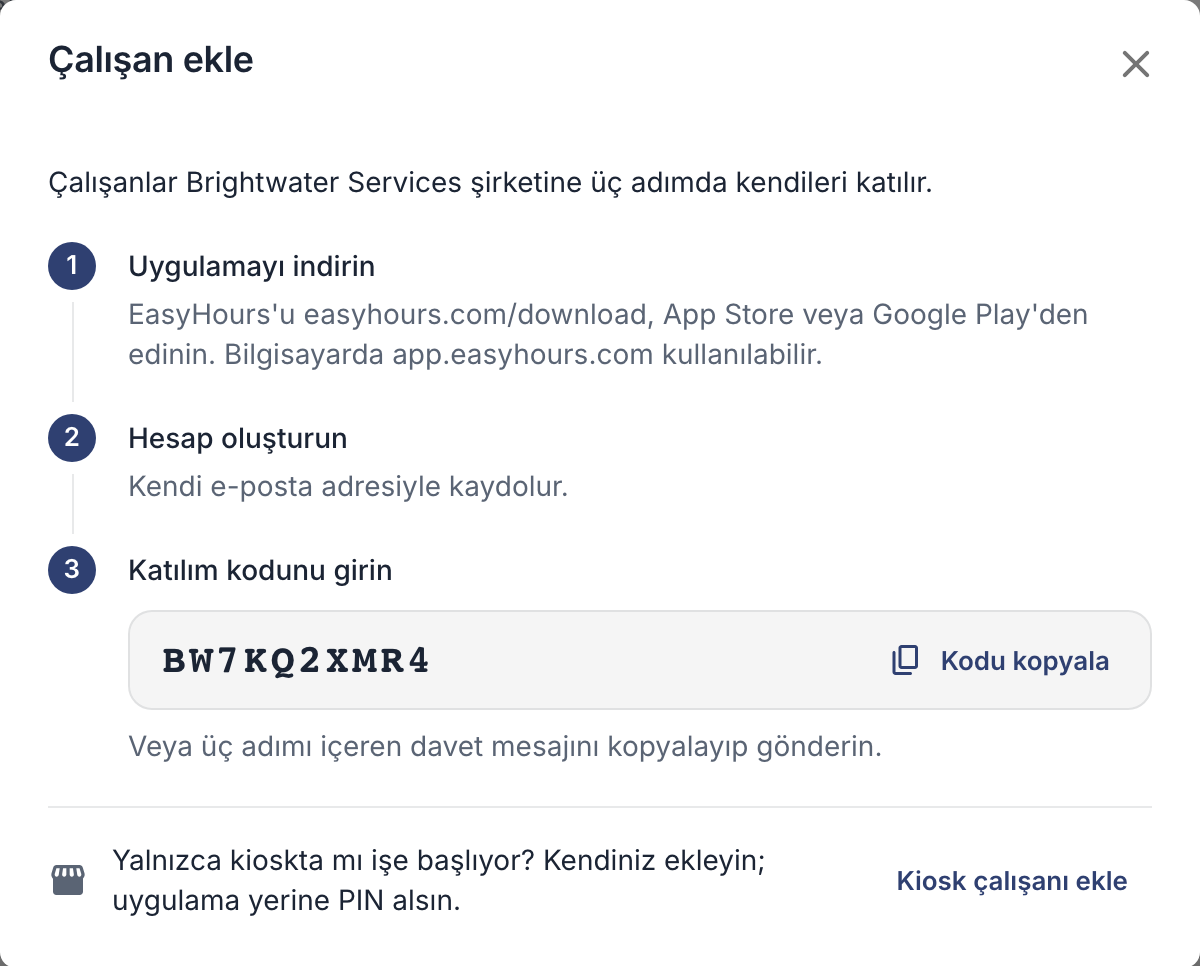
Pencerede kodunuz ve çalışanlarınızın izleyeceği üç adım gösterilir.
Uygulamada
- Diğer düğmesine, ardından Çalışanlar öğesine dokunun.
- Çalışan davet et düğmesine dokunun.
- Kodu mesajla veya e-postayla göndermek için Daveti paylaş düğmesine dokunun ya da kodu kopyalayın.
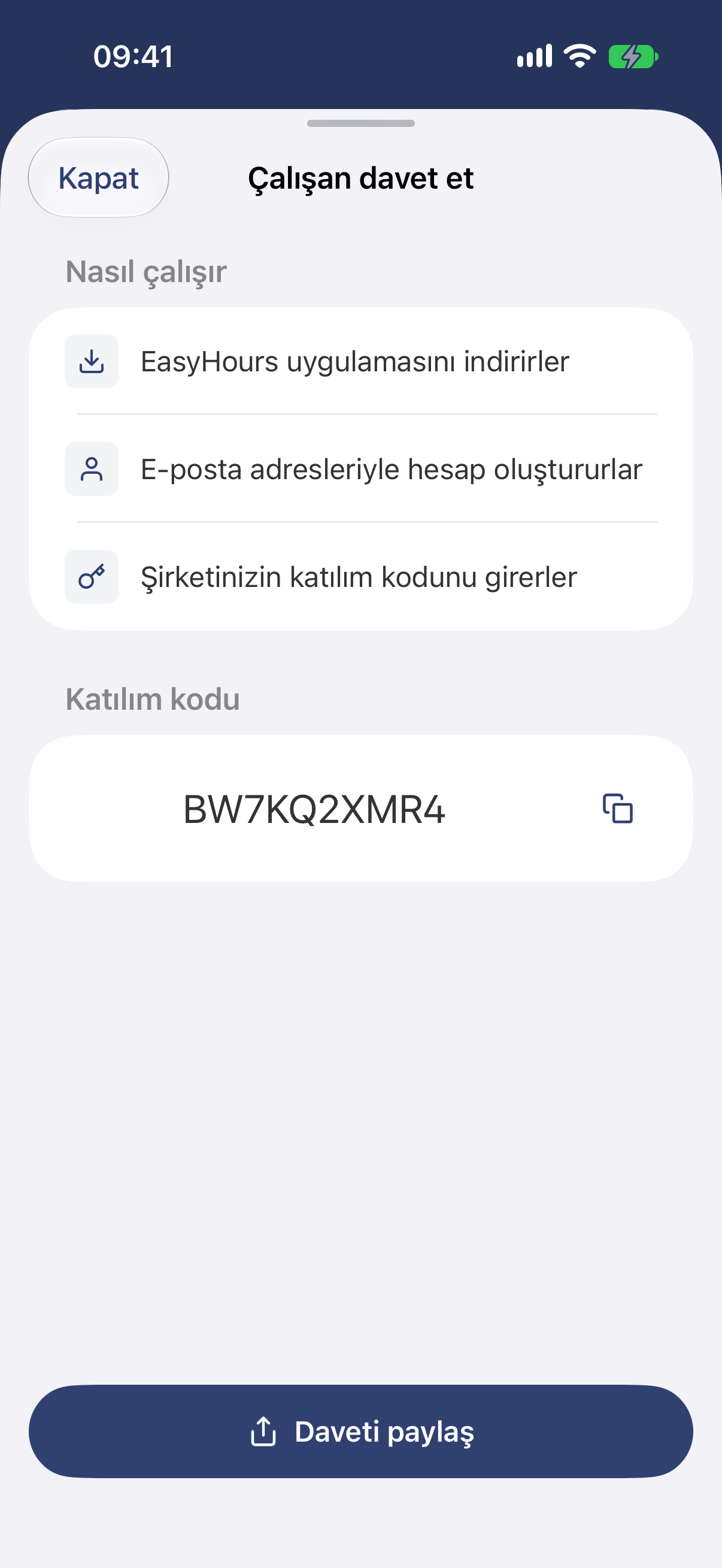
Uygulamada şirket kodu katılım anahtarı olarak adlandırılır.
Çalışanlarınız ardından uygulamayı veya app.easyhours.com adresini açar, kendi e-posta adresleriyle oturum açar ve kodu girer. Çalışanlar bölümünde hemen görünürler. Yardıma ihtiyaçları olursa onlara Çalışan olarak başlayın makalesini gönderin.
Yalnızca kiosku kullanan birini ekleyin
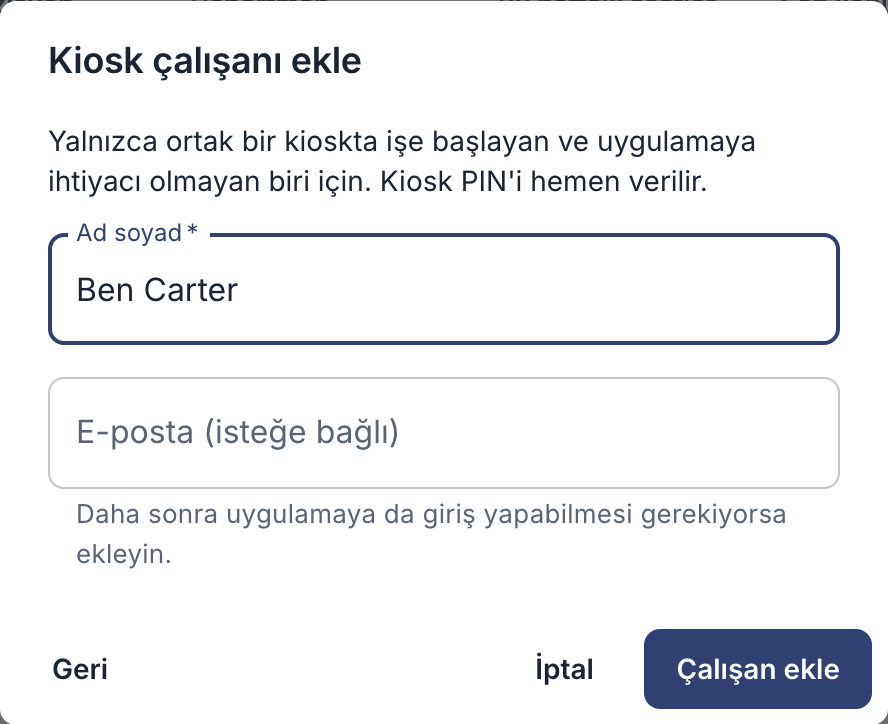
Ortak tablette işe giriş kaydı yapan ve uygulamaya ihtiyacı olmayan kişiler içindir. Bu işlem web uygulamasında yapılır:
- Çalışanlar bölümünde Çalışan ekle düğmesine, ardından Kiosk çalışanı ekle seçeneğine tıklayın.
- Ad soyad alanına kişinin adını ve soyadını girin. Kişinin daha sonra uygulamayı da kullanabilmesini istiyorsanız e-posta adresini de ekleyin.
- Çalışan ekle düğmesine tıklayın.
- Görünen 4 haneli kiosk PIN’ini not alın ve çalışana verin. PIN tekrar gösterilmez, ancak istediğiniz zaman yeni bir PIN belirleyebilirsiniz.
Bilmekte fayda var
- Her aktif kullanıcı paketinizde bir yer kaplar; şirket sahibi, yöneticiler ve yalnızca kiosk kullanan çalışanlar dahil. Devre dışı bırakılan kişiler sayılmaz. Paketinizde başka kişi için yer kalmadığında şirket sahibi Ayarlar → Ödemeler bölümünden kullanıcı sayısını artırır. Ücretsiz paketteyseniz önce ücretli bir paket seçin.
- Yeni kişiler çalışan rolüyle başlar. Birini yönetici veya ekip yöneticisi yapmak için Roller, ekipler ve yöneticiler makalesine bakın.
- Biri işten mi ayrıldı? Çalışma kayıtlarını silmeyin: Bir çalışanı şirketten çıkarın veya devre dışı bırakın makalesine bakın.
Sorun yaşıyorsanız
- “Bu kişinin zaten bir EasyHours hesabı var”: bunun yerine kişiye şirket kodunuzu gönderin.
- Bir çalışan yeni ve boş bir şirkete katıldı: şirkete katılmak yerine şirket kurmayı seçmiş. Çalışana Çalışan olarak başlayın makalesini gönderin.