

































Ta bort eller inaktivera en medarbetare
När någon slutar eller tar ett längre uppehåll: behåll timmarna och frigör användarplatsen.
När någon slutar arbeta för er kan du inaktivera eller ta bort personen. I båda fallen finns de registrerade timmarna, tidrapporterna och ledigheten kvar i era rapporter. Det kan kontoägare och administratörer göra.
Vad ska du välja?
| Inaktivera | Ta bort från företaget | |
|---|---|---|
| Används när | personen kan komma tillbaka: säsongsanställda, lång ledighet | personen har slutat för gott |
| Kan personen logga in? | Nej | Ja, men utan åtkomst till ert företag |
| Tar personen upp en användarplats? | Nej | Nej |
| Historiken | Finns kvar, och personen står kvar i medarbetarlistan | Finns kvar i era rapporter |
| Går det att ångra? | Ja, återaktivera personen när det finns plats i abonnemanget | Personen kan gå med igen via er företagskod, men som en ny medlem utan sin gamla roll och PIN-kod |
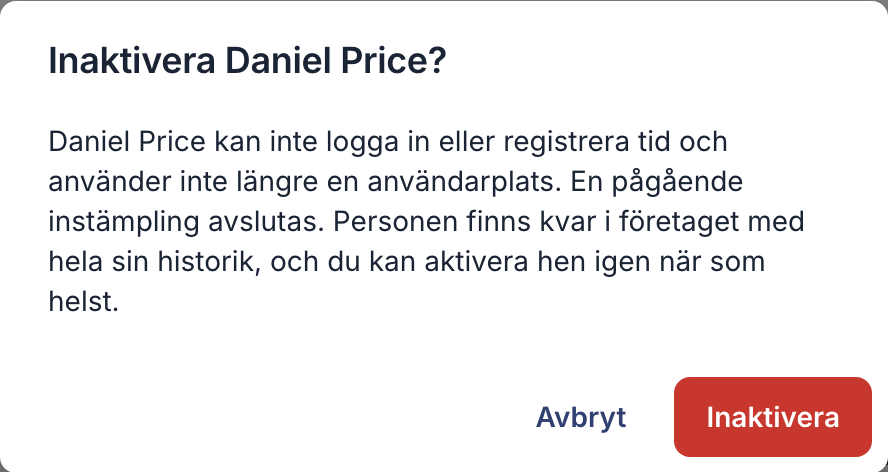
I båda fallen stämplas personen ut om hen är instämplad. När du tar bort någon blir personens kommande pass lediga pass, och väntande ledighetsansökningar avbryts.
Inaktivera eller ta bort någon
I webbappen
- Öppna Medarbetare i menyn.
- Klicka på ⋯ i slutet av personens rad.
- Välj Inaktivera eller Ta bort från företaget.
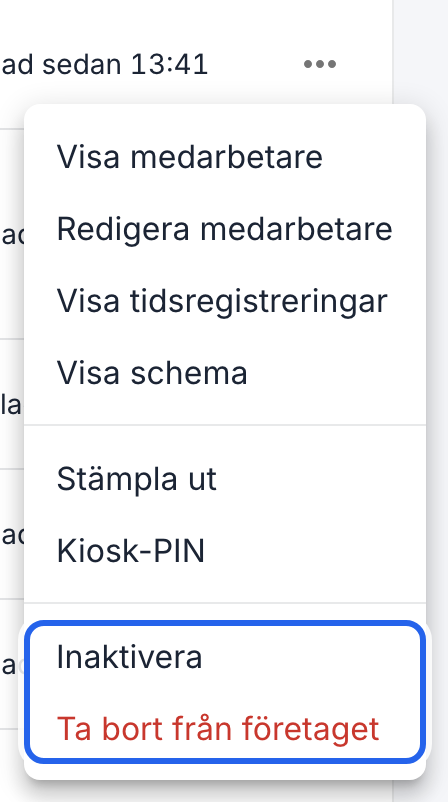
Båda valen finns längst ner i menyn.
- Läs vad som händer och bekräfta.
I appen
- Tryck på Mer och sedan på Medarbetare.
- Tryck på personen.
- Skrolla ner, tryck på Inaktivera medarbetare eller Ta bort från företaget och bekräfta.
För någon som aldrig har loggat in visas Ta bort medarbetare i stället. Om personen har registrerade timmar tar du bort hen i webbappen, så att timmarna sparas.
Återaktivera någon
I webbappen
- Ställ in statusfiltret på Inaktiverad under Medarbetare.
- Klicka på ⋯ på personens rad, välj Återaktivera och bekräfta.
I appen
- Tryck på Mer och sedan på Medarbetare, och tryck på personen.
- Skrolla ner, tryck på Återaktivera medarbetare och bekräfta.
Personen kan logga in och registrera tid igen och tar åter upp en användarplats. Om abonnemanget är fullt lägger du först till en användare.
Bra att veta
- Din faktura ändras inte av sig själv. När du inaktiverar eller tar bort någon frigörs en plats, men abonnemanget har kvar samma antal användare. Se Ändra abonnemang eller antal användare om du vill betala för färre.
- Du kan exportera personens timmar även efter att hen har slutat: se Exportera timmar som löneunderlag.
- Kontoägaren kan inte inaktiveras eller tas bort. Bara kontoägaren kan inaktivera eller ta bort en annan administratör.