

































Fjern eller deaktiver en medarbejder
Når en medarbejder stopper eller holder en lang pause: behold timerne, og frigør brugerpladsen.
Når en medarbejder stopper hos jer, kan du deaktivere eller fjerne personen. Uanset hvad bliver de registrerede timer, timesedler og fravær i jeres rapporter. Det kan ejere og administratorer gøre.
Hvad skal du vælge?
| Deaktiver | Fjern fra virksomhed | |
|---|---|---|
| Brug det, når | Personen måske kommer tilbage: sæsonansatte, lang orlov | Personen er stoppet og kommer ikke tilbage |
| Kan personen logge ind? | Nej | Ja, men uden adgang til jeres virksomhed |
| Optager personen en brugerplads? | Nej | Nej |
| Historikken | Bliver, og personen står stadig på medarbejderlisten | Bliver i jeres rapporter |
| Kan det fortrydes? | Ja, genaktiver personen, når der er plads i abonnementet | Personen kan tilslutte sig igen med virksomhedskoden, men som nyt medlem uden sin gamle rolle og pinkode |
I begge tilfælde bliver personen stemplet ud, hvis vedkommende er stemplet ind. Når du fjerner en person, bliver de kommende vagter ledige vagter, og ventende anmodninger om fri annulleres.
Deaktiver eller fjern en person
I webversionen
- Åbn Medarbejdere i menuen.
- Klik på ⋯ for enden af personens række.
- Vælg Deaktiver eller Fjern fra virksomhed.
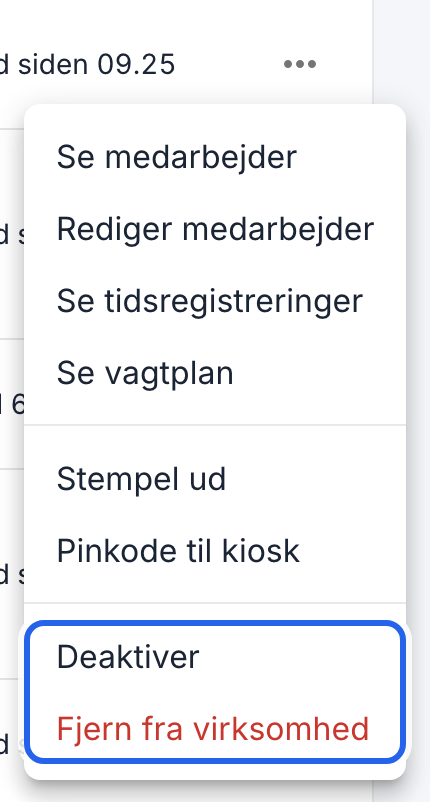
Begge valg står nederst i menuen.
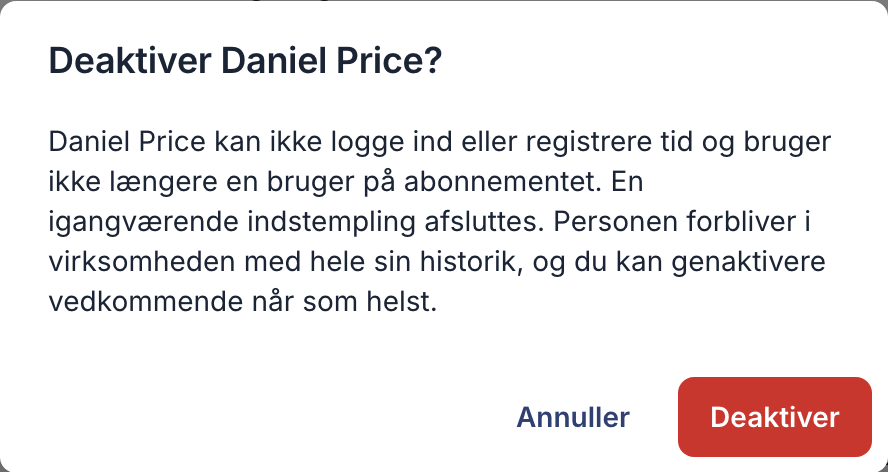
- Læs, hvad der sker, og bekræft.
I appen
- Tryk på Mere og derefter på Medarbejdere.
- Tryk på personen.
- Rul ned, tryk på Deaktiver medarbejder eller Fjern fra virksomhed, og bekræft.
For en person, der aldrig har logget ind, står der Slet medarbejder i stedet. Hvis personen har registrerede timer, så fjern vedkommende i webversionen, så timerne bevares.
Genaktiver en person
I webversionen
- Sæt statusfilteret til Deaktiveret under Medarbejdere.
- Klik på ⋯ i personens række, vælg Genaktiver, og bekræft.
I appen
- Tryk på Mere og derefter på Medarbejdere, og tryk på personen.
- Rul ned, tryk på Genaktiver medarbejder, og bekræft.
Personen kan nu logge ind og registrere tid igen og optager igen en brugerplads. Hvis abonnementet er fyldt op, skal du først tilføje en brugerplads.
Godt at vide
- Din regning ændrer sig ikke af sig selv. Når du deaktiverer eller fjerner en person, frigøres en plads, men abonnementet har stadig det samme antal brugere. Se Skift abonnement eller antal brugere, hvis du vil betale for færre.
- Du kan eksportere personens timer, efter at personen er stoppet: se Eksportér timer til lønkørslen.
- Ejeren kan ikke deaktiveres eller fjernes. Kun ejeren kan deaktivere eller fjerne en anden administrator.