

































Exportera timmar som löneunderlag
Ladda ner en månads timmar, övertid och ledighet som en Excel- eller CSV-fil till lönehanteringen.
Kontoägare och administratörer kan ladda ner en lönerapport i webbappen i slutet av månaden och ge den till den som sköter lönerna, till exempel er löneadministratör eller redovisningsbyrå.
Ladda ner filen
- Öppna Statistik i menyn.
- Välj månad: klicka på den för att välja en annan, eller använd pilarna bredvid.
- Om du bara vill exportera vissa medarbetare, projekt eller kunder väljer du dem med filterknappen.
- Klicka på nedladdningsknappen till höger.

2 Månaden. 4 Nedladdningsknappen.
- Välj rapporten Lön för lönehanteringen.
- Ladda ner rapporten som en Excel- eller CSV-fil med motsvarande knapp.
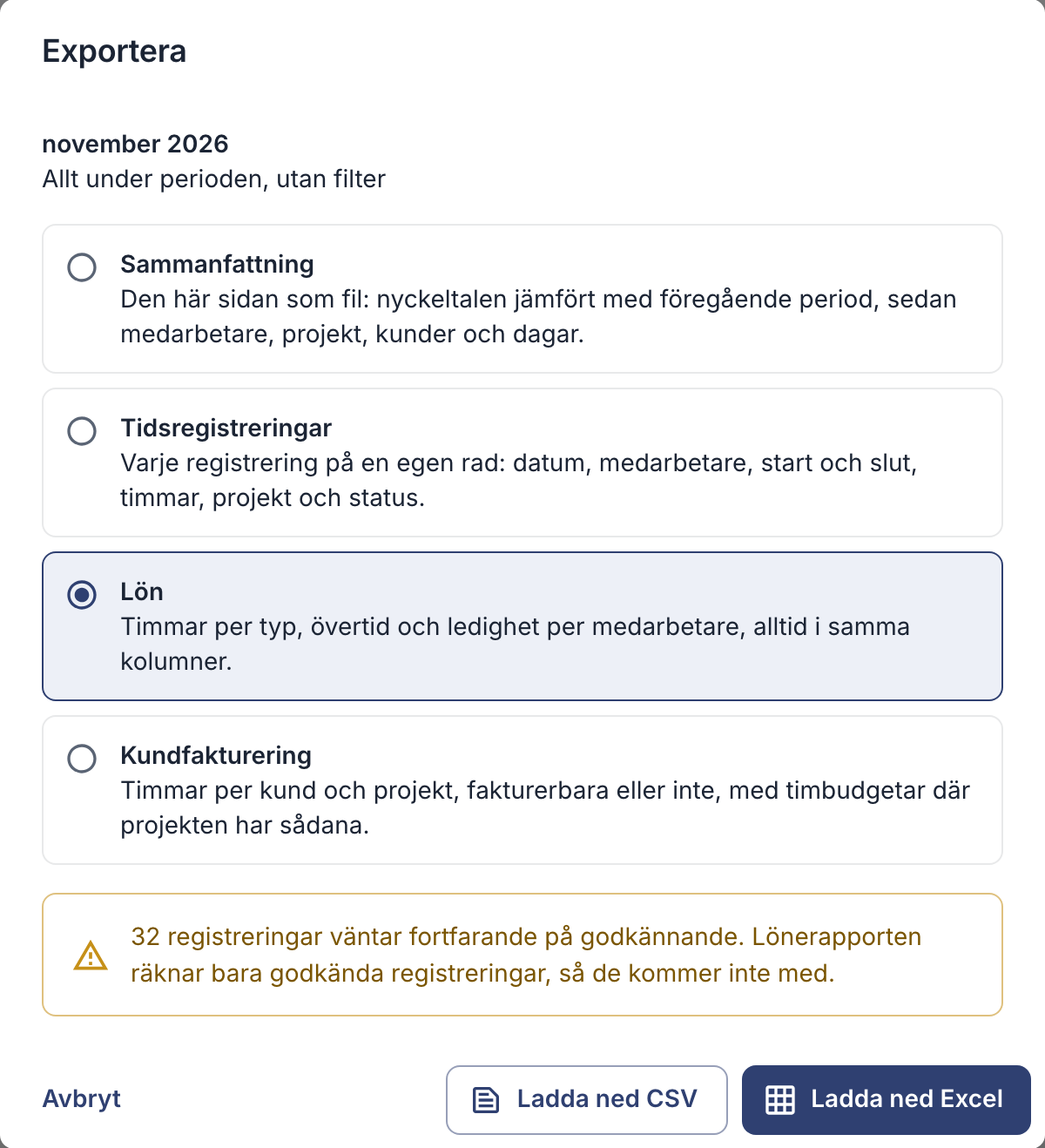
Vilken rapport ska du välja?
| Rapport | Innehåll |
|---|---|
| Lön | Per medarbetare: arbetade timmar per typ, övertid om ert företag beräknar övertid, och ledighet i dagar. Excel eller CSV. Bara för kontoägare och administratörer. |
| Tidsregistreringar | Varje registrering på en egen rad: datum, medarbetare, start och slut, timmar, projekt och status om ni godkänner timmar. Excel eller CSV. |
| Sammanfattning | Summorna du ser på sidan, per medarbetare, projekt, kund och dag. Excel eller PDF. |
| Kundfakturering | Timmar per kund och projekt, för fakturering. Excel eller PDF. |
Bra att veta
- Godkänn först. Om ert företag godkänner timmar innehåller lönerapporten bara godkända timmar, och fönstret visar om det finns registreringar som fortfarande väntar på godkännande. Godkänn dem först (se Godkänn timmar) och använd inget statusfilter.
- Timmar, inte lön. EasyHours räknar inte ut löner. Lönerapporten ger de timmar, den övertid och den ledighet som ert lönesystem eller er redovisningsbyrå omvandlar till lön.
- Timmar som decimaltal. Exporterna visar timmar som decimaltal, till exempel 7,75 för 7 timmar och 45 minuter, så att de är lätta att summera i ett kalkylark.