

































Dolgozó eltávolítása vagy inaktiválása
Ha valaki kilép vagy hosszabb időre távol lesz, megtarthatod a munkaóráit, és felszabadíthatod a felhasználói helyét.
Ha valaki már nem dolgozik nálad, inaktiválhatod vagy eltávolíthatod. A rögzített munkaórái, munkaidőlapjai és távollétei mindkét esetben megmaradnak a jelentésekben. Ezt a tulajdonos és az adminisztrátorok tehetik meg.
Melyiket válaszd?
| Inaktiválás | Eltávolítás a cégből | |
|---|---|---|
| Mikor használd? | Ha az illető visszajöhet: idénymunkások, hosszú távollét | Ha végleg távozott |
| Be tud jelentkezni? | Nem | Igen, de a cégedhez nem fér hozzá |
| Foglal helyet a csomagodban? | Nem | Nem |
| Az előzményei | Megmaradnak, és ő is a dolgozók listájában marad | Megmaradnak a jelentésekben |
| Visszavonható? | Igen, újraaktiválhatod, ha van hely a csomagodban | A cégkóddal újra csatlakozhat, de új tagként, a korábbi szerepköre és PIN-je nélkül |
A folyamatban lévő munkaidő-rögzítés mindkét esetben lezárul. Eltávolításkor a jövőbeli műszakjai szabad műszakokká válnak, a függőben lévő távollét-igénylései pedig törlődnek.
Inaktiválás vagy eltávolítás
A webes felületen
- Nyisd meg a menüben a Dolgozók oldalt.
- Kattints a ⋯ ikonra az illető sorának végén.
- Válaszd ezt: Inaktiválás vagy ezt: Eltávolítás a cégből.
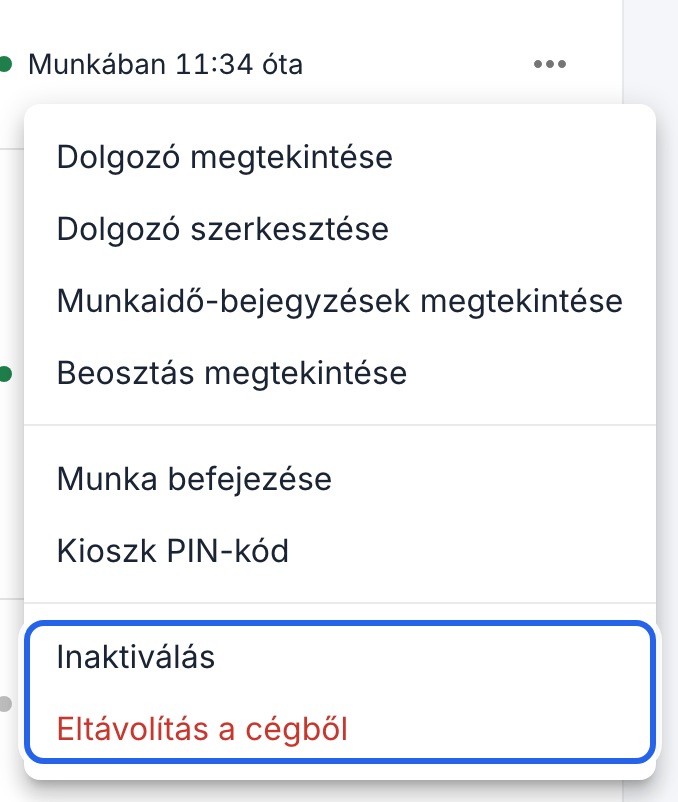
Mindkét lehetőség a menü alján található.
- Olvasd el, mi fog történni, és erősítsd meg.
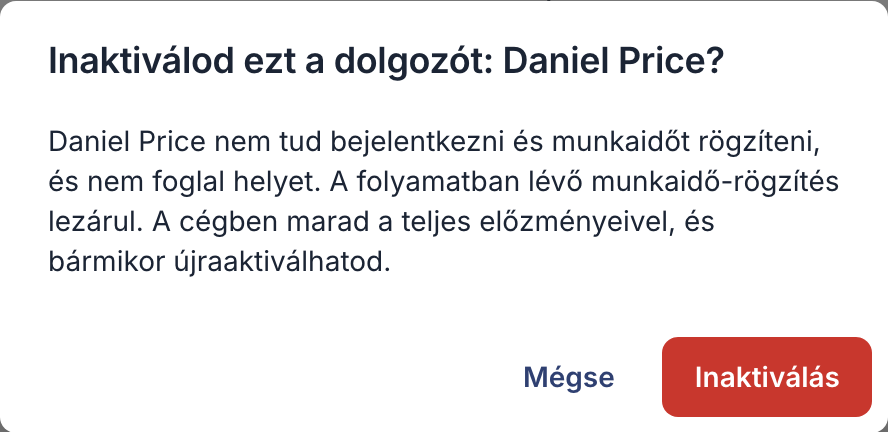
Az alkalmazásban
- Koppints a Továbbiak, majd a Dolgozók lehetőségre.
- Koppints az illetőre.
- Görgess le, koppints erre: Dolgozó inaktiválása vagy erre: Eltávolítás a cégből, és erősítsd meg.
Annál, aki még soha nem jelentkezett be, ehelyett ez látható: Dolgozó törlése. Ha már vannak rögzített munkaórái, a webes felületen távolítsd el, hogy az órák megmaradjanak.
Újraaktiválás
A webes felületen
- A Dolgozók oldalon állítsd az állapotszűrőt erre: Deaktiválva.
- Kattints a ⋯ ikonra az illető sorában, válaszd ezt: Újraaktiválás, és erősítsd meg.
Az alkalmazásban
- Koppints a Továbbiak, majd a Dolgozók lehetőségre, és koppints az illetőre.
- Görgess le, koppints erre: Dolgozó újraaktiválása, és erősítsd meg.
Ezután újra be tud jelentkezni és munkaidőt rögzíteni, és ismét helyet foglal a csomagodban. Ha a csomagod megtelt, előbb adj hozzá egy felhasználót.
Jó tudni
- A számlád nem változik magától. Az inaktiválás vagy az eltávolítás felszabadít egy helyet, de a csomagodban a fizetett felhasználói helyek száma nem változik. Ha kevesebb helyért szeretnél fizetni, lásd: A csomag vagy a felhasználók számának módosítása.
- A munkaóráit a távozása után is exportálhatod, lásd: Munkaórák exportálása bérszámfejtéshez.
- A tulajdonost nem lehet inaktiválni vagy eltávolítani. Másik adminisztrátort csak a tulajdonos inaktiválhat vagy távolíthat el.