

































Remover ou desativar um colaborador
Quando alguém sai ou faz uma pausa longa, mantenha as suas horas e liberte o lugar no plano.
Quando alguém deixa de trabalhar consigo, pode desativá-lo ou removê-lo da empresa. Em ambos os casos, as horas registadas, as folhas de horas e as ausências mantêm-se nos relatórios. Os titulares da conta e os administradores podem fazê-lo.
O que escolher
| Desativar | Remover da empresa | |
|---|---|---|
| Quando usar | A pessoa pode voltar: trabalho sazonal, ausências longas | A pessoa saiu definitivamente |
| Pode iniciar sessão? | Não | Sim, mas sem acesso à sua empresa |
| Ocupa um lugar no seu plano? | Não | Não |
| O histórico | Mantém-se, e a pessoa continua na lista de colaboradores | Mantém-se nos relatórios |
| É possível anular? | Sim, reative-a quando o plano tiver lugares livres | Pode voltar a juntar-se com o código da empresa, como novo membro, sem a função e o PIN anteriores |
Em ambos os casos, se a pessoa tiver um registo de entrada em aberto, este é fechado. Quando remove alguém, os seus próximos turnos passam a turnos disponíveis e os pedidos de ausência pendentes são cancelados.
Desativar ou remover alguém
Na web
- Abra Colaboradores no menu.
- Clique em ⋯ no fim da linha da pessoa.
- Escolha Desativar ou Remover da empresa.
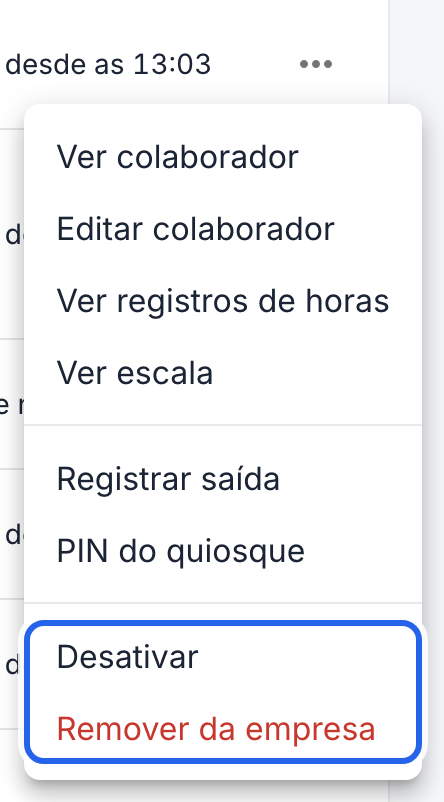
As duas opções estão no fim do menu.
- Leia o que vai acontecer e confirme.
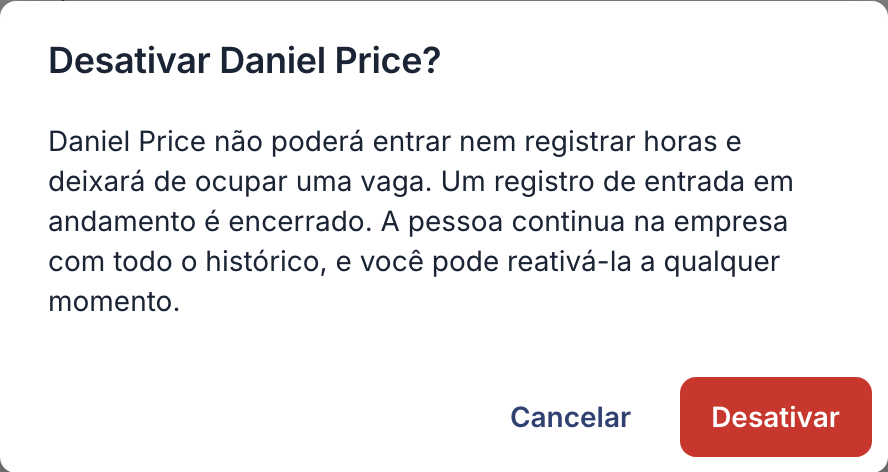
No app
- Toque em Mais e depois em Colaboradores.
- Toque no nome da pessoa.
- Desloque-se para baixo, toque em Desativar colaborador ou Remover da empresa e confirme.
Para quem nunca iniciou sessão aparece, em vez disso, Excluir colaborador. Se a pessoa tiver horas registadas, remova-a na Web para que as horas sejam mantidas.
Reativar alguém
Na web
- Em Colaboradores, defina o filtro de estado como Desativado.
- Clique em ⋯ na linha da pessoa, escolha Reativar e confirme.
No app
- Toque em Mais, depois em Colaboradores, e toque no nome da pessoa.
- Desloque-se para baixo, toque em Reativar colaborador e confirme.
A pessoa volta a poder iniciar sessão e registar horas, e volta a ocupar um lugar no plano. Se o plano estiver completo, adicione primeiro um utilizador.
É bom saber
- O valor da fatura não muda automaticamente. Desativar ou remover alguém liberta um lugar, mas o plano mantém o mesmo número de utilizadores. Para pagar menos, consulte Alterar o plano ou o número de utilizadores.
- Pode exportar as horas da pessoa depois de ela sair: consulte Exportar horas para o processamento salarial.
- O titular da conta não pode ser desativado nem removido. Só o titular da conta pode desativar ou remover outro administrador.