

































Премахване или деактивиране на служител
Когато някой напусне или отсъства дълго, запази часовете му и освободи потребителското му място.
Когато някой спре да работи за теб, можеш да го деактивираш или да го премахнеш. И в двата случая отчетените му часове, отчетите за часове и отпуските остават в справките. Това могат да правят собственикът и администраторите.
Коя опция да избереш
| Деактивирай | Премахни от фирмата | |
|---|---|---|
| Кога да я използваш | Когато човекът може да се върне: сезонен персонал, дълъг отпуск | Когато е напуснал окончателно |
| Може ли да влиза? | Не | Да, но без достъп до фирмата ти |
| Заема ли място в плана ти? | Не | Не |
| Историята му | Остава и той остава в списъка със служители | Остава в справките |
| Може ли да се отмени? | Да, активирай го отново, когато в плана има място | Може да се присъедини отново с кода на фирмата, като нов член без предишната си роля и ПИН |
И в двата случая текущото отчитане на време се прекратява. Когато премахнеш някого, предстоящите му смени стават свободни смени, а заявките му за отпуск, които чакат одобрение, се отменят.
Деактивирай или премахни някого
В уеб приложението
- Отвори от менюто раздела Служители.
- Щракни върху ⋯ в края на реда на човека.
- Избери Деактивирай или Премахни от фирмата.
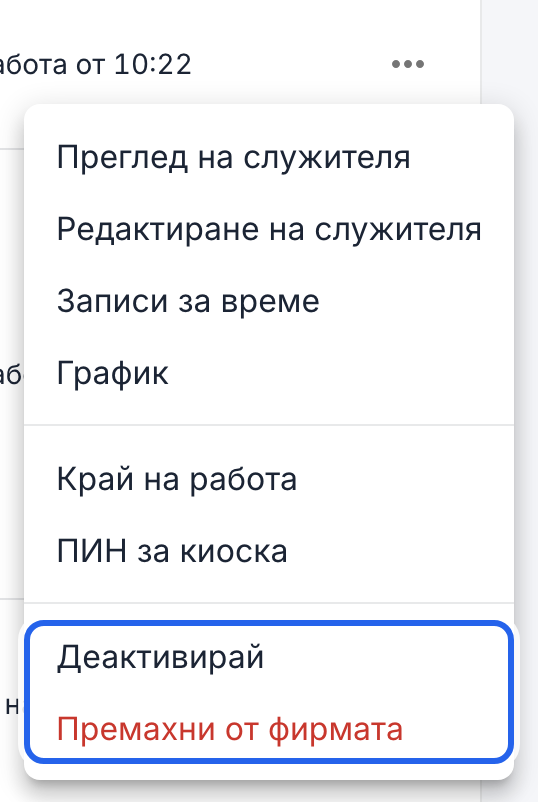
Двете опции са в долната част на менюто.
- Прочети какво ще стане и потвърди.
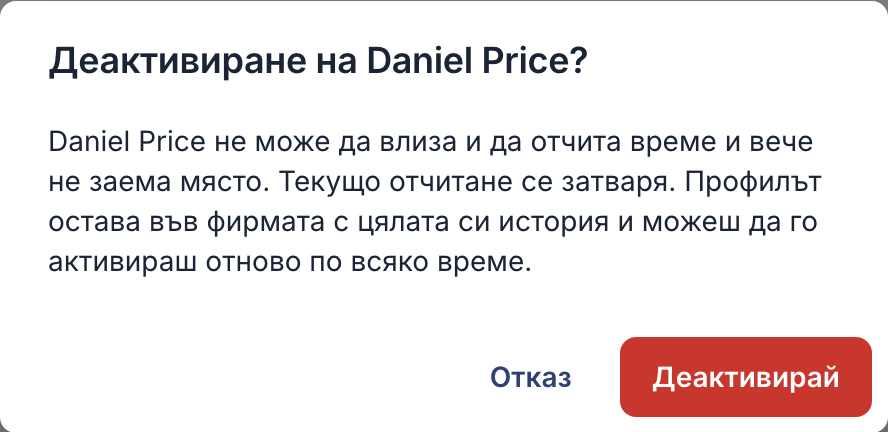
В приложението
- Докосни Още, после Служители.
- Докосни името на служителя.
- Превърти надолу, докосни Деактивиране на служител или Премахни от фирмата и потвърди.
За човек, който никога не е влизал, вместо това се показва Изтриване на служител. Ако вече има отчетени часове, премахни го от уеб приложението, за да се запазят часовете.
Активирай някого отново
В уеб приложението
- В раздела Служители задай филтъра за статус на Деактивиран.
- Щракни върху ⋯ на реда му, избери Активиране отново и потвърди.
В приложението
- Докосни Още, после Служители и името на служителя.
- Превърти надолу, докосни Активиране на служител и потвърди.
След това човекът отново може да влиза и да отчита време и отново заема място в плана ти. Ако планът е пълен, първо добави потребител.
Добре е да знаеш
- Сметката ти не се променя сама. Деактивирането или премахването освобождава място, но планът ти запазва същия брой потребители. За да плащаш за по-малко, виж Смяна на плана или броя потребители.
- Можеш да експортираш часовете му и след като напусне: виж Експорт на часове за заплатите.
- Собственикът не може да бъде деактивиран или премахнат. Само собственикът може да деактивира или премахне друг администратор.