

































Mitarbeiter entfernen oder deaktivieren
Wenn jemand das Unternehmen verlässt oder lange pausiert: Stunden behalten und den Nutzerplatz freigeben.
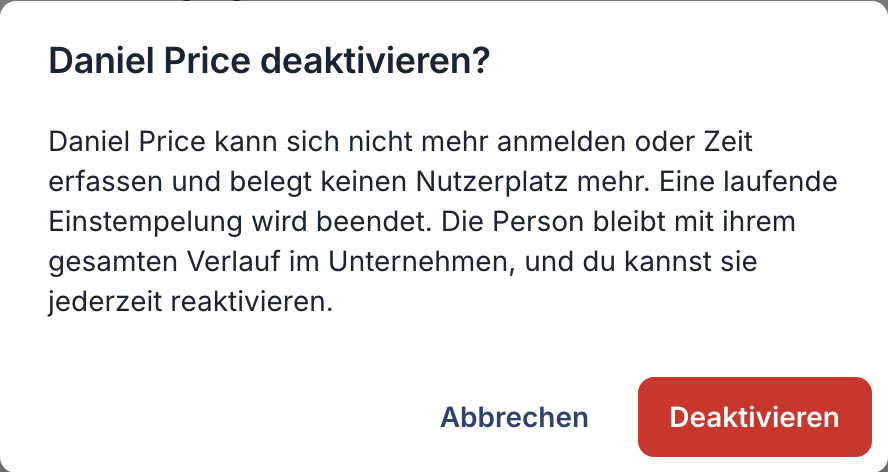
Wenn jemand nicht mehr für euch arbeitet, kannst du die Person deaktivieren oder entfernen. In beiden Fällen bleiben ihre erfassten Stunden, Stundenzettel und Abwesenheiten in euren Berichten erhalten. Das können Kontoinhaber und Administratoren.
Was du wählen solltest
| Deaktivieren | Aus Unternehmen entfernen | |
|---|---|---|
| Geeignet, wenn | die Person vielleicht zurückkommt: Saisonkräfte, lange Abwesenheit | die Person endgültig gegangen ist |
| Kann sich die Person anmelden? | Nein | Ja, aber ohne Zugriff auf euer Unternehmen |
| Belegt sie einen Nutzerplatz? | Nein | Nein |
| Ihr Verlauf | Bleibt erhalten, und sie bleibt in eurer Mitarbeiterliste | Bleibt in euren Berichten |
| Lässt es sich rückgängig machen? | Ja, reaktiviere sie, wenn im Tarif Platz ist | Sie kann mit eurem Unternehmenscode wieder beitreten, aber als neues Mitglied ohne ihre alte Rolle und PIN |
In beiden Fällen wird die Person ausgestempelt, falls sie gerade eingestempelt ist. Wenn du jemanden entfernst, werden die kommenden Schichten dieser Person zu offenen Schichten und ihre noch offenen Abwesenheitsanträge storniert.
Jemanden deaktivieren oder entfernen
In der Web-App
- Öffne im Menü Mitarbeiter.
- Klicke am Ende der Zeile der Person auf ⋯.
- Wähle Deaktivieren oder Aus Unternehmen entfernen.
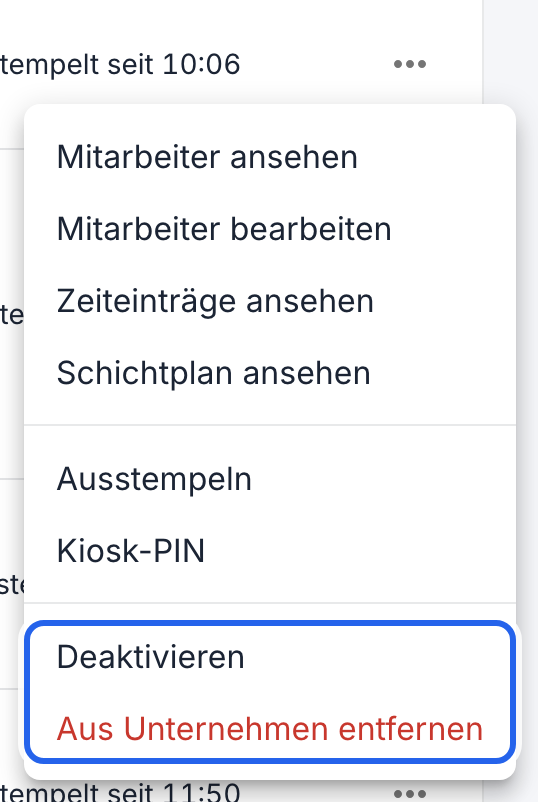
Beide Optionen stehen ganz unten im Menü.
- Lies, was passiert, und bestätige.
In der App
- Tippe auf Mehr und dann auf Mitarbeiter.
- Tippe auf die Person.
- Scrolle nach unten, tippe auf Mitarbeiter deaktivieren oder Aus Unternehmen entfernen und bestätige.
Bei jemandem, der sich nie angemeldet hat, steht dort stattdessen Mitarbeiter löschen. Hat die Person erfasste Stunden, entferne sie in der Web-App, damit die Stunden erhalten bleiben.
Jemanden reaktivieren
In der Web-App
- Stelle unter Mitarbeiter den Statusfilter auf Deaktiviert.
- Klicke in der Zeile der Person auf ⋯, wähle Reaktivieren und bestätige.
In der App
- Tippe auf Mehr und dann auf Mitarbeiter, und tippe auf die Person.
- Scrolle nach unten, tippe auf Mitarbeiter wieder aktivieren und bestätige.
Die Person kann sich wieder anmelden und Zeit erfassen und belegt wieder einen Nutzerplatz. Sind alle Nutzerplätze in eurem Tarif belegt, erhöhe zuerst die Nutzerzahl.
Gut zu wissen
- Deine Rechnung ändert sich nicht von selbst. Durch Deaktivieren oder Entfernen wird ein Platz frei, aber euer Tarif behält dieselbe Nutzerzahl. Wie du für weniger Nutzer zahlst, steht unter Tarif oder Nutzerzahl ändern.
- Du kannst die Stunden auch nach dem Ausscheiden exportieren: siehe Stunden für die Lohnabrechnung exportieren.
- Der Kontoinhaber kann nicht deaktiviert oder entfernt werden. Nur der Kontoinhaber kann einen anderen Administrator deaktivieren oder entfernen.