

































Popravite delovni čas zaposlenega
Popravite čas začetka in konca dela zaposlenega, zabeležite konec dela namesto njega ali dodajte ure v njegovem imenu.
Lastnik in skrbniki lahko popravljajo vnose delovnega časa zaposlenih v spletni ali mobilni aplikaciji.
Sprememba vnosa zaposlenega
V spletni aplikaciji
- V meniju odprite razdelek Vnosi časa. S filtri poiščite zaposlenega in datum.
- Kliknite vnos, nato gumb Uredi vnos.
- Spremenite čas začetka in konca, odmor ali projekt.
- Kliknite gumb Shrani vnos.
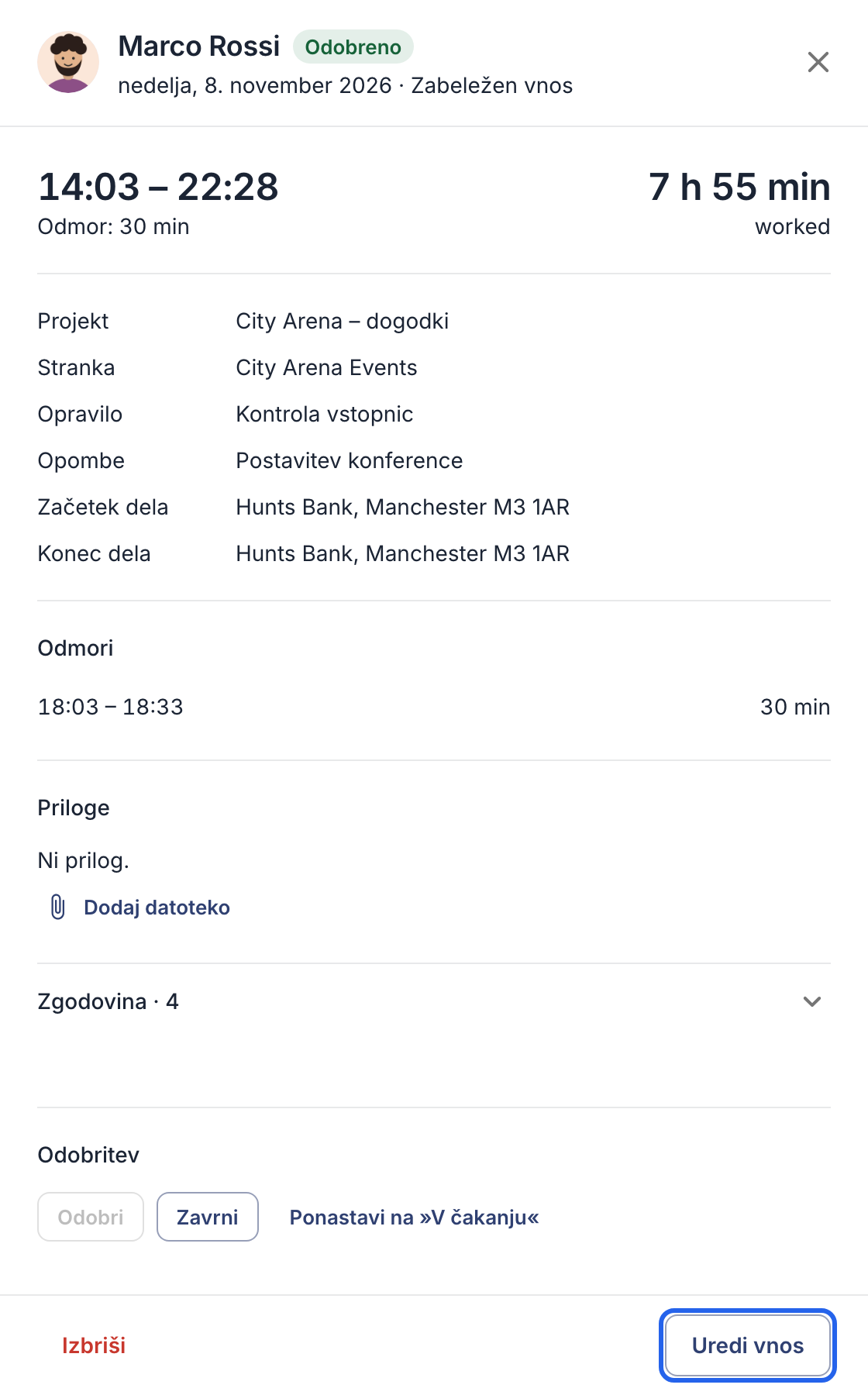
Podrobnosti vnosa z gumbom Uredi vnos v spodnjem desnem kotu.
V aplikaciji
- Tapnite gumb Več, nato Vnosi delovnega časa.
- Tapnite vnos, nato gumb Uredi.
- Spremenite čas začetka in konca, odmor ali projekt in tapnite gumb Shrani.
Spreminjate lahko tudi že odobrene vnose. Če želite, da se sprememba znova pregleda, najprej kliknite gumb Ponastavi na »V čakanju«.
Beleženje konca dela namesto zaposlenega
Zaposleni ni zabeležil konca dela in se delovni čas še vedno beleži?
- V spletni aplikaciji odprite razdelek Zaposleni, v vrstici zaposlenega kliknite ⋯ in izberite Končaj delo. V aplikaciji odprite Več → Zaposleni, tapnite ime zaposlenega, nato gumb Končaj delo.
- Potrdite. Kot čas konca dela se zabeleži trenutni čas.
- Vnesite dejanski čas konca dela, kot je opisano zgoraj.
Dodajanje ur namesto zaposlenega
V spletni aplikaciji
- V razdelku Vnosi časa kliknite gumb Nov vnos.
- Izberite zaposlenega in vnesite datum, čas začetka in konca, odmor in projekt.
- Kliknite gumb Shrani vnos.
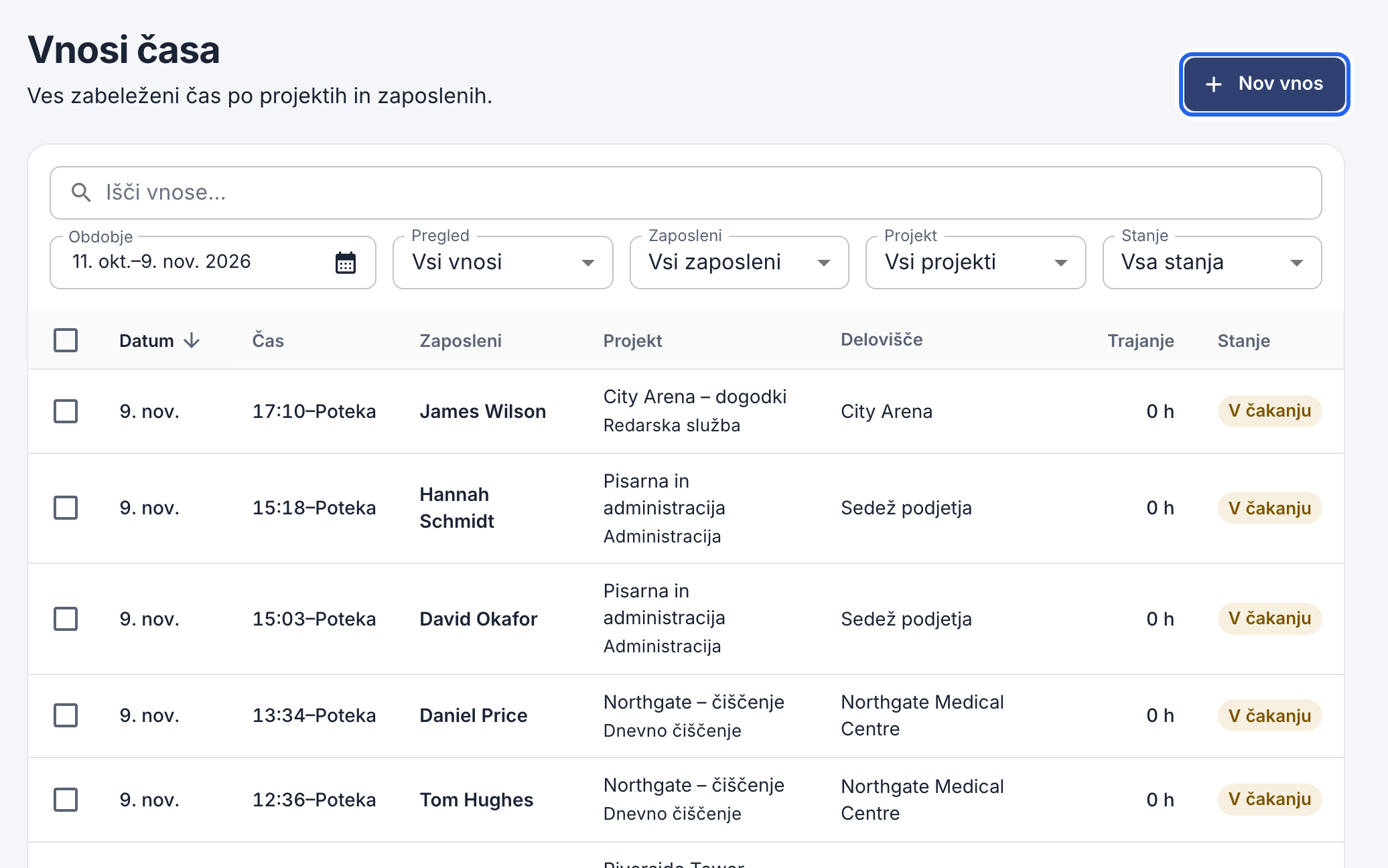
Gumb Nov vnos je v zgornjem desnem kotu.
V aplikaciji
- Odprite Več → Zaposleni in tapnite ime zaposlenega.
- Tapnite gumb Dodaj vnos, vnesite datum, čas začetka in konca, odmor in projekt ter tapnite gumb Dodaj.
Kdo je kaj spremenil
Vse spremembe se shranijo. Odprite vnos in prikažite zgodovino sprememb ali si vse oglejte na enem mestu v razdelku Dejavnost. Spremenjeni vnosi so označeni z oznako Urejeno.
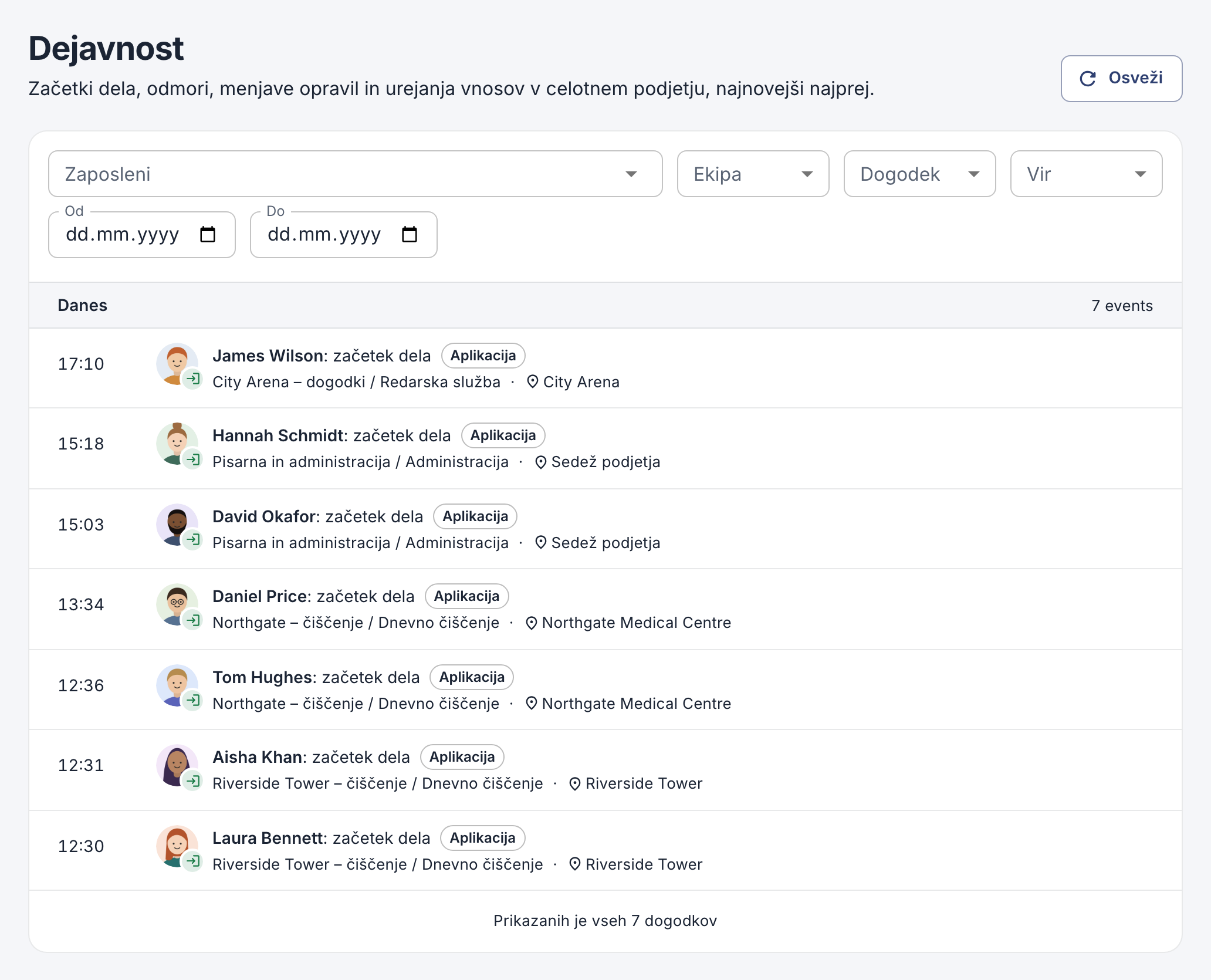
Dnevnik dejavnosti prikazuje začetke dela, odmore in spremembe vnosov vseh zaposlenih v podjetju. Filtrirate ga lahko po zaposlenem, ekipi ali datumu.