

































Naknadno zabeležite konec dela ali dodajte ure
Popravite čase v vnosu ali dodajte ure, ki niso bile zabeležene.
Ste pozabili zabeležiti konec dela ali ste začetek zabeležili prepozno? Svoje ure lahko popravite, če to vaše podjetje dovoli in ure še niso odobrene.
Če ste pozabili zabeležiti konec dela
Če se vaš delovni čas še beleži, najprej zabeležite konec dela (glejte članek Zabeležite začetek in konec dela). Nato vnesite dejanski čas konca dela, kot je opisano spodaj.
Sprememba časov v vnosu
V aplikaciji
- Tapnite zavihek Vnosi in na vrhu izberite dan.
- Tapnite vnos, nato gumb Uredi.
- Spremenite čas začetka, konca ali odmora.
- Tapnite gumb Shrani.
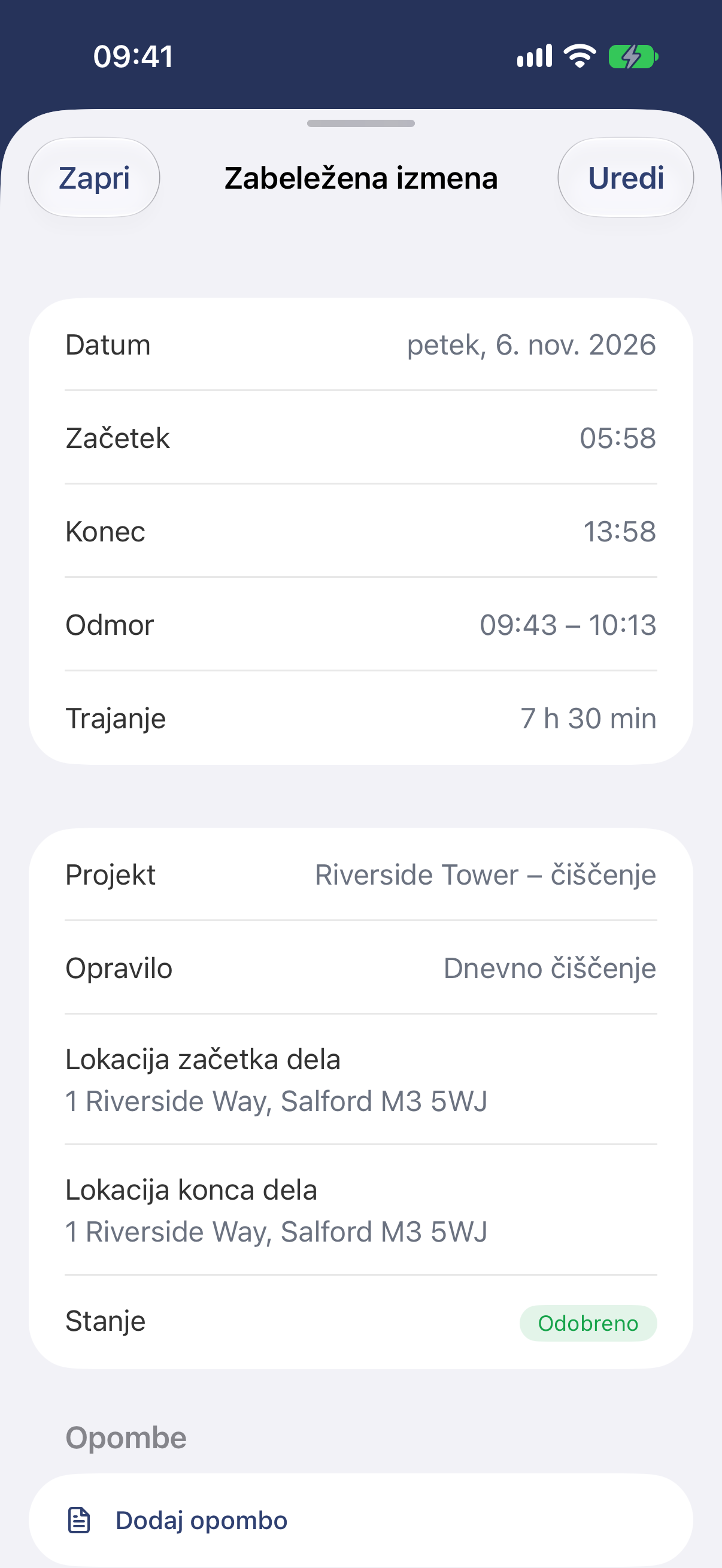
Tapnite gumb Uredi v zgornjem desnem kotu.
V spletni aplikaciji
- V meniju odprite razdelek Moje ure.
- Kliknite vnos.
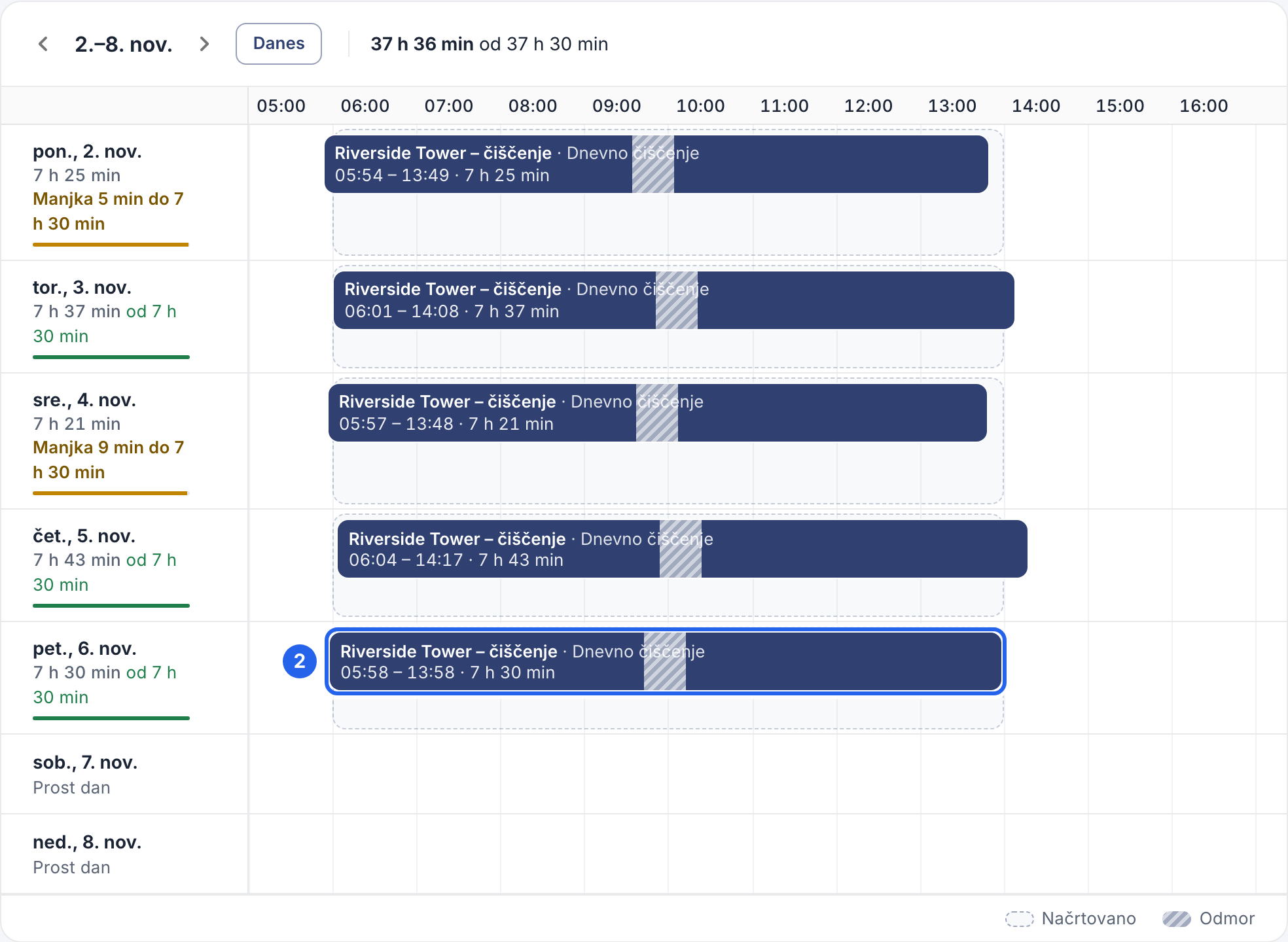
2 Vsak trak predstavlja en vnos. S puščicama na vrhu preklopite na drug teden.
- Kliknite gumb Uredi vnos.
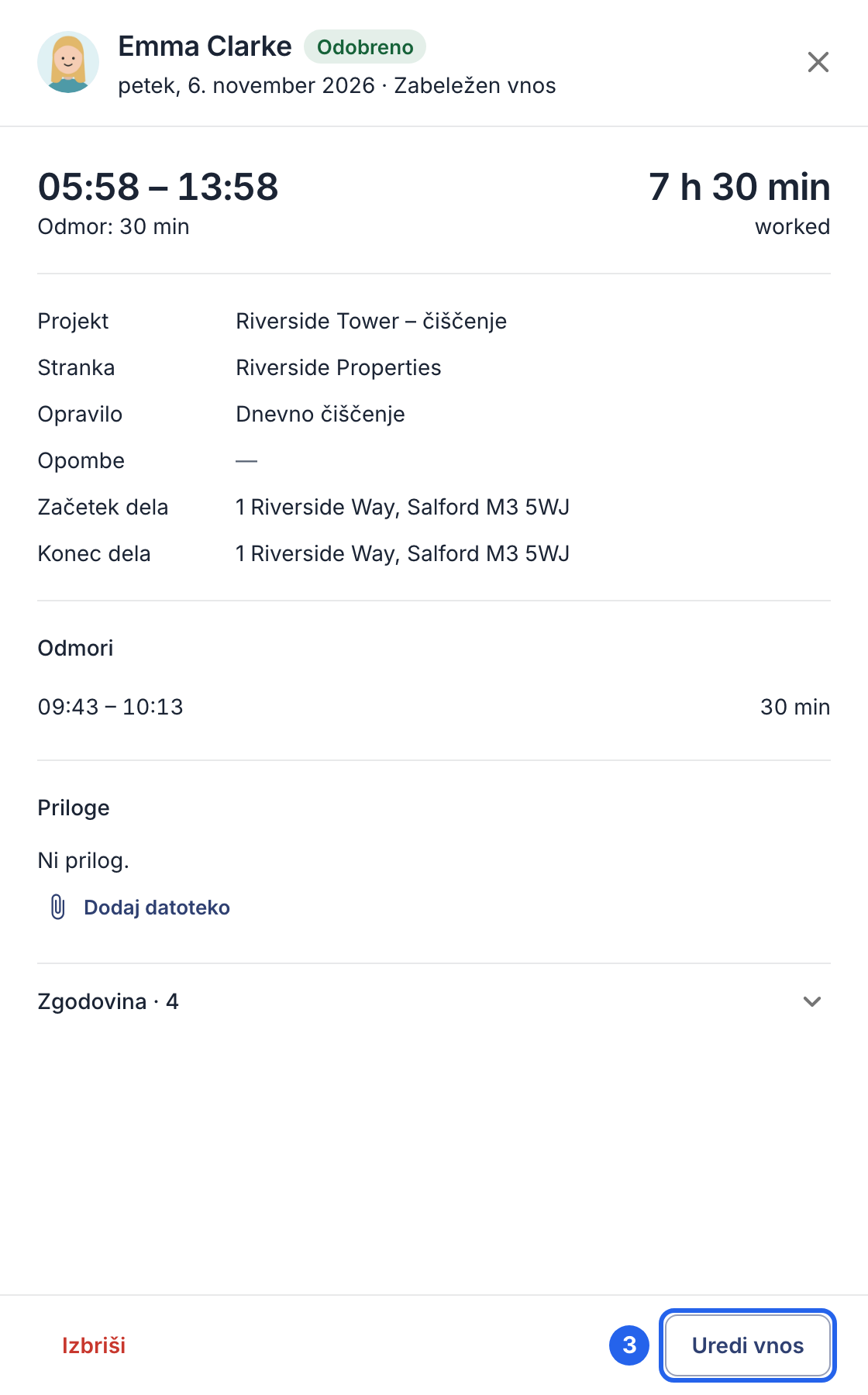
3 Uredi vnos.
- Spremenite čas v polju Začetek ali Konec ali čas odmora. Opravljene ure se preračunajo že med vnašanjem.
- Na dnu kliknite gumb Shrani vnos.
Dodajanje ur, ki niso bile zabeležene
V aplikaciji
- Tapnite zavihek Vnosi in izberite dan.
- Tapnite +, nato Dodaj vnos.
- Vnesite čas začetka in konca, morebitni odmor ter projekt, če vaše podjetje uporablja projekte.
- Tapnite gumb Dodaj.
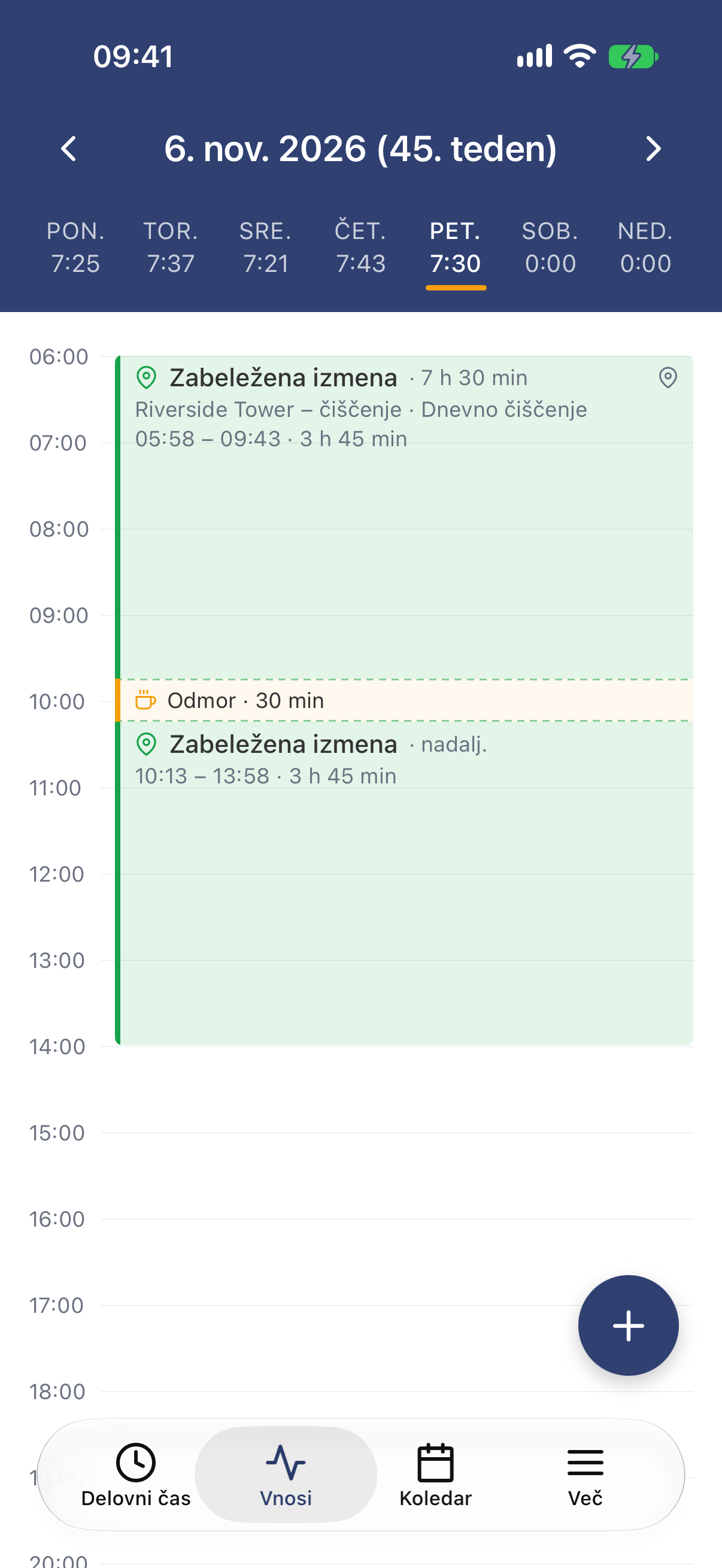
Vnosi za dan z gumbom + v spodnjem desnem kotu.
Če želite kopirati vnose iz enega od prejšnjih dni, tapnite + in izberite Kopiraj prejšnji dan ali možnost za kopiranje istega dne prejšnji teden. Vnosi se kopirajo takoj, zato jih nato preverite. Vnosi, ki bi se prekrivali z obstoječimi, se preskočijo.
V spletni aplikaciji
- Odprite razdelek Moje ure.
- Kliknite prazno mesto v stolpcu dneva, ko ste delali.
- Vnesite čas začetka in konca, morebitni odmor ter projekt, če vaše podjetje uporablja projekte.
- Kliknite gumb Shrani vnos.
Dobro je vedeti
- Vaš vodja vidi, kaj ste spremenili. Urejeni vnosi so označeni z oznako Urejeno, prvotni časi pa so vidni v zgodovini.
- Odobrene ure so zaklenjene. Ko vodja vnos odobri, ga ne morete več spreminjati: prosite vodjo ali skrbnika, naj ga popravi. Če ste teden že oddali, najprej umaknite evidenco ur (glejte članek Oddajte teden v odobritev).
- Kaj smete, določi vaše podjetje. Če gumba Uredi vnos ni, polj s časom ni mogoče spreminjati ali shranjevanje ni mogoče, prosite vodjo ali skrbnika, naj spremembe vnese namesto vas.