

































Exportar horas para o processamento salarial
Transfira as horas do mês, as horas extra e as ausências num ficheiro Excel ou CSV para o processamento salarial.
No fim do mês, os titulares da conta e os administradores podem transferir um relatório de processamento salarial na Web e enviá-lo a quem processa os salários, por exemplo o contabilista.
Transferir o ficheiro
- Abra Estatísticas no menu.
- Escolha o mês: clique nele para escolher outro ou use as setas ao lado.
- Para exportar apenas as horas de algumas pessoas, use o botão de filtro para escolher colaboradores, projetos ou clientes.
- Clique no botão de transferência, à direita.

2 O mês. 4 O botão de transferência.
- Para o processamento salarial, escolha o relatório Folha de pagamento.
- Transfira-o em Excel ou CSV com o botão correspondente.
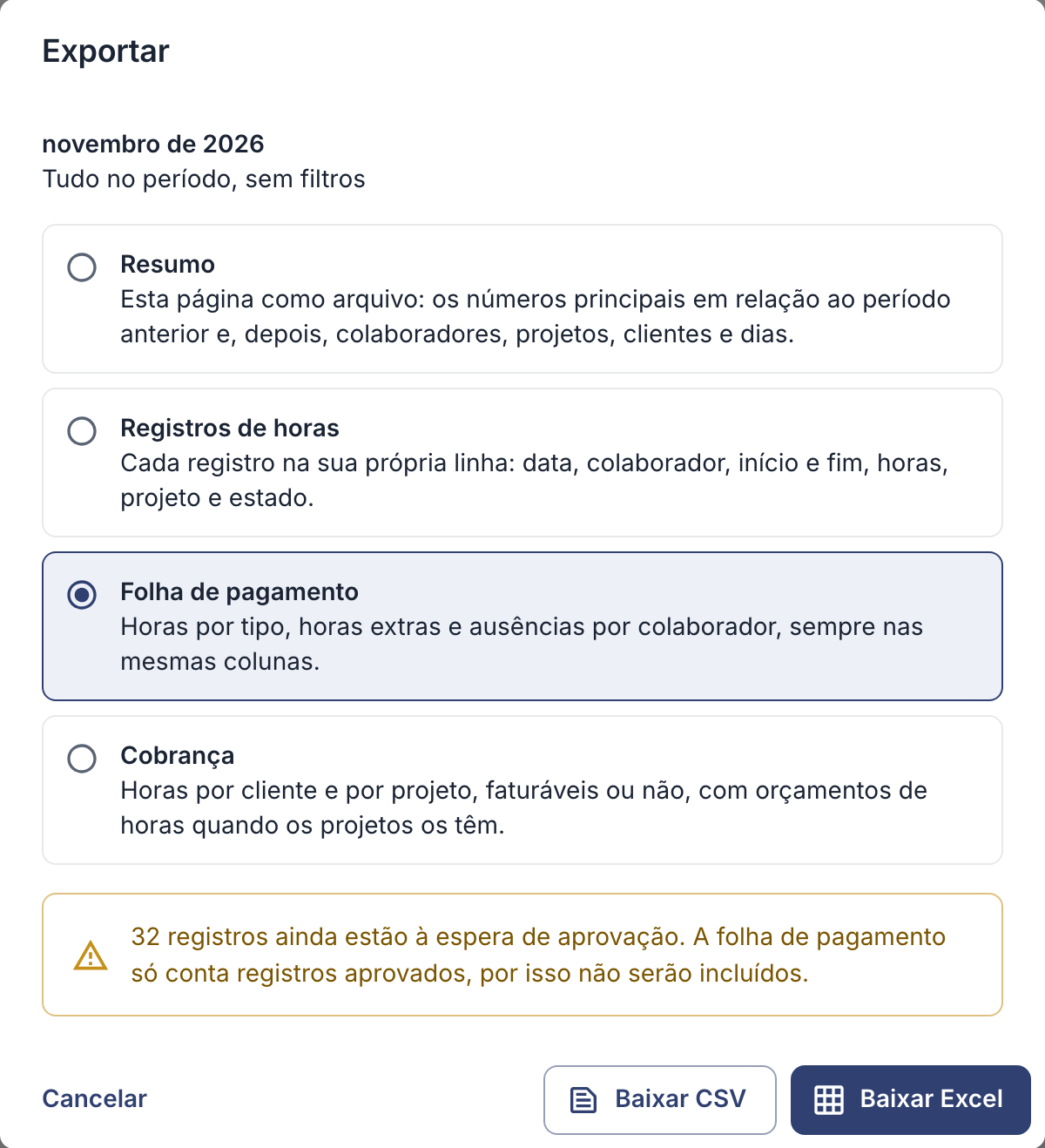
Que relatório escolher
| Relatório | Conteúdo |
|---|---|
| Folha de pagamento | Por colaborador: horas trabalhadas por tipo, horas extra, se a sua empresa as contabilizar, e ausências em dias. Excel ou CSV. Só para titulares da conta e administradores. |
| Registros de horas | Cada registo numa linha: data, colaborador, início e fim, horas, projeto e estado, se a sua empresa aprovar horas. Excel ou CSV. |
| Resumo | Os totais que vê na página, por colaborador, projeto, cliente e dia. Excel ou PDF. |
| Cobrança | Horas por cliente e projeto, para faturar. Excel ou PDF. |
É bom saber
- Aprove primeiro. Se a sua empresa aprova horas, o relatório de processamento salarial só conta as horas aprovadas e a janela avisa-o se houver registos pendentes. Aprove-os primeiro (consulte Aprovar horas) e não defina um filtro de estado.
- Horas, não salários. O EasyHours não calcula salários. O relatório dá-lhe as horas, as horas extra e as ausências com base nas quais o seu software de salários ou o contabilista calcula os vencimentos.
- Horas em formato decimal. As exportações mostram as horas em formato decimal, por exemplo 7,75 para 7 horas e 45 minutos, para que seja fácil somá-las numa folha de cálculo.