

































Adicionar colaboradores
Deixe a sua equipa aderir à empresa com o código da empresa ou adicione pessoas que só usam o quiosque.
A maioria dos colaboradores adere à empresa por iniciativa própria, com o código da empresa. Os titulares da conta e os administradores podem partilhá-lo e adicionar pessoas que só usam um quiosque partilhado.
Partilhar o código da empresa
Na web
- Abra Colaboradores no menu e clique em Adicionar colaborador.
- Clique em Copiar código ou copie a mensagem de convite já pronta que aparece por baixo.
- Envie o código ou a mensagem aos seus colaboradores por e-mail ou chat.
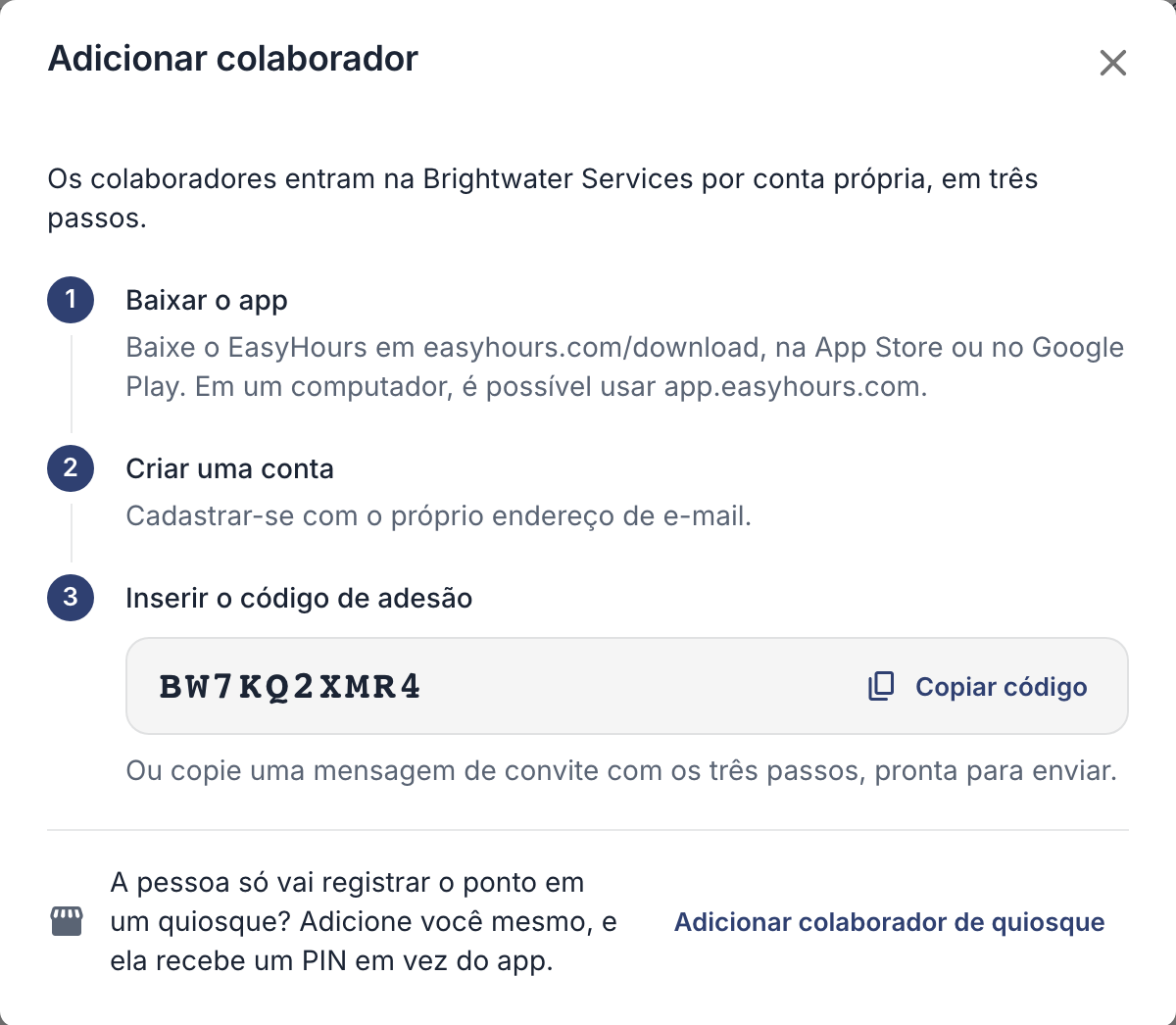
A janela mostra o seu código e os três passos que os colaboradores seguem.
No app
- Toque em Mais e depois em Colaboradores.
- Toque em Convidar colaborador.
- Toque em Compartilhar convite para enviar o código por mensagem ou e-mail, ou copie o código.
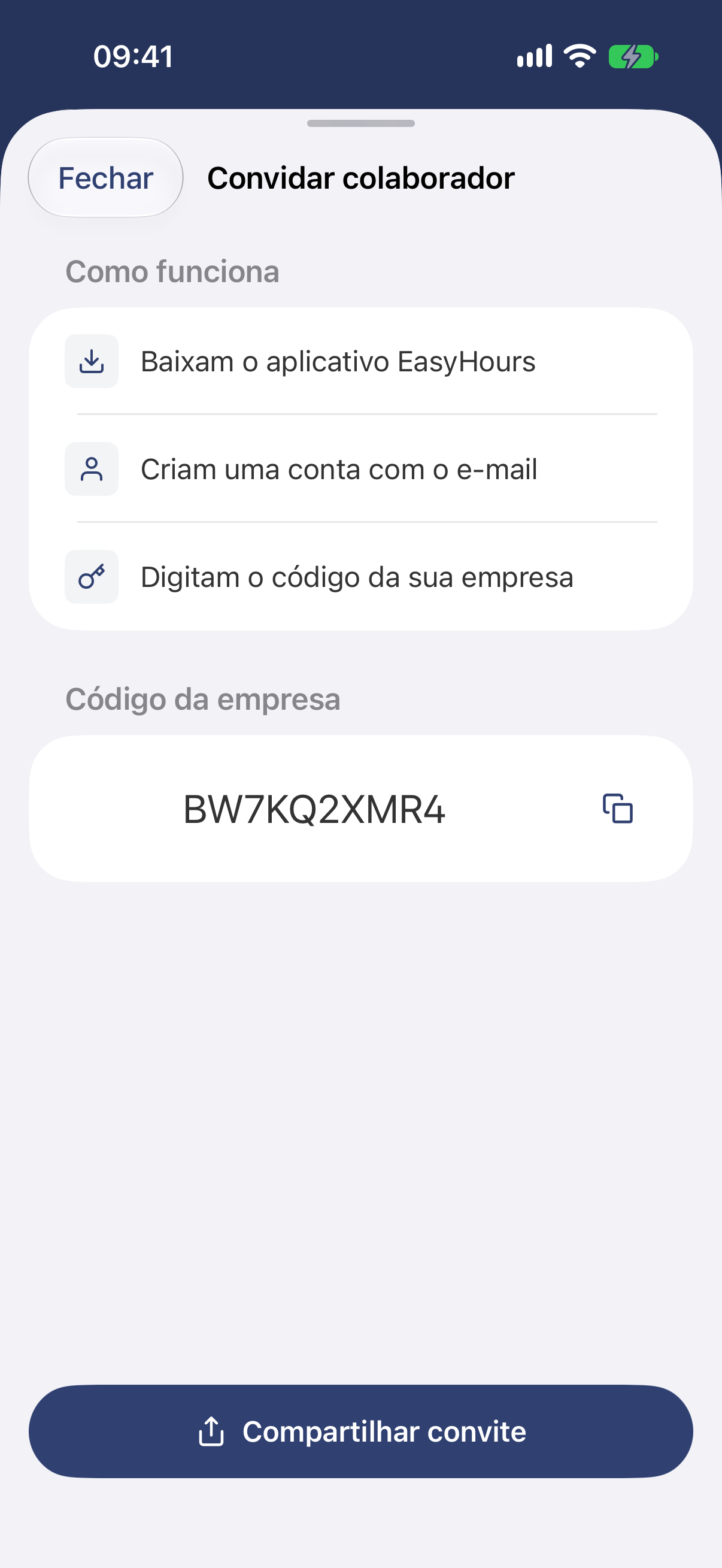
A app mostra o código da empresa e um botão para partilhar o convite.
Os seus colaboradores abrem depois a app ou app.easyhours.com, iniciam sessão com o próprio e-mail e introduzem o código. Aparecem logo em Colaboradores. Se precisarem de ajuda, envie-lhes Primeiros passos como colaborador.
Adicionar alguém que só usa o quiosque
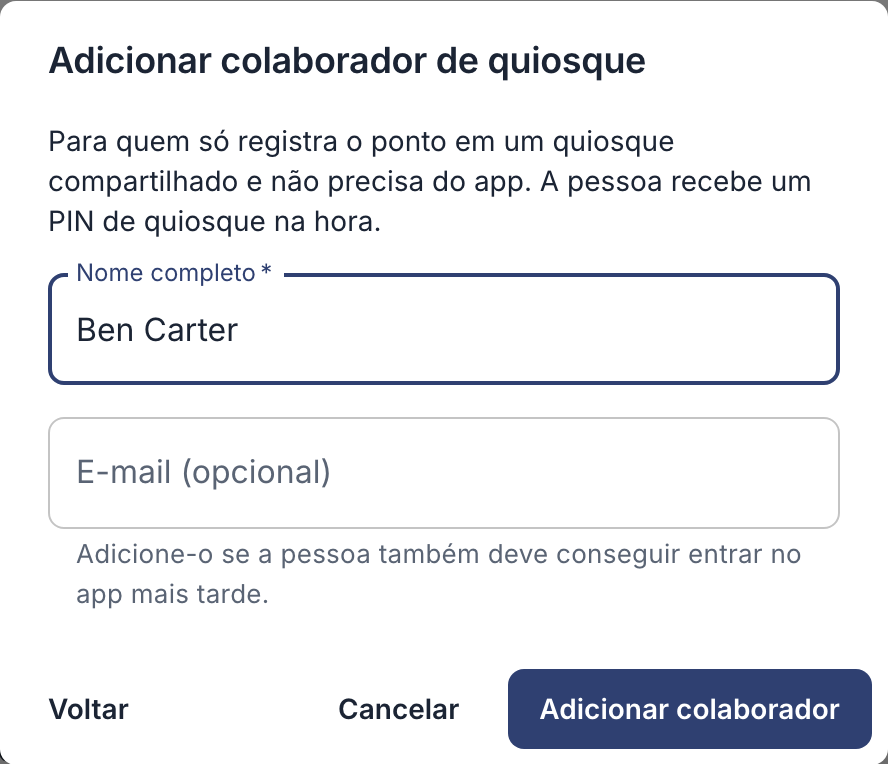
Para quem regista o ponto num tablet partilhado e não precisa da app. Faz-se na Web:
- Em Colaboradores, clique em Adicionar colaborador e depois em Adicionar colaborador de quiosque.
- Preencha o campo Nome completo. Adicione também o e-mail se a pessoa vier a usar a app mais tarde.
- Clique em Adicionar colaborador.
- Anote o PIN de quiosque de 4 dígitos que aparece e entregue-o à pessoa. Não volta a ser mostrado, mas pode definir um novo a qualquer momento.
É bom saber
- Cada pessoa ativa conta como um utilizador do seu plano, incluindo o titular da conta, os administradores e quem só usa o quiosque. As pessoas desativadas não contam. Quando o plano não tem lugares livres, o titular da conta adiciona utilizadores em Configurações → Cobrança. No plano gratuito, escolha primeiro um plano.
- As pessoas novas começam com a função de colaborador. Para tornar alguém administrador ou responsável da equipa, consulte Funções, equipas e responsáveis.
- Alguém saiu? Não apague as horas dessa pessoa: consulte Remover ou desativar um colaborador.
Se algo não funcionar
- «Esta pessoa já tem uma conta EasyHours»: envie-lhe antes o código da empresa.
- Um colaborador juntou-se a uma empresa nova e vazia: escolheu configurar uma empresa em vez de se juntar à sua. Envie-lhe Primeiros passos como colaborador.