

































A profilod: e-mail, név és nyelv
Módosítsd a nevedet, a fényképedet, a telefonszámodat, az e-mail-címedet vagy a nyelvet.
A saját adataidat bármikor módosíthatod az alkalmazásban vagy a webes felületen.
Név, fénykép és telefonszám
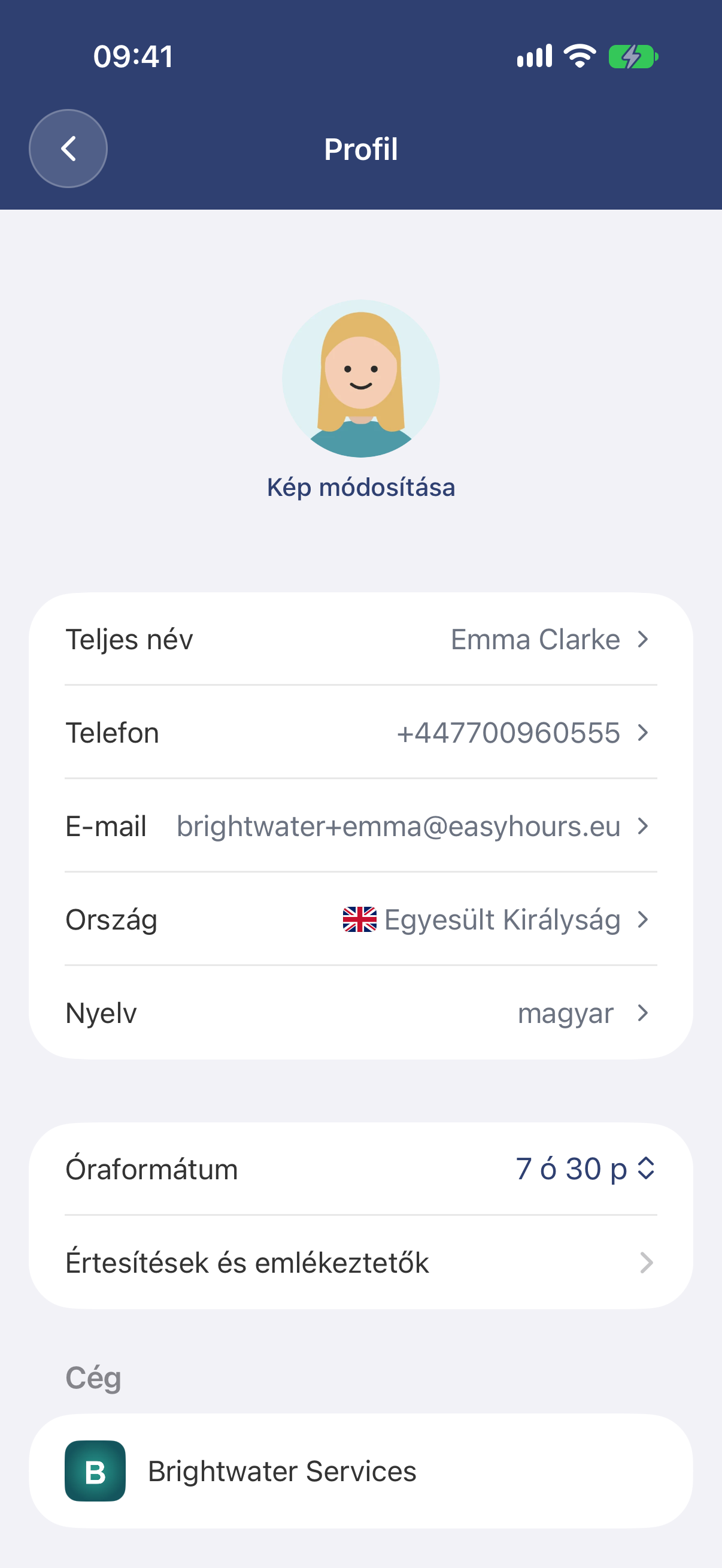
Az alkalmazásban
- Koppints a Továbbiak lehetőségre, majd fent a nevedre.
- Koppints a Kép módosítása lehetőségre, vagy koppints a Teljes név vagy a Telefon mezőre, módosítsd, és koppints a Mentés gombra.
A webes felületen
- Lépj ide: Beállítások → Profil.
- Új fénykép: kattints erre: Fotó szerkesztése → Fotó feltöltése, válassz egy képet, igazítsd be, és kattints a Fotó mentése gombra.
- Név vagy telefonszám: módosítsd a Teljes név vagy a Telefonszám mezőt, és kattints a Módosítások mentése gombra, amely akkor jelenik meg, amikor módosítasz valamit.
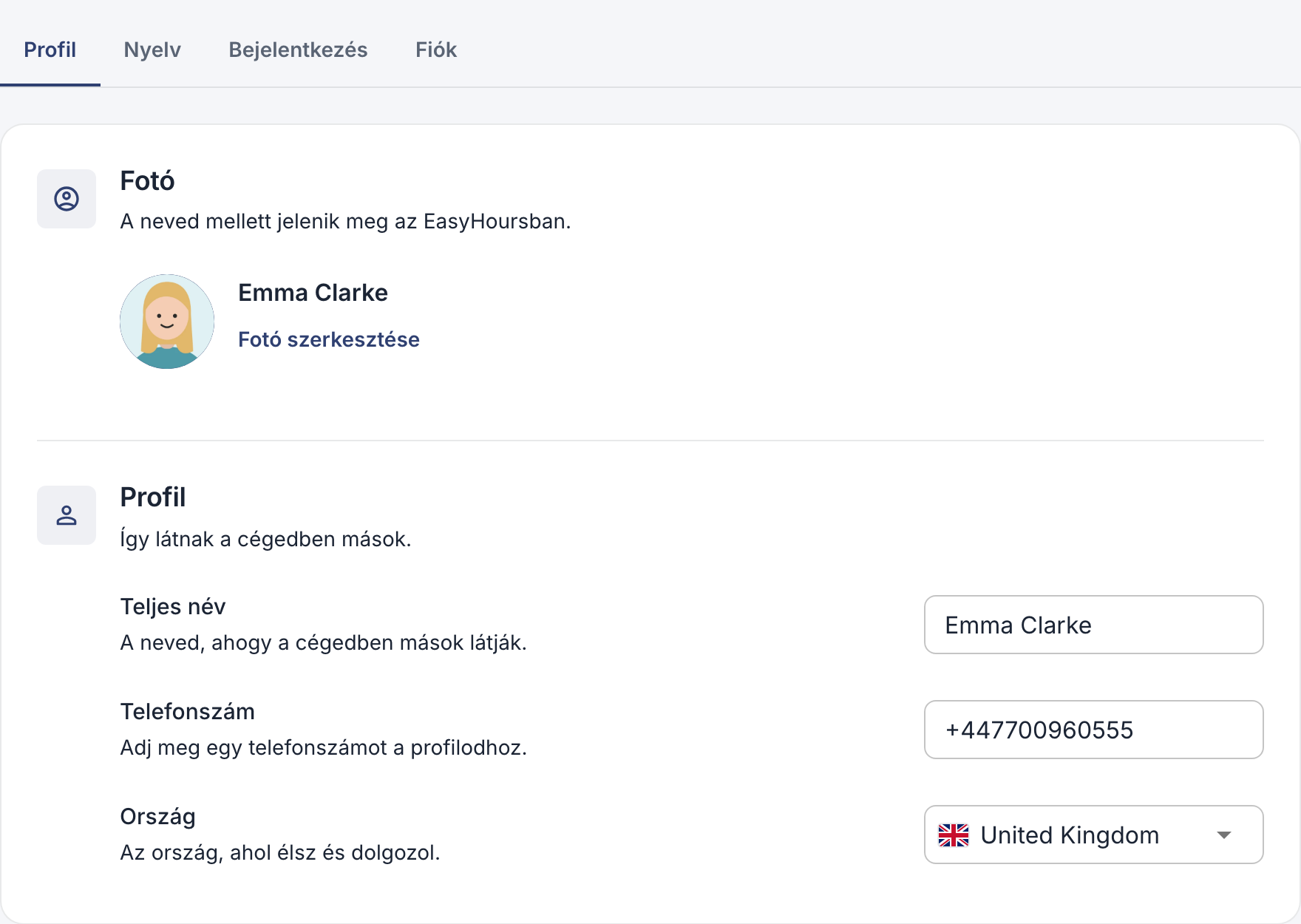
A telefonszámot az országkóddal együtt add meg, például +36 30 123 4567. A fényképed a neved mellett jelenik meg az EasyHoursban és a kioszkon.
E-mail-cím
Az e-mail-címeddel jelentkezel be, ezért a módosításakor meg kell erősítened az újat.
Az alkalmazásban
- A profilodon koppints az E-mail mezőre.
- Add meg az új címet, és koppints a Tovább gombra.
- Írd be a hatjegyű kódot, amelyet az új címre küldünk, és koppints a Megerősítés gombra.
A webes felületen
- Lépj ide: Beállítások → Profil → Bejelentkezés, és kattints az e-mail-címed melletti Módosítás gombra.
- Add meg az új címet, és kattints az Ellenőrző kód küldése gombra.
- Írd be a hatjegyű kódot, amelyet az új címre küldünk, és kattints a Megerősítés gombra.
Ezután minden eszközön kijelentkeztetünk. Jelentkezz be újra az új címeddel.
Nyelv
- A webes felületen: Beállítások → Profil → Nyelv. Válaszd ki a nyelvet, és kattints a Módosítások mentése gombra. Az EasyHours ezt a nyelvet használja az értesítésekhez és az e-mailekhez is.
- Az alkalmazásban: az alkalmazás a telefonod nyelvét követi. Ha az EasyHourshoz másik nyelvet szeretnél, koppints a profilodon a Nyelv lehetőségre, és válaszd ki a telefonod beállításaiban. Android 12-n vagy régebbi rendszeren ez az egész telefon nyelvét módosítja.
Az alkalmazás megnyitása átállíthatja a webes felület nyelvét az alkalmazás nyelvére, ezért mindkettőt ugyanarra állítsd.
Jó tudni
- Értesítések és emlékeztetők: lásd Emlékeztetők és értesítések.
- Kilépés vagy a fiók törlése: lásd A fiók törlése vagy kilépés egy cégből.
Tulajdonosoknak és adminisztrátoroknak
Egy dolgozó nevét, fényképét vagy e-mail-címét a Dolgozók oldalon módosíthatod. Új e-mail-cím esetén a kód a dolgozó új címére érkezik, és ő mondja meg neked. Adminisztrátor e-mail-címét csak a tulajdonos módosíthatja. A tulajdonos a saját e-mail-címét a saját beállításaiban változtathatja meg.