

































Unohtuneen ulosleimauksen korjaaminen tai tuntien lisääminen
Korjaa kirjauksen ajat tai lisää tunnit, joita et kirjannut.
Unohtuiko ulosleimaus, tai leimasitko sisään liian myöhään? Voit korjata omia tuntejasi, kunhan yrityksesi sallii sen eikä tunteja ole vielä hyväksytty.
Ulosleimaus unohtui
Jos olet yhä sisäänleimattuna, leimaa ensin ulos (katso Sisään- ja ulosleimaus). Muuta sitten päättymisaika siihen hetkeen, jolloin oikeasti lopetit, alla kuvatulla tavalla.
Muuta kirjauksen aikoja
Mobiilisovelluksessa
- Napauta Kirjaukset ja napauta päivää ylhäällä.
- Napauta kirjausta ja sitten Muokkaa.
- Muuta alkamis- tai päättymisaikaa tai taukoa.
- Napauta Tallenna.
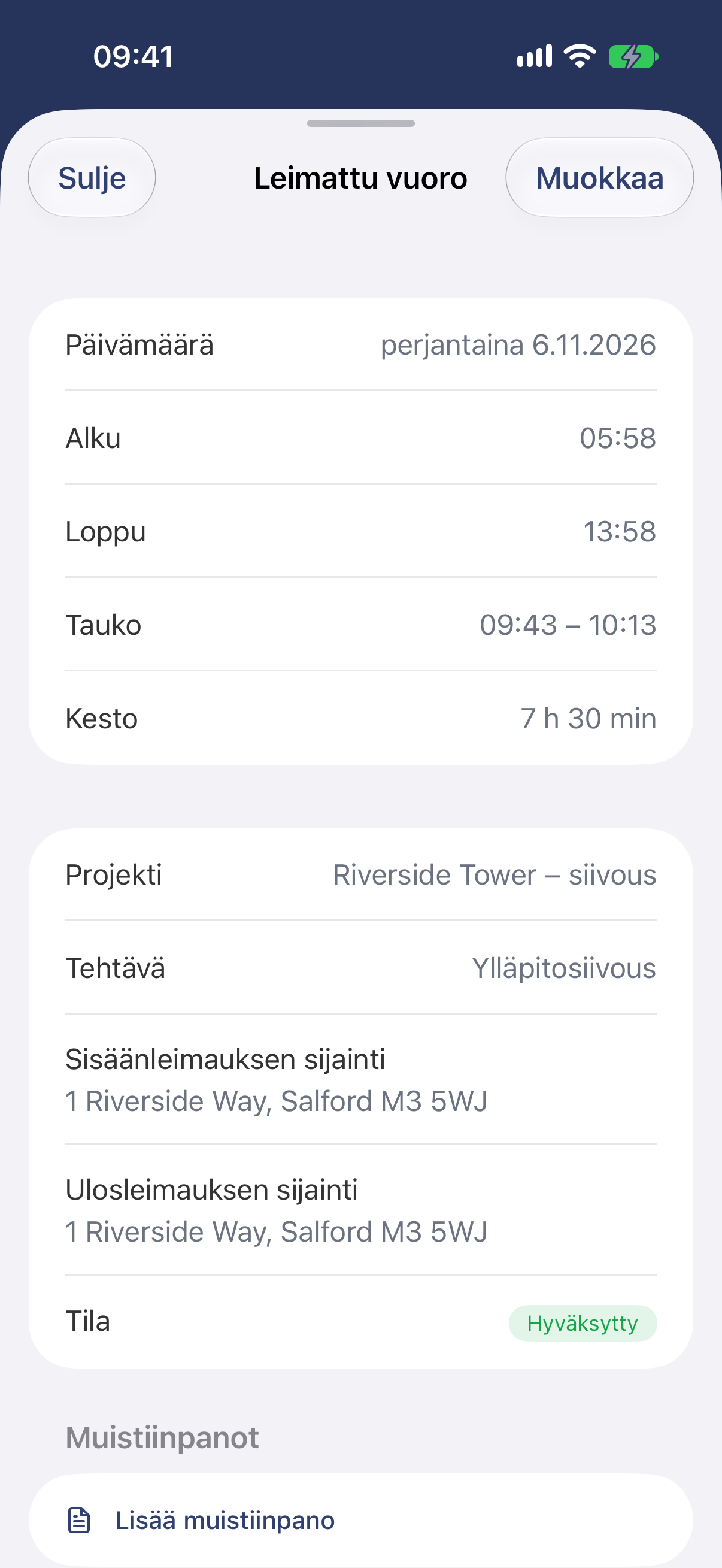
Napauta oikeassa yläkulmassa Muokkaa.
Verkkosovelluksessa
- Avaa valikosta Omat tunnit.
- Napsauta kirjausta.
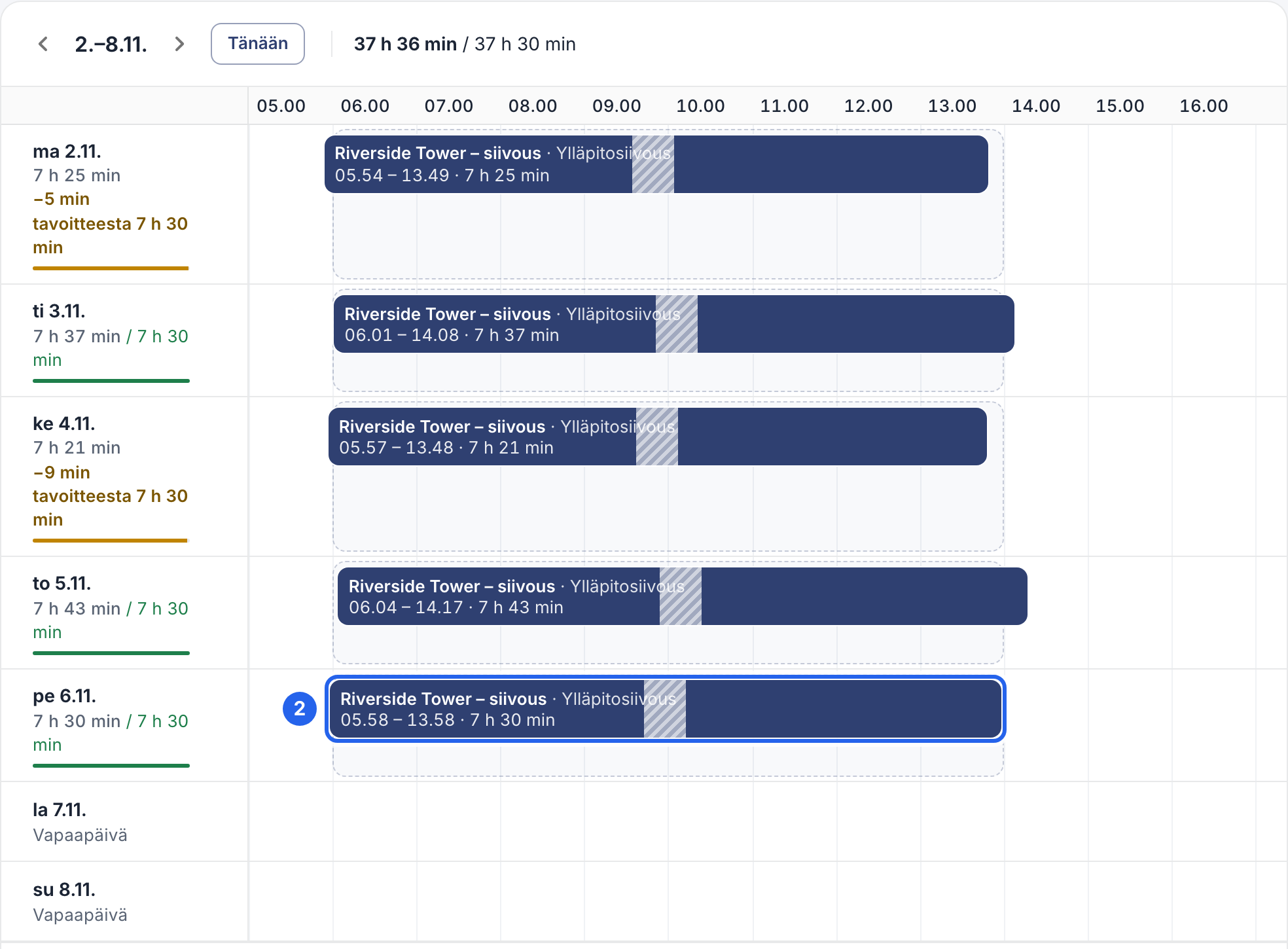
2 Jokainen palkki on yksi kirjaus. Siirry toiseen viikkoon ylhäällä olevilla nuolilla.
- Napsauta Muokkaa kirjausta.
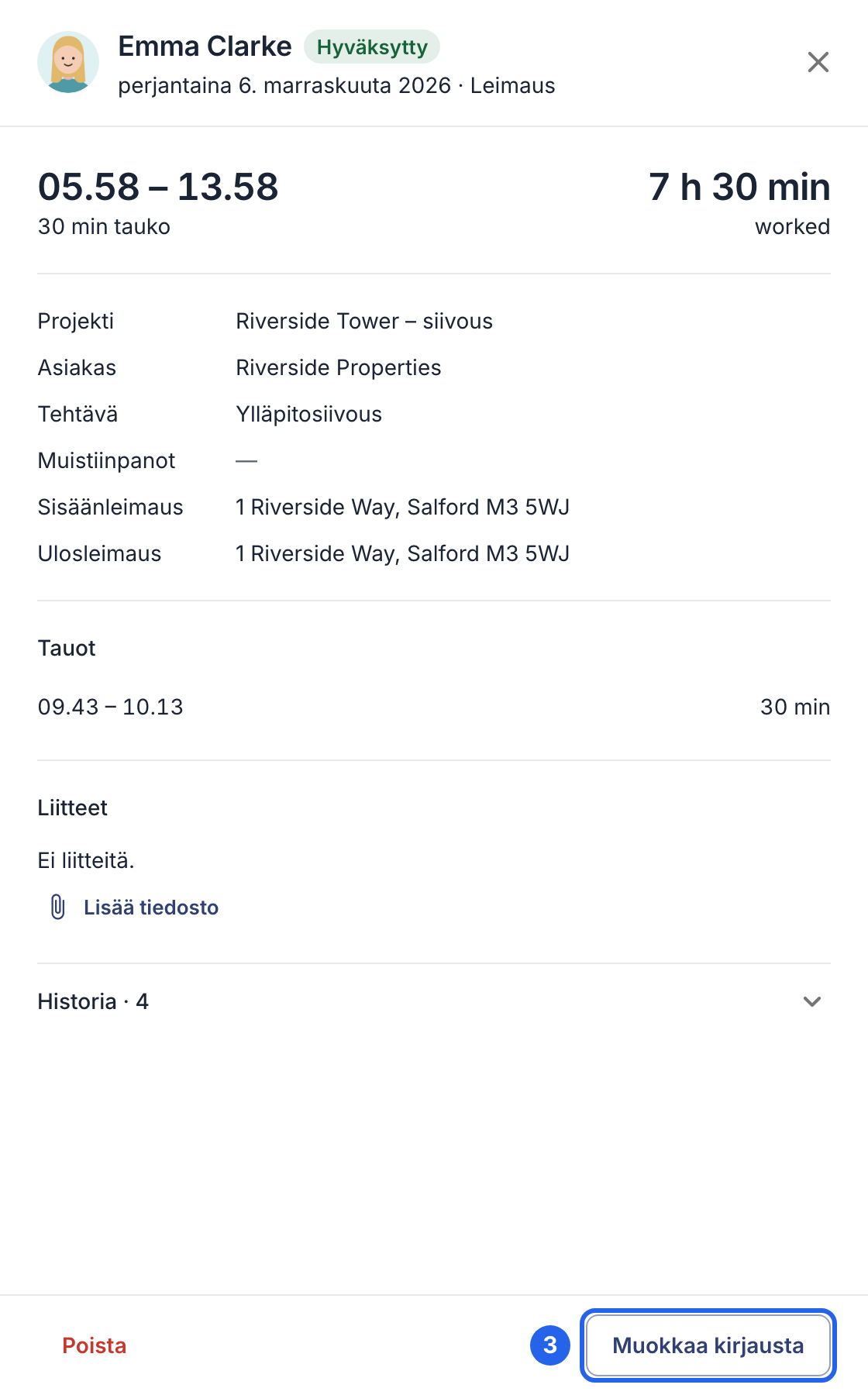
3 Muokkaa kirjausta.
- Muuta aikaa kentässä Alku tai Loppu tai muokkaa tauon aikoja. Tehtyjen tuntien määrä päivittyy kirjoittaessasi.
- Napsauta alhaalla Tallenna kirjaus.
Lisää tunnit, joita et kirjannut
Mobiilisovelluksessa
- Napauta Kirjaukset ja valitse päivä.
- Napauta + ja sitten Lisää kirjaus.
- Kirjoita alkamis- ja päättymisaika, mahdollinen tauko ja projekti, jos yrityksesi käyttää projekteja.
- Napauta Lisää.
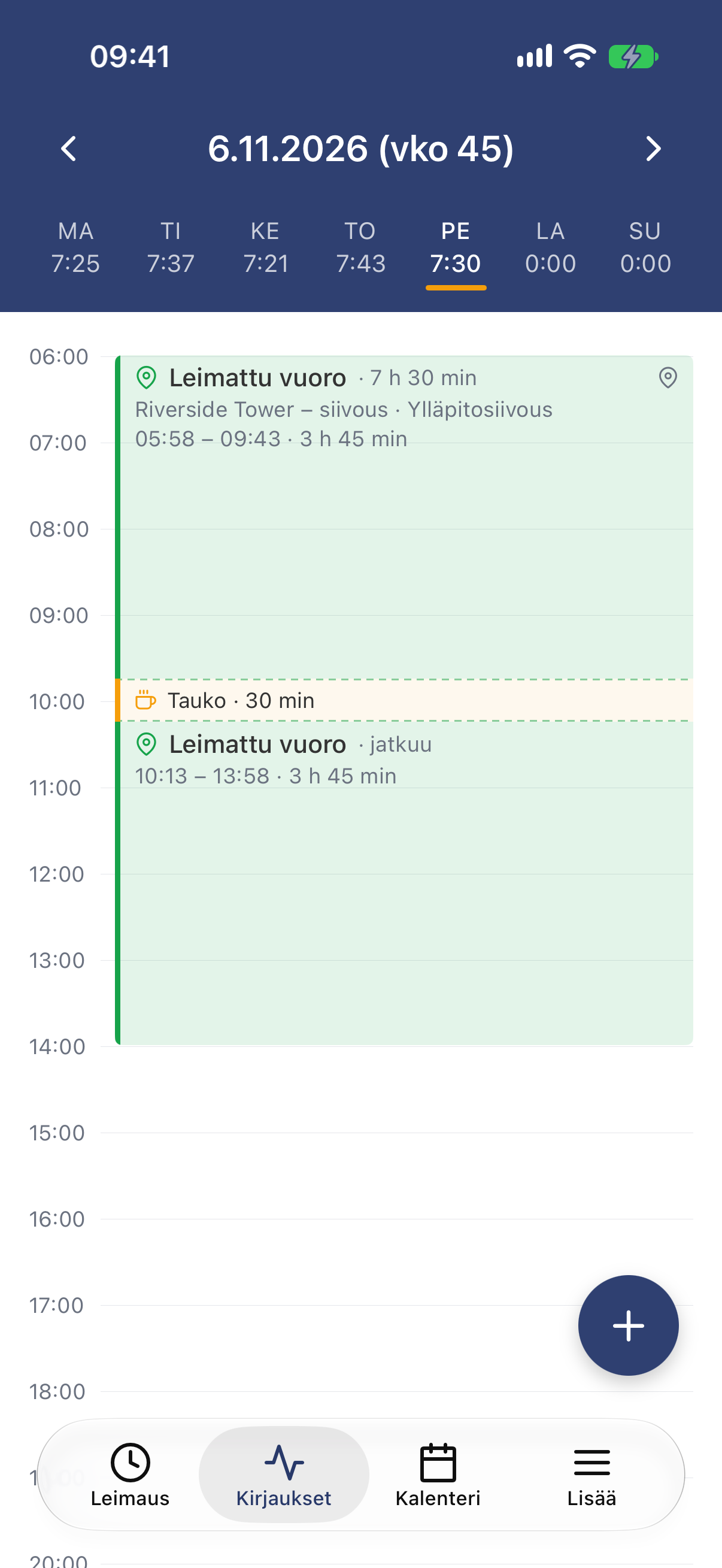
Päivän kirjaukset ja oikeassa alakulmassa +.
Haluatko kopioida aiemman päivän kirjaukset? Napauta + ja valitse Kopioi edellinen päivä tai vaihtoehto, joka kopioi edellisen viikon saman päivän. Kirjaukset kopioidaan heti, joten tarkista ne jälkeenpäin. Päällekkäiset kirjaukset ohitetaan.
Verkkosovelluksessa
- Avaa Omat tunnit.
- Napsauta tyhjää kohtaa sen päivän kohdalla, jona työskentelit.
- Kirjoita alkamis- ja päättymisaika, mahdollinen tauko ja projekti, jos yrityksesi käyttää projekteja.
- Napsauta Tallenna kirjaus.
Hyvä tietää
- Esihenkilösi näkee, mitä muutit. Muutetut kirjaukset on merkitty tunnisteella Muokattu, ja alkuperäiset ajat näkyvät historiassa.
- Hyväksytyt tunnit on lukittu. Kun esihenkilösi on hyväksynyt kirjauksen, et voi enää muuttaa sitä: pyydä esihenkilöäsi tai ylläpitäjää korjaamaan se. Jos olet jo lähettänyt viikon, vedä se ensin takaisin (katso Viikon lähettäminen hyväksyttäväksi).
- Yrityksesi päättää, mitä saat tehdä. Jos painiketta Muokkaa kirjausta ei ole, aikakenttiä ei voi muuttaa tai tallentaminen ei onnistu, pyydä esihenkilöäsi tai ylläpitäjää tekemään muutos.