

































Sisään- ja ulosleimaus
Kirjaa puhelimella tai tietokoneella työaikasi, taukosi ja projekti, jonka parissa työskentelet.
Kun leimaat sisään, EasyHours alkaa kirjata aikaasi. Kun leimaat ulos, aika tallentuu kirjaukseksi.
Leimaa sisään
Mobiilisovelluksessa
- Avaa sovellus. Se avautuu välilehdelle Leimaus.
- Jos yrityksesi käyttää projekteja, tarkista kellon alla oleva projekti ja tehtävä. Napauta Projekti / tehtävä, jos haluat valita toisen.
- Napauta Leimaa sisään.
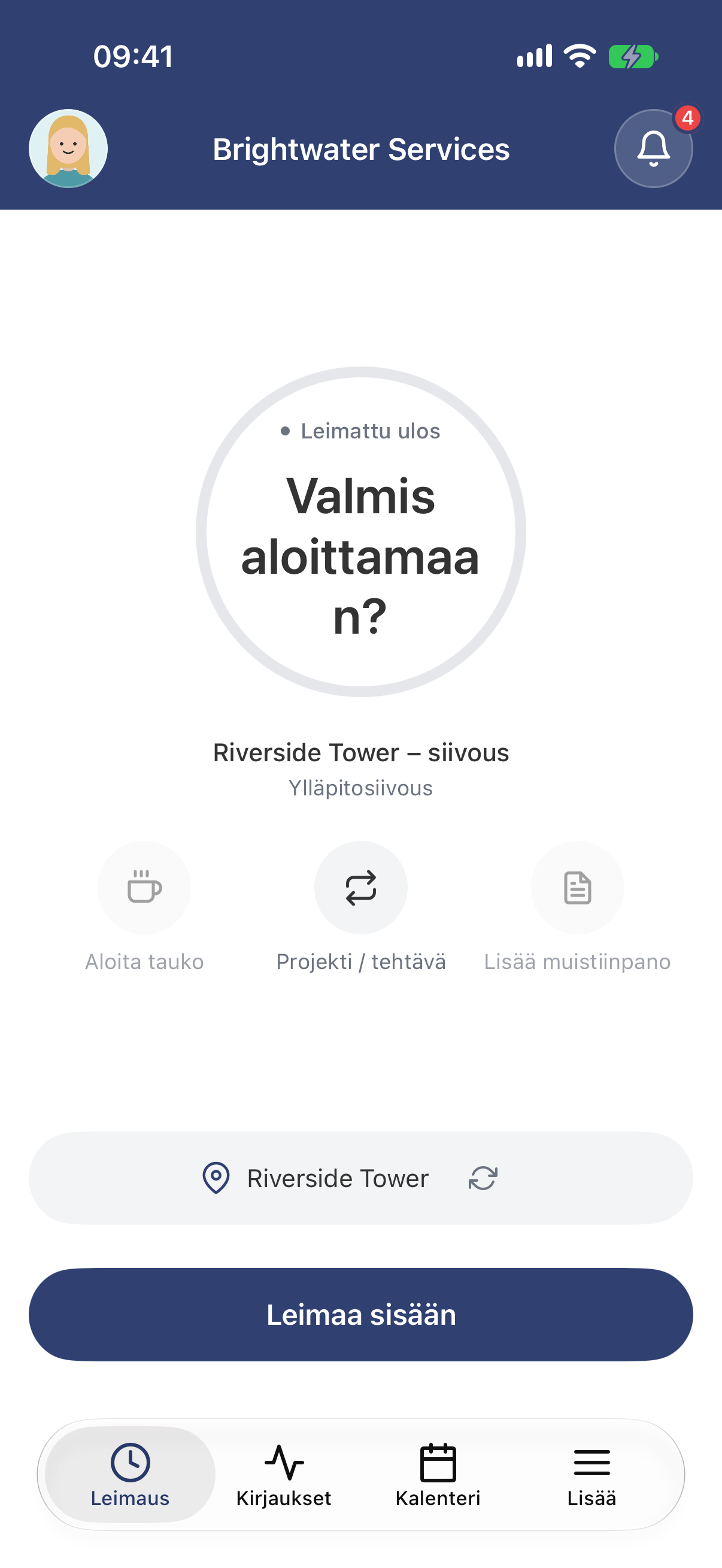
Valmiina sisäänleimaukseen. Työkohde, jossa olet, näkyy painikkeen yläpuolella.
Verkkosovelluksessa
- Avaa valikosta Kellokortti.
- Jos yrityksesi käyttää projekteja, valitse projekti kentästä Projekti ja, jos projektilla on tehtäviä, tehtävä kentästä Tehtävä. Yrityksesi päättää, onko valinta pakollinen.
- Napsauta Leimaa sisään.
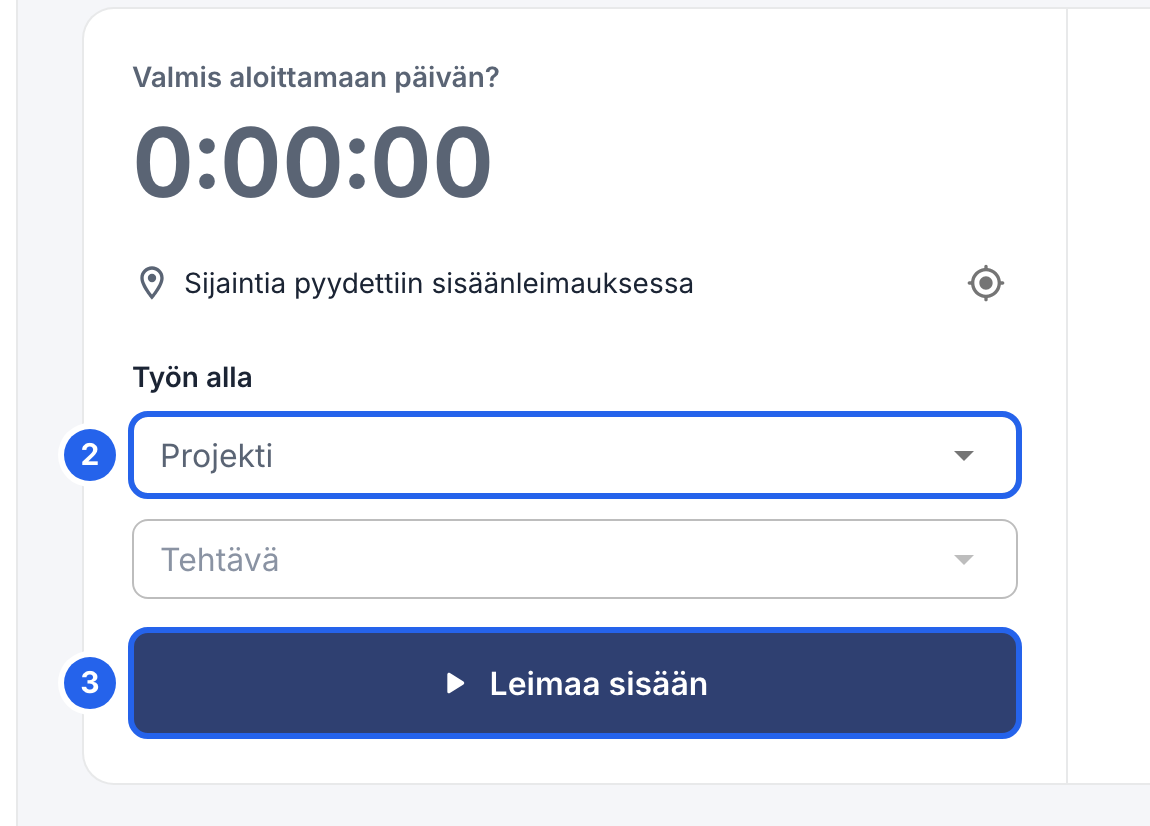
2 Projekti, jonka parissa työskentelet. 3 Leimaa sisään.
Ensimmäisellä kerralla puhelin tai selain saattaa pyytää lupaa käyttää sijaintitietojasi. Anna lupa, jos yrityksesi tarkistaa, missä leimaat sisään: katso Työkohteet ja sijainti.
Työn aikana
Ajastin näyttää, kuinka kauan nykyinen kirjaus on ollut käynnissä. Täältä voit:
- Pitää tauon: napauta tai napsauta Aloita tauko, kun keskeytät työn. Kun palaat, napauta mobiilisovelluksessa Lopeta tauko tai napsauta verkkosovelluksessa Jatka työtä.
- Lisätä muistiinpanon siitä, mitä teet: napauta Lisää muistiinpano, kirjoita muistiinpano ja napauta Tallenna. Verkkosovelluksessa napsauta Lisää muistiinpano ja sitten Tallenna muistiinpano.
- Vaihtaa toiseen projektiin tai tehtävään: napauta mobiilisovelluksessa Projekti / tehtävä, sitten Projekti tai Tehtävä, ja valitse uusi projekti tai tehtävä. Verkkosovelluksessa napsauta Vaihda tehtävää, tee valinta ja napsauta uudelleen Vaihda tehtävää. Nykyinen kirjaus päättyy ja uusi alkaa heti ilman väliä. Jos pidät taukoa, lopeta se ensin.
Mobiilisovelluksessa
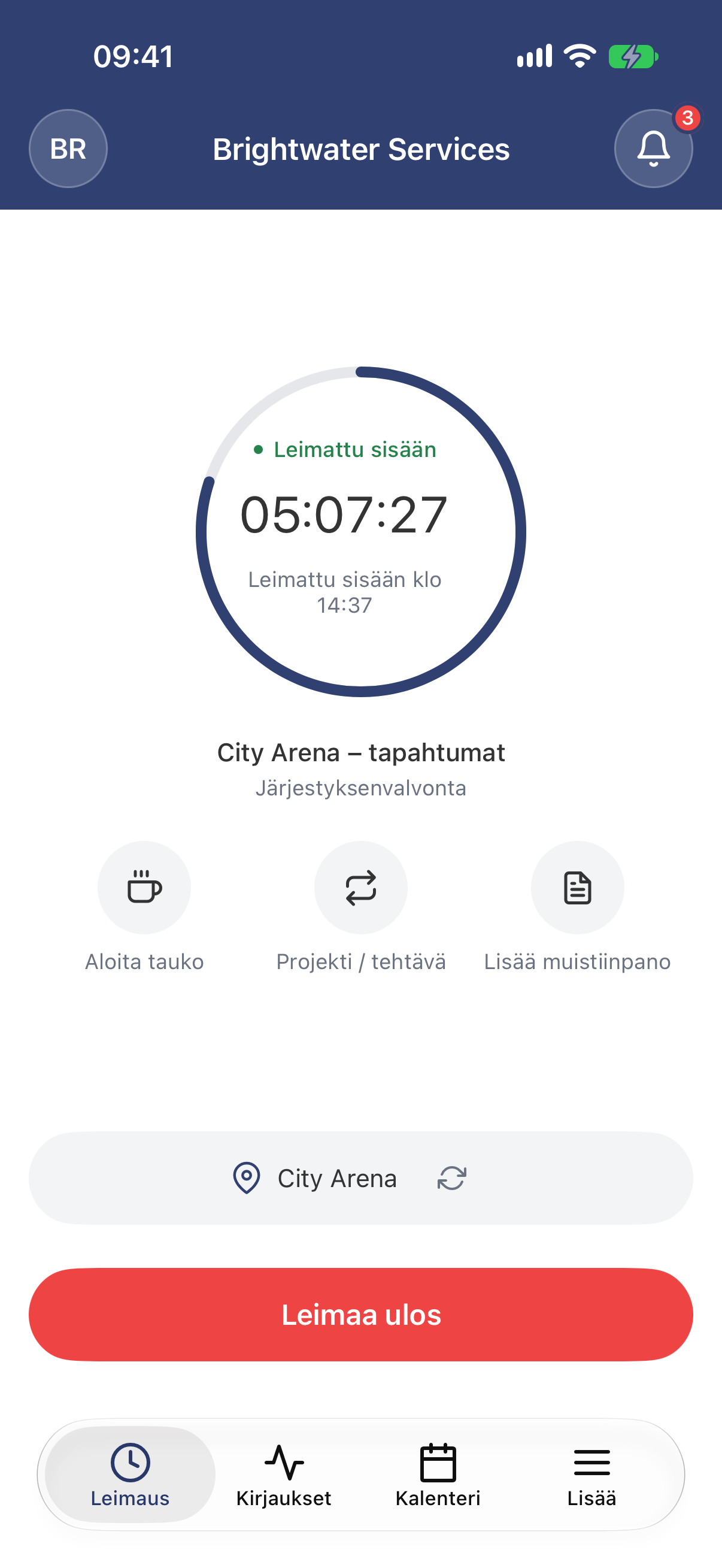
Aloita tauko, Projekti / tehtävä ja Lisää muistiinpano ovat ajastimen alla.
Verkkosovelluksessa
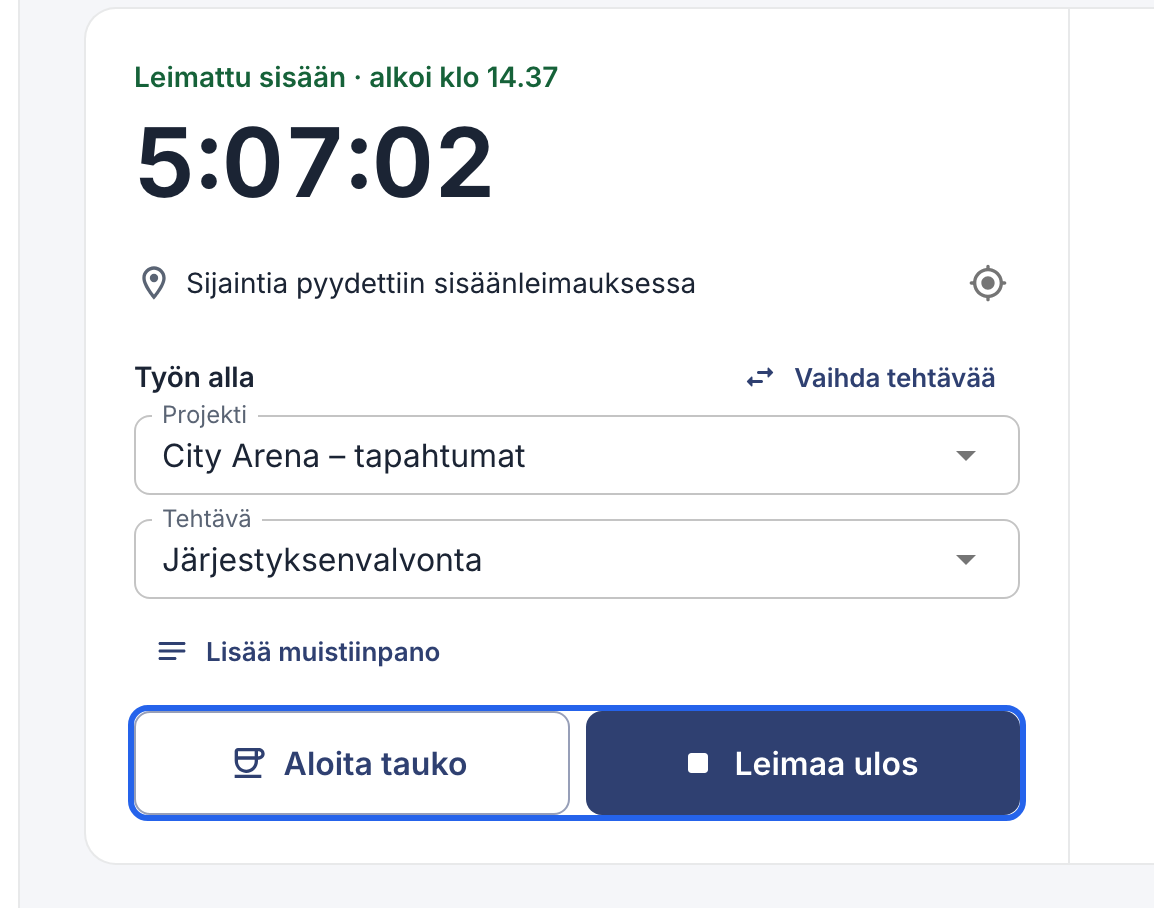
Aloita tauko ja Leimaa ulos alhaalla, Vaihda tehtävää projektin vieressä.
Leimaa ulos
Napauta tai napsauta työpäivän lopuksi Leimaa ulos. Aikasi tallentuu, ja näet sen mobiilisovelluksessa kohdassa Kirjaukset tai verkkosovelluksessa kohdassa Omat tunnit.

Kellopainike jokaisen sivun yläreunassa.
Unohtuiko ulosleimaus? Katso Unohtuneen ulosleimauksen korjaaminen tai tuntien lisääminen.