

































Mitarbeiter hinzufügen
Lass dein Team mit dem Unternehmenscode beitreten, oder füge Personen hinzu, die nur den Kiosk nutzen.
Die meisten Mitarbeiter treten mit eurem Unternehmenscode selbst bei. Kontoinhaber und Administratoren können den Code teilen und Personen hinzufügen, die nur einen gemeinsamen Kiosk nutzen.
Unternehmenscode teilen
In der Web-App
- Öffne im Menü Mitarbeiter und klicke auf Mitarbeiter hinzufügen.
- Klicke auf Code kopieren oder kopiere die fertige Einladung darunter.
- Schick den Code oder die Einladung deinen Mitarbeitern per E-Mail oder Chat.
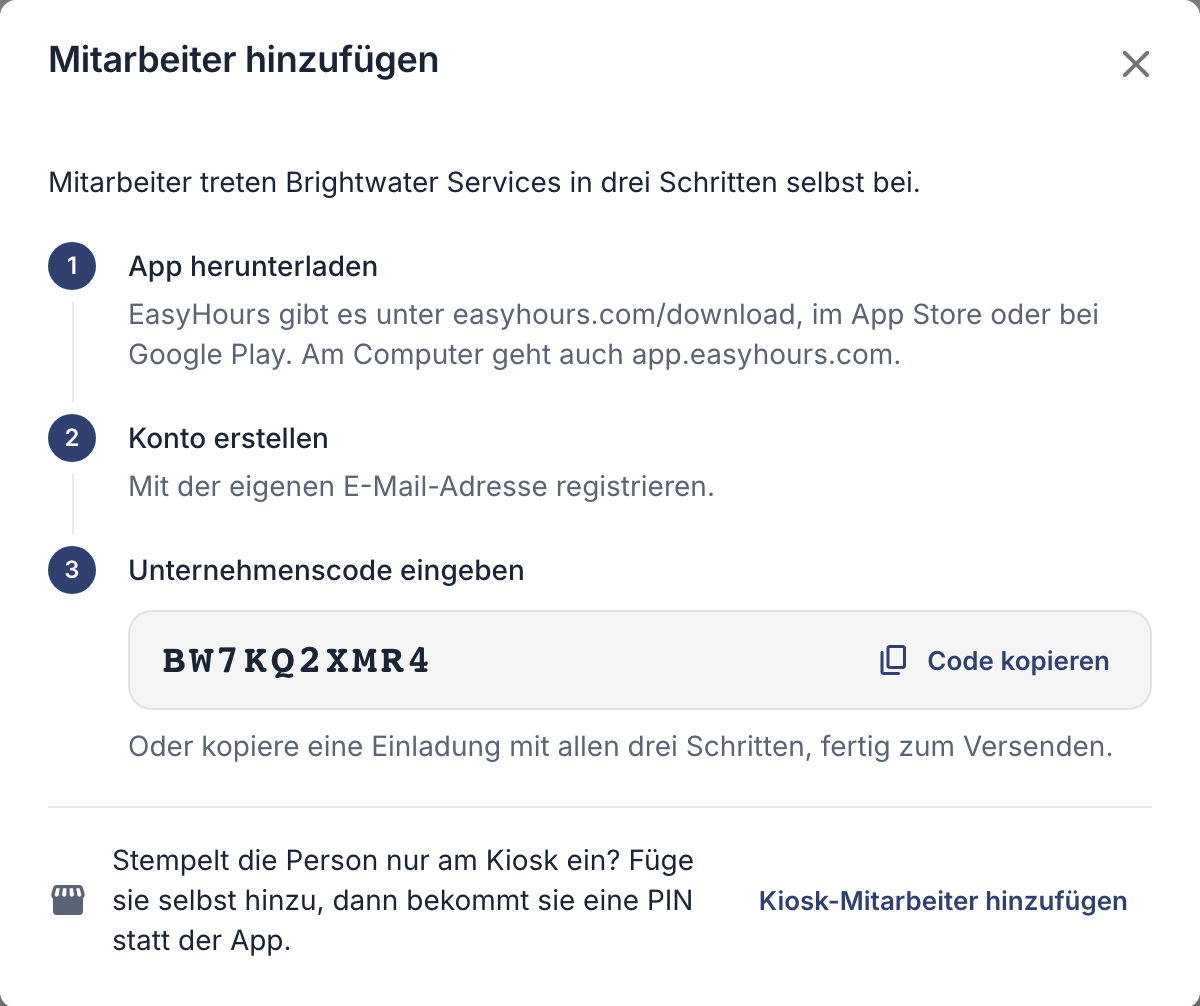
Das Fenster zeigt euren Code und die drei Schritte für deine Mitarbeiter.
In der App
- Tippe auf Mehr und dann auf Mitarbeiter.
- Tippe auf Mitarbeiter einladen.
- Tippe auf Einladung teilen, um den Code per Nachricht oder E-Mail zu schicken, oder kopiere den Code.
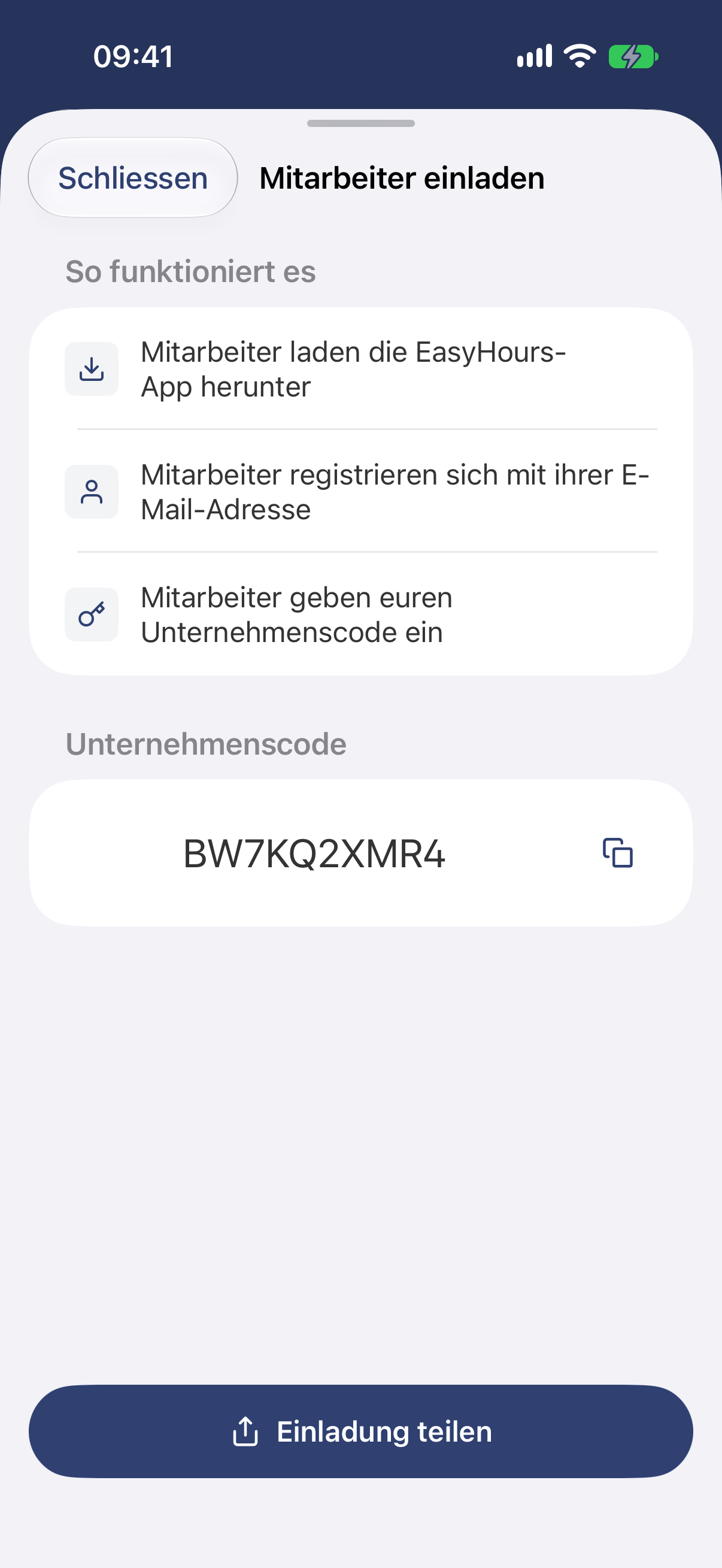
In der App kannst du den Code direkt teilen.
Deine Mitarbeiter öffnen dann die App oder app.easyhours.com, melden sich mit ihrer eigenen E-Mail-Adresse an und geben den Code ein. Sie erscheinen sofort unter Mitarbeiter. Schick ihnen Erste Schritte als Mitarbeiter, wenn sie Hilfe brauchen.
Jemanden hinzufügen, der nur den Kiosk nutzt
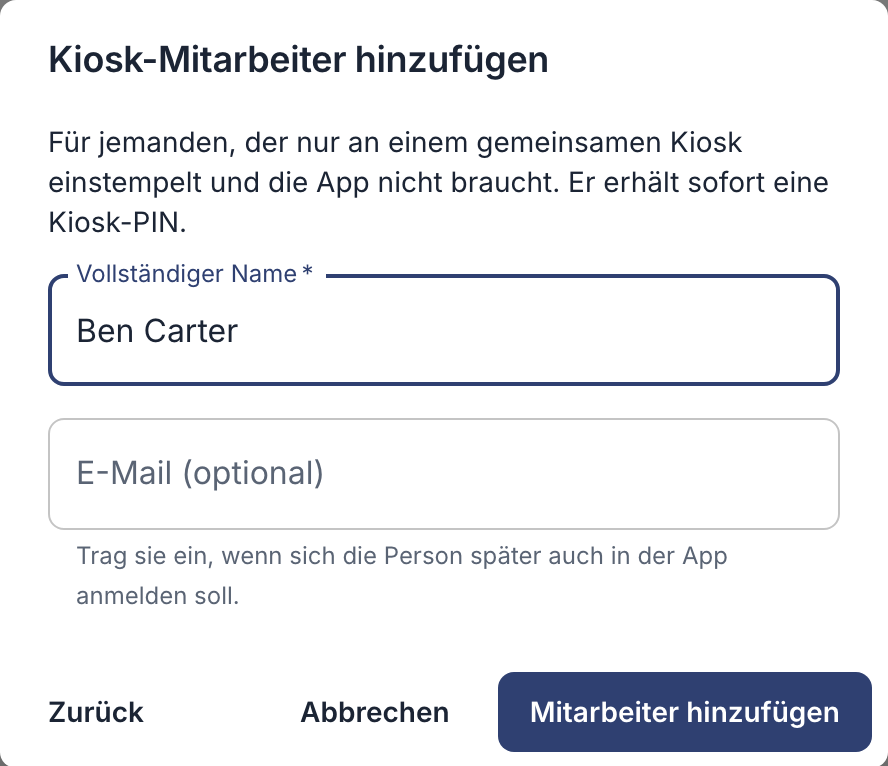
Für Personen, die an einem gemeinsamen Tablet einstempeln und die App nicht brauchen. Das geht in der Web-App:
- Klicke unter Mitarbeiter auf Mitarbeiter hinzufügen und dann auf Kiosk-Mitarbeiter hinzufügen.
- Trage im Feld Vollständiger Name den Namen der Person ein. Gib auch eine E-Mail-Adresse an, wenn sie die App später nutzen soll.
- Klicke auf Mitarbeiter hinzufügen.
- Notiere dir die 4-stellige Kiosk-PIN, die angezeigt wird, und gib sie der Person. Sie wird nicht noch einmal angezeigt, aber du kannst jederzeit eine neue festlegen.
Gut zu wissen
- Jede aktive Person belegt einen Nutzerplatz in eurem Tarif, auch der Kontoinhaber, Administratoren und Kiosk-Mitarbeiter. Deaktivierte Personen zählen nicht. Wenn im Tarif kein Platz mehr frei ist, fügt der Kontoinhaber unter Einstellungen → Abrechnung Nutzer hinzu. Wenn ihr den kostenlosen Tarif nutzt, wähle zuerst einen Tarif mit genügend Nutzerplätzen.
- Neue Personen starten als Mitarbeiter. Wie du jemanden zum Administrator oder Teamleiter machst, steht unter Rollen, Teams und Teamleiter.
- Jemand hat das Unternehmen verlassen? Lösche seine Stunden nicht: siehe Mitarbeiter entfernen oder deaktivieren.
Wenn es nicht klappt
- „Diese Person hat bereits ein EasyHours-Konto“: Schick ihr stattdessen euren Unternehmenscode.
- Ein Mitarbeiter ist in einem neuen, leeren Unternehmen gelandet: Er hat ein Unternehmen eingerichtet, statt eurem beizutreten. Schick ihm Erste Schritte als Mitarbeiter.