

































Darba sākuma un beigu atzīmēšana
Uzskaitiet savu darba laiku un pārtraukumus tālrunī vai datorā, norādot projektu, pie kura strādājat.
Kad atzīmējat darba sākumu, EasyHours sāk uzskaitīt jūsu laiku. Kad atzīmējat darba beigas, laiks tiek saglabāts kā darba laika ieraksts.
Darba sākuma atzīmēšana
Lietotnē
- Atveriet lietotni. Tā atveras cilnē Darba laiks.
- Ja jūsu uzņēmums izmanto projektus, pārbaudiet projektu un uzdevumu zem ciparnīcas. Lai izvēlētos citu, pieskarieties pogai Projekts / uzdevums.
- Pieskarieties pogai Sākt darbu.
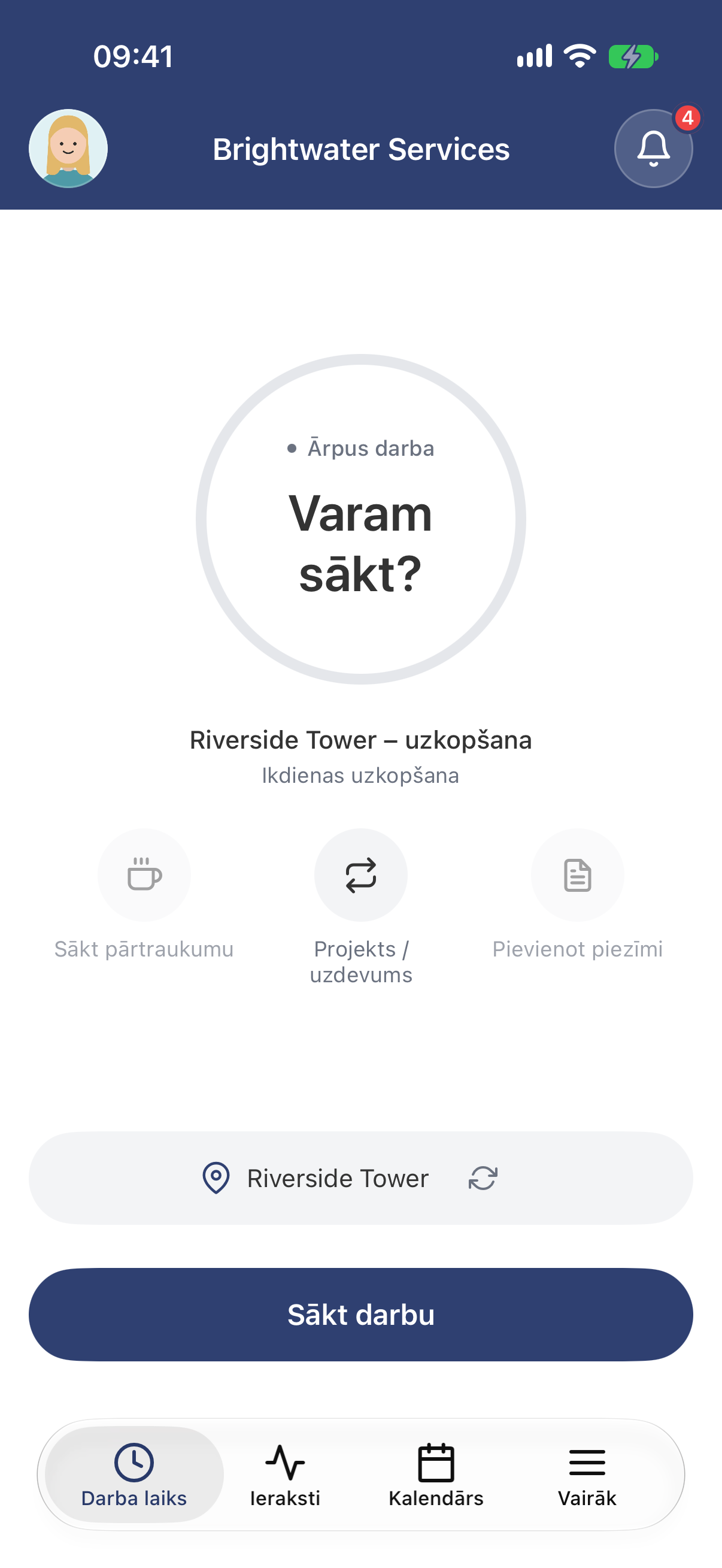
Viss gatavs darba sākumam. Virs pogas redzams objekts, kurā atrodaties.
Tīmeklī
- Izvēlnē atveriet sadaļu Darba laiks.
- Ja jūsu uzņēmums izmanto projektus, laukā Projekts izvēlieties projektu un, ja tam ir uzdevumi, laukā Uzdevums izvēlieties uzdevumu. Vai tas ir obligāti, nosaka jūsu uzņēmums.
- Noklikšķiniet uz pogas Sākt darbu.
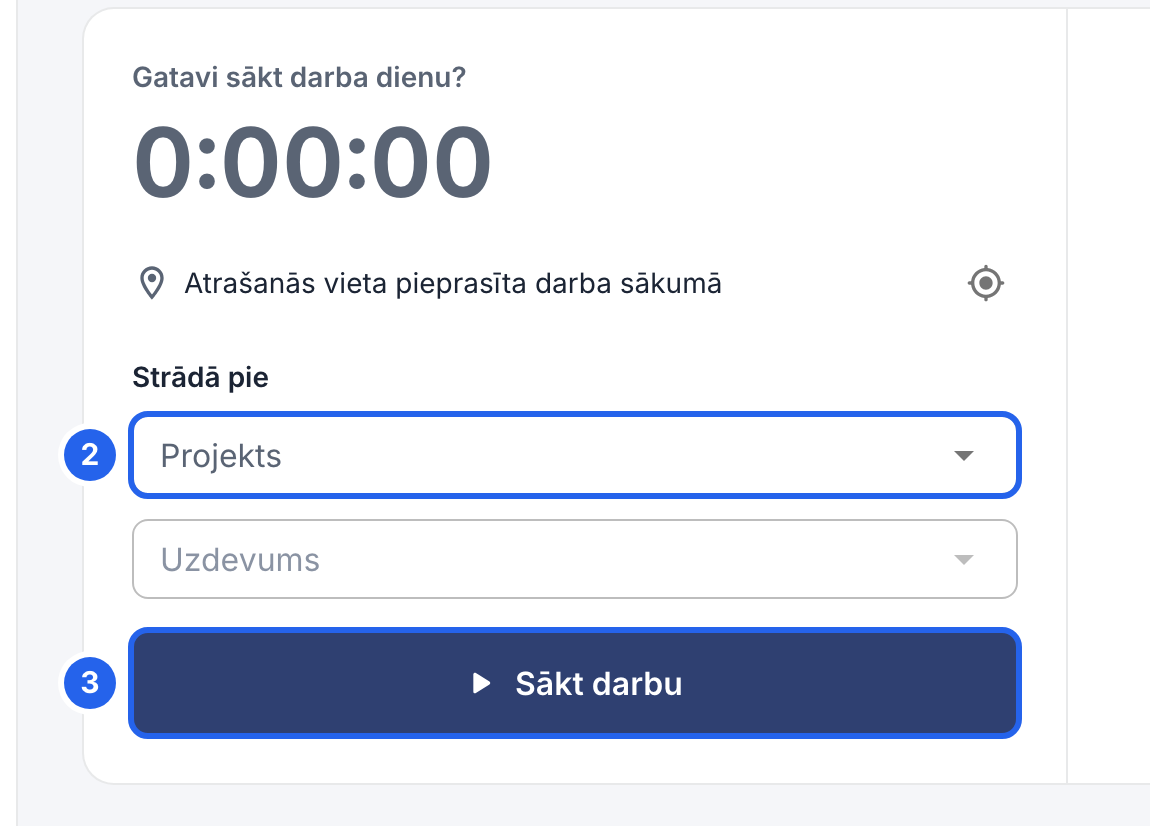
2 Projekts, pie kura strādājat. 3 Sākt darbu.
Pirmajā reizē tālrunis vai pārlūkprogramma var lūgt piekļuvi jūsu atrašanās vietai. Ja jūsu uzņēmums pārbauda, kur atzīmējat darba sākumu, atļaujiet to: skatiet rakstu Objekti un atrašanās vieta.
Darba laikā
Taimeris rāda pašreizējā ierakstā uzskaitīto laiku. Šeit varat:
- Ieturēt pārtraukumu: kad pārtraucat darbu, pieskarieties pogai Sākt pārtraukumu vai noklikšķiniet uz tās. Kad atgriežaties, lietotnē pieskarieties pogai Beigt pārtraukumu vai tīmeklī noklikšķiniet uz pogas Atsākt darbu.
- Pievienot piezīmi par to, ko darāt: pieskarieties pogai Pievienot piezīmi, ierakstiet piezīmi un pieskarieties pogai Saglabāt. Tīmeklī noklikšķiniet uz pogas Pievienot piezīmi, pēc tam uz Saglabāt piezīmi.
- Pārslēgties uz citu projektu vai uzdevumu: lietotnē pieskarieties pogai Projekts / uzdevums, pēc tam Projekts vai Uzdevums un izvēlieties. Tīmeklī noklikšķiniet uz pogas Mainīt uzdevumu, izvēlieties un vēlreiz noklikšķiniet uz Mainīt uzdevumu. Tādējādi pašreizējais ieraksts beidzas un bez pārtraukuma sākas jauns. Ja jums ir pārtraukums, vispirms to beidziet.
Lietotnē
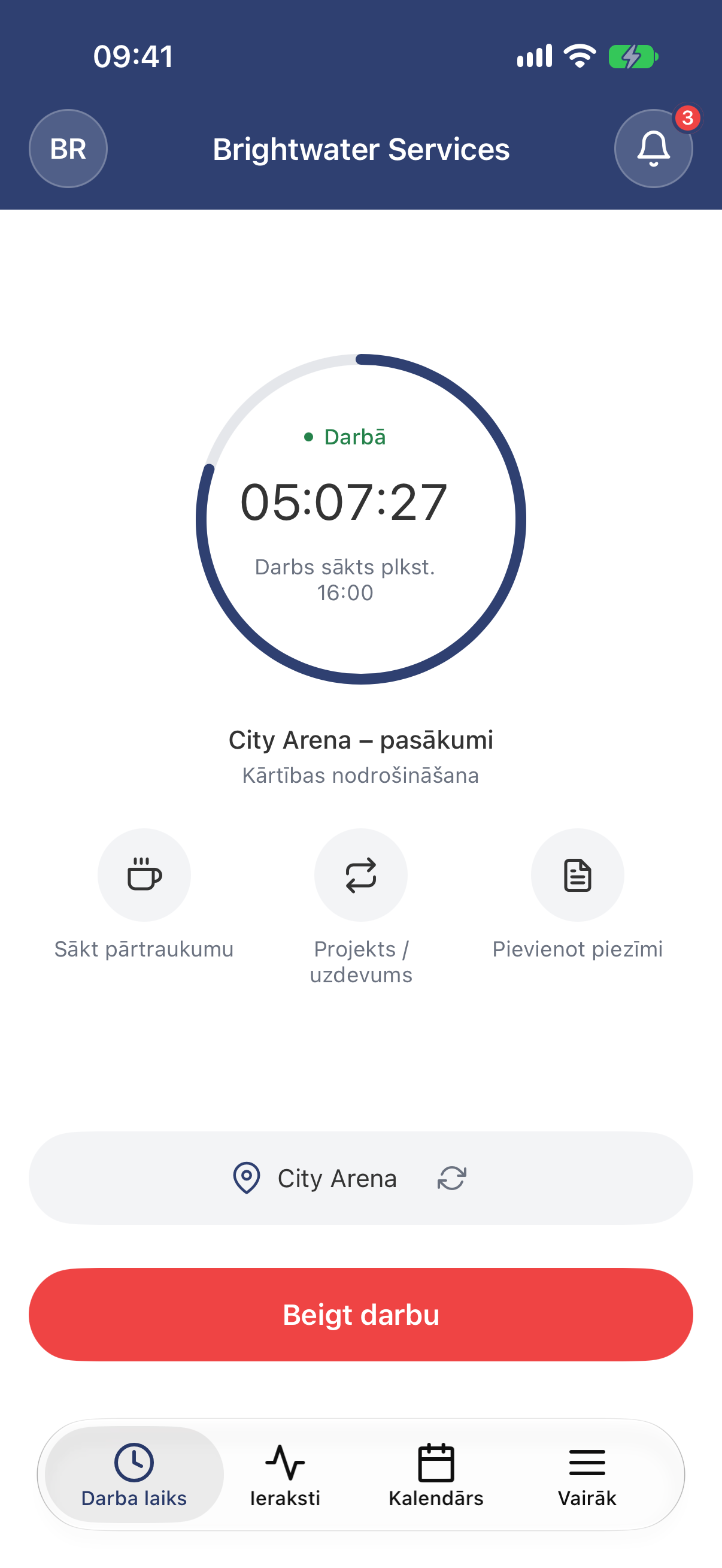
Pogas Sākt pārtraukumu, Projekts / uzdevums un Pievienot piezīmi ir zem taimera.
Tīmeklī
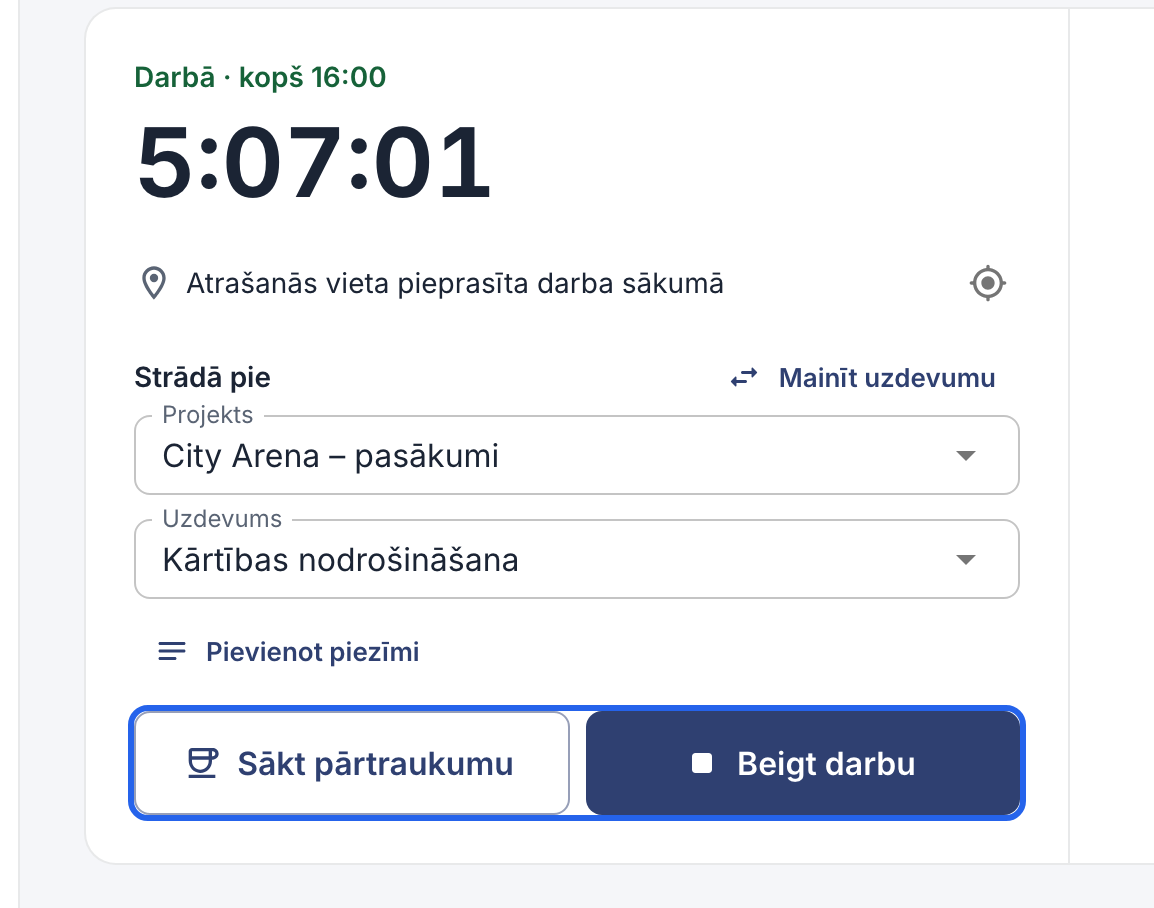
Pogas Sākt pārtraukumu un Beigt darbu apakšā, Mainīt uzdevumu blakus projektam.
Darba beigu atzīmēšana
Darba dienas beigās pieskarieties pogai Beigt darbu vai noklikšķiniet uz tās. Jūsu laiks tiek saglabāts, un to var redzēt lietotnē cilnē Ieraksti vai tīmeklī sadaļā Manas stundas.

Pulksteņa poga katras lapas augšā.
Aizmirsāt atzīmēt darba beigas? Skatiet rakstu Aizmirstas darba beigu atzīmes labošana vai stundu pievienošana.