

































Doplň zabudnutý odchod alebo pridaj hodiny
Oprav časy záznamu alebo pridaj hodiny, ktoré sa nezaznamenali.
Chýba ti odchod alebo je príchod zaznamenaný neskoro? Svoje hodiny môžeš opraviť, ak to tvoja firma povoľuje a hodiny ešte nie sú schválené.
Chýba odchod
Ak záznam dochádzky stále beží, najprv zaznamenaj odchod (pozri Zaznamenaj príchod a odchod). Potom zmeň čas konca na skutočný koniec práce podľa postupu nižšie.
Zmeň časy záznamu
V aplikácii
- Ťukni na Záznamy a hore na deň.
- Ťukni na záznam a potom na Upraviť.
- Zmeň začiatok, koniec alebo prestávku.
- Ťukni na Uložiť.
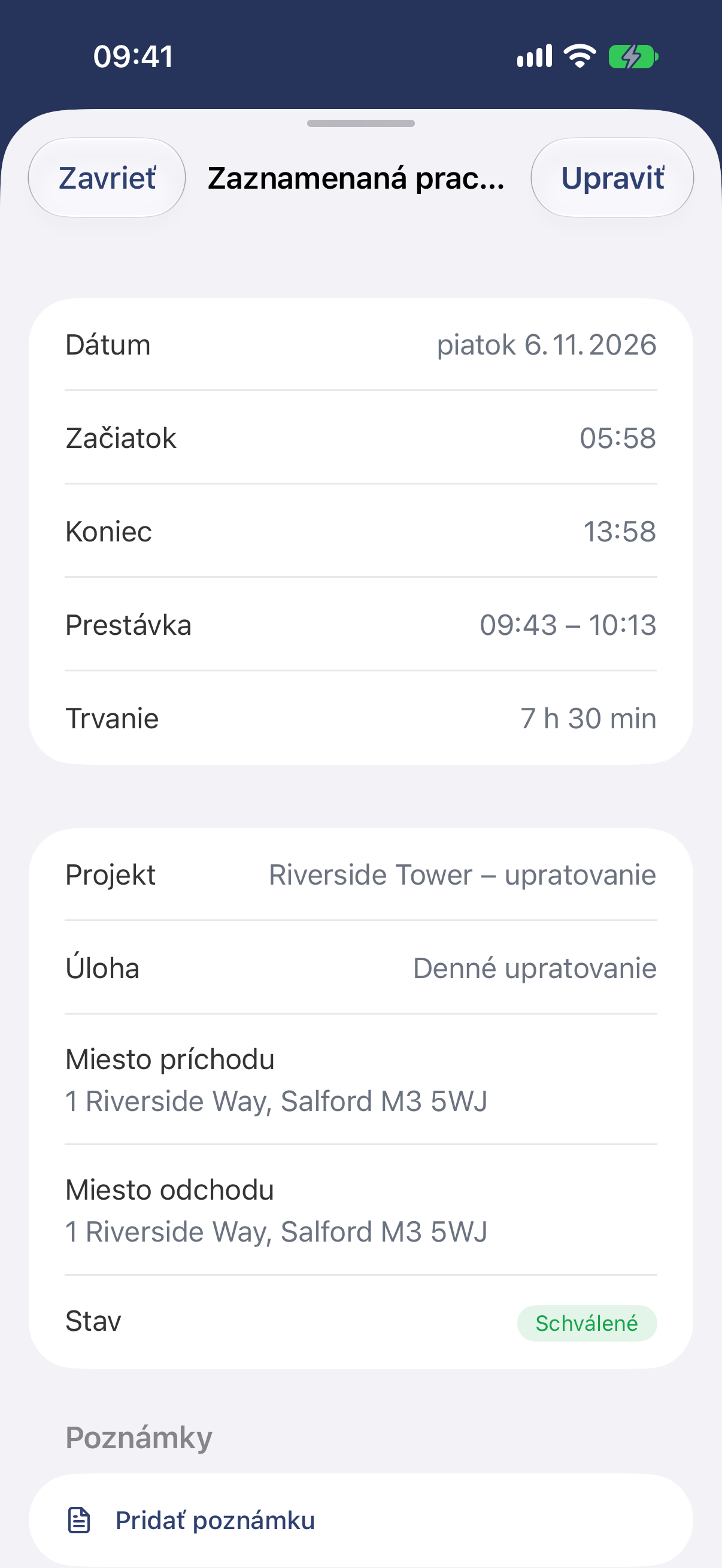
Ťukni vpravo hore na Upraviť.
Na webe
- V ponuke otvor položku Moje hodiny.
- Klikni na záznam.
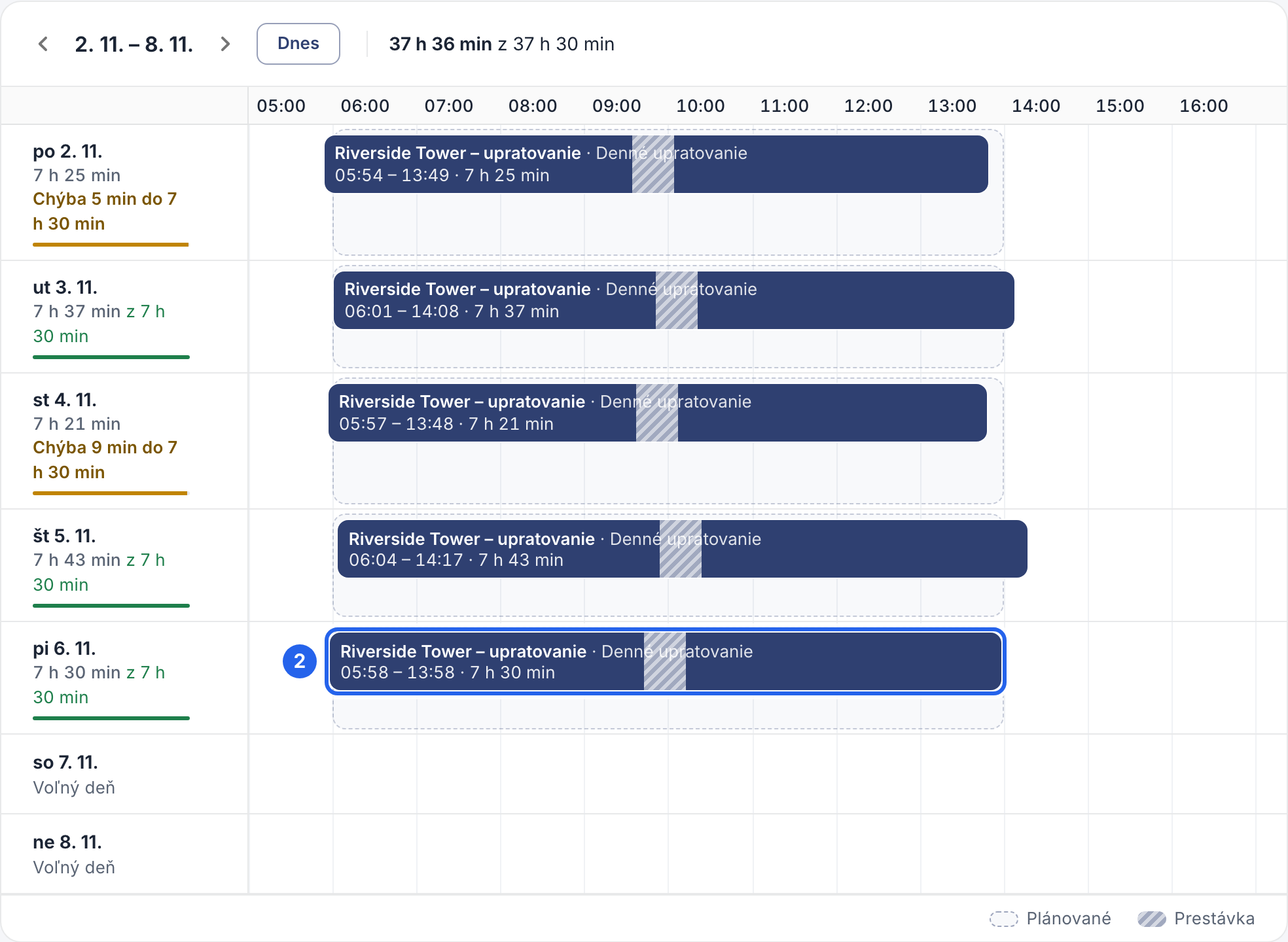
2 Každý pruh je jeden záznam. Šípkami hore prejdeš na iný týždeň.
- Klikni na Upraviť záznam.
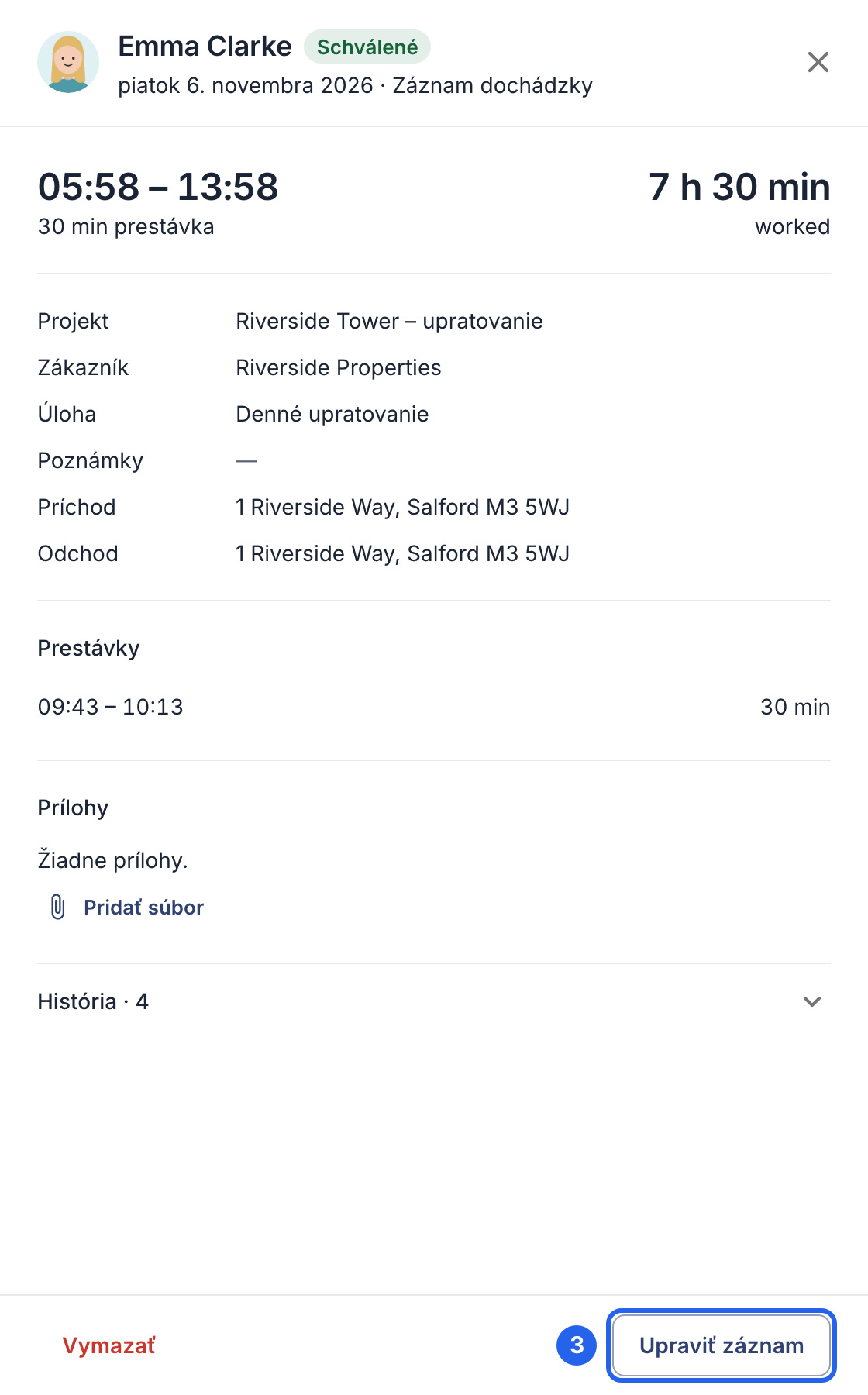
3 Upraviť záznam.
- Zmeň Začiatok, Koniec alebo časy prestávky. Odpracované hodiny sa prepočítavajú už počas písania.
- Dole klikni na Uložiť záznam.
Pridaj hodiny, ktoré sa nezaznamenali
V aplikácii
- Ťukni na Záznamy a vyber deň.
- Ťukni na + a potom na Pridať záznam.
- Zadaj začiatok a koniec, prípadnú prestávku a projekt, ak tvoja firma používa projekty.
- Ťukni na Pridať.
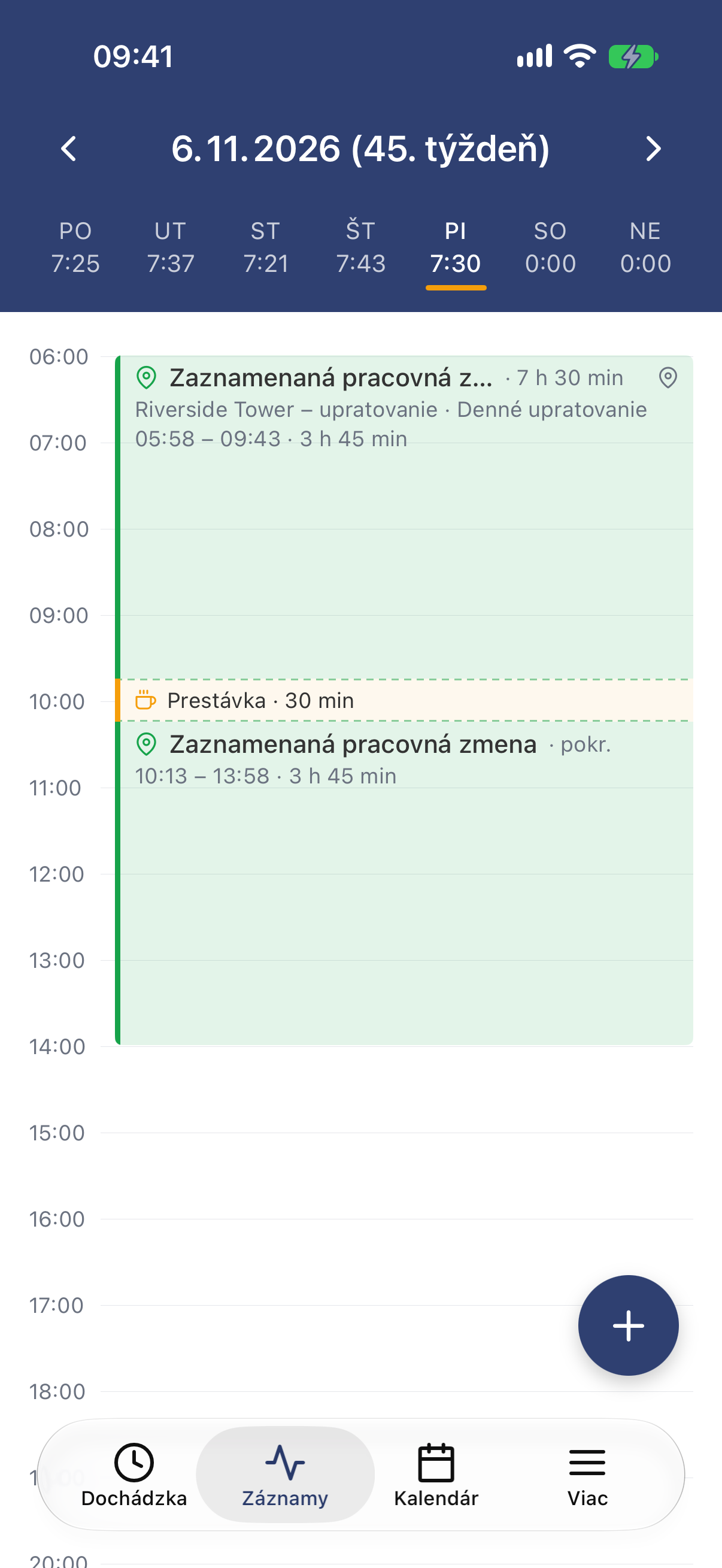
Záznamy za deň, vpravo dole tlačidlo +.
Ak chceš skopírovať záznamy zo skoršieho dňa, ťukni na + a zvoľ Kopírovať predchádzajúci deň alebo možnosť skopírovať rovnaký deň minulého týždňa. Záznamy sa skopírujú hneď, potom ich skontroluj. Záznamy, ktoré by sa prekrývali, sa preskočia.
Na webe
- Otvor sekciu Moje hodiny.
- Klikni na prázdne miesto pri dni, v ktorom máš odpracované hodiny.
- Zadaj začiatok a koniec, prípadnú prestávku a projekt, ak tvoja firma používa projekty.
- Klikni na Uložiť záznam.
Dobré vedieť
- Vedúci vidí tvoje zmeny. Upravené záznamy majú označenie Upravený a pôvodné časy zostávajú v histórii.
- Schválené hodiny sú zamknuté. Keď vedúci záznam schváli, nemôžeš ho zmeniť: požiadaj o opravu vedúceho alebo správcu. Ak je už týždeň odoslaný, najprv ho vezmi späť (pozri Odošli týždeň na schválenie).
- O tom, čo smieš robiť, rozhoduje tvoja firma. Ak tlačidlo Upraviť záznam chýba, časové polia sa nedajú zmeniť alebo uloženie neprejde, požiadaj o zmenu vedúceho alebo správcu.