

































Corrigir uma saída não registada ou adicionar horas
Corrija as horas de um registo ou adicione horas que não registou.
Esqueceu-se de registar a saída ou registou a entrada tarde? Pode corrigir as suas próprias horas, desde que a sua empresa o permita e as horas ainda não tenham sido aprovadas.
Esqueceu-se de registar a saída
Se ainda não registou a saída, faça-o primeiro (consulte Registar a entrada e a saída). Depois, altere a hora de fim para a hora a que realmente parou, como se explica abaixo.
Alterar as horas de um registo
No app
- Toque em Registros e depois no dia, no topo.
- Toque no registo e depois em Editar.
- Altere o início, o fim ou a pausa.
- Toque em Salvar.
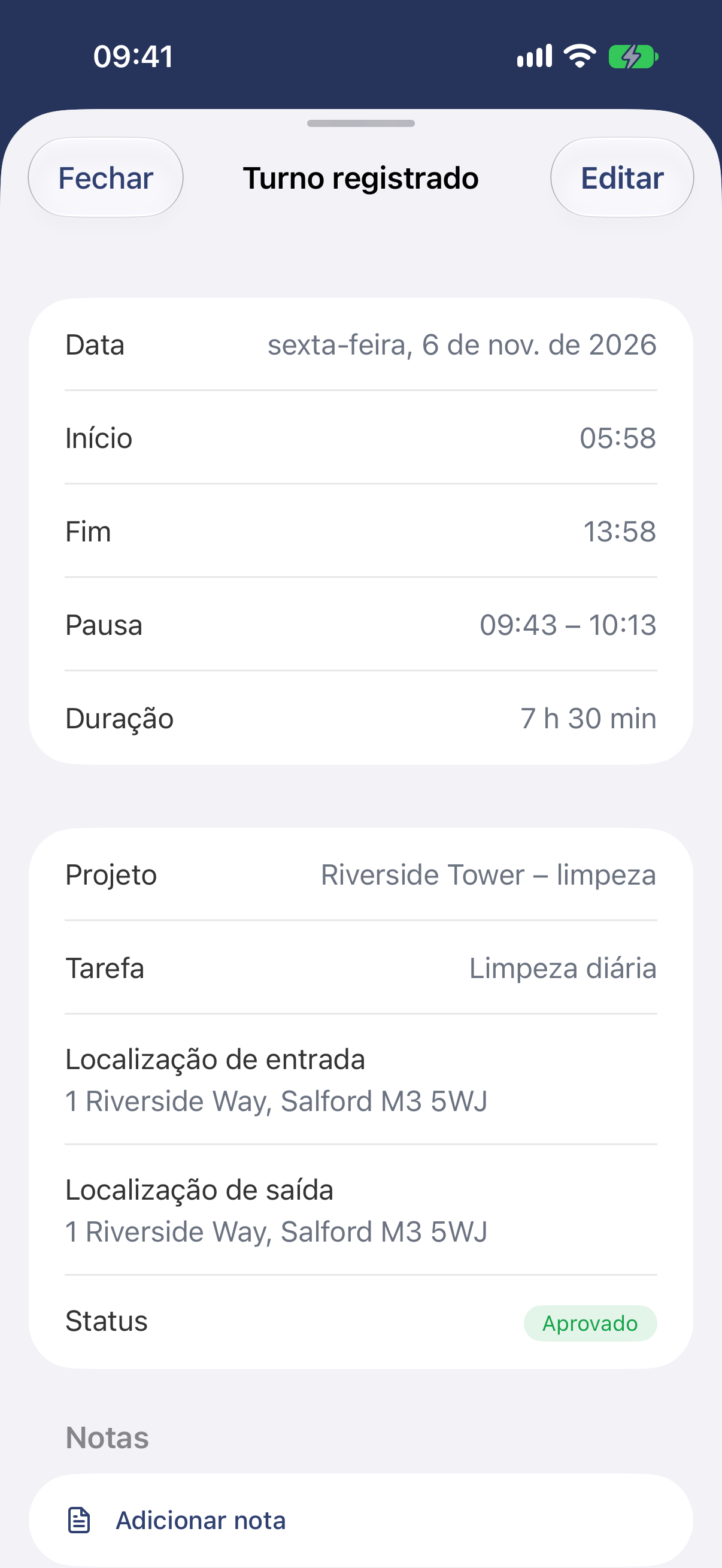
Toque em Editar no canto superior direito.
Na web
- Abra Minhas horas no menu.
- Clique no registo.
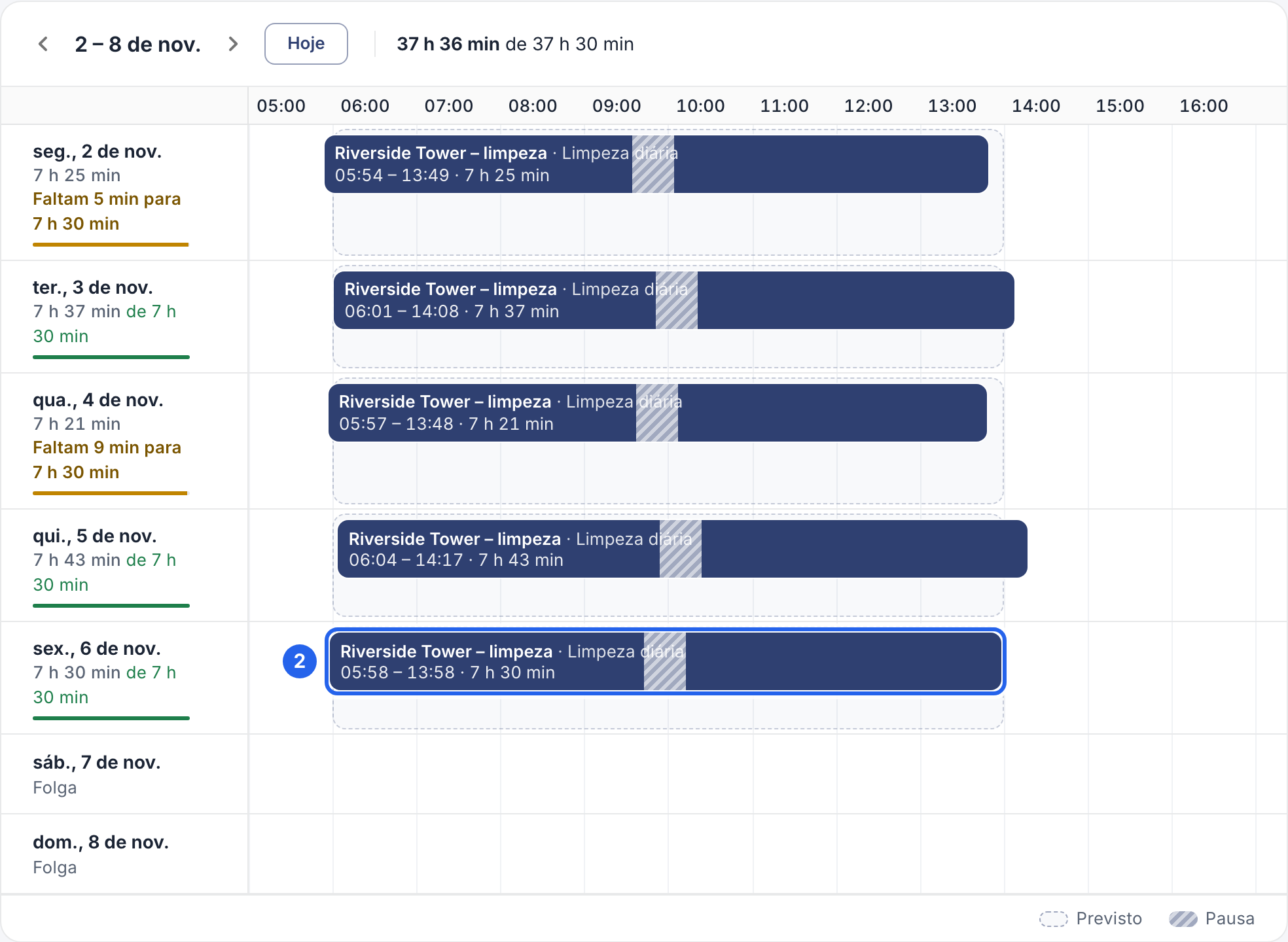
2 Cada barra é um registo. Use as setas no topo para mudar de semana.
- Clique em Editar registro.
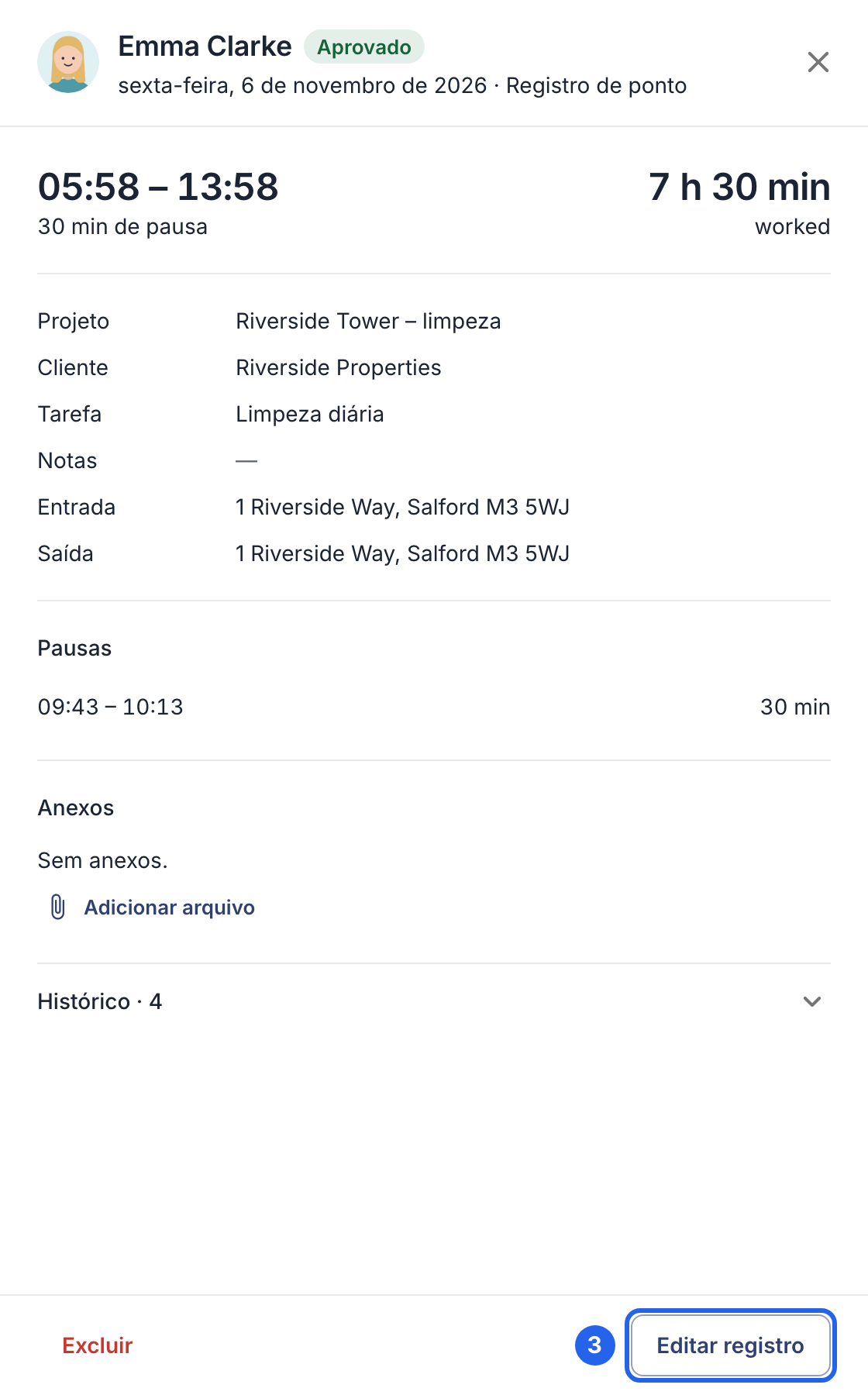
3 Editar registro.
- Altere o Início, o Fim ou as horas da pausa. As horas trabalhadas atualizam-se à medida que escreve.
- Clique em Salvar registro, em baixo.
Adicionar horas que não registou
No app
- Toque em Registros e escolha o dia.
- Toque em + e depois em Adicionar registro.
- Introduza as horas de início e de fim, a pausa, se houver, e um projeto, se a sua empresa usar projetos.
- Toque em Adicionar.
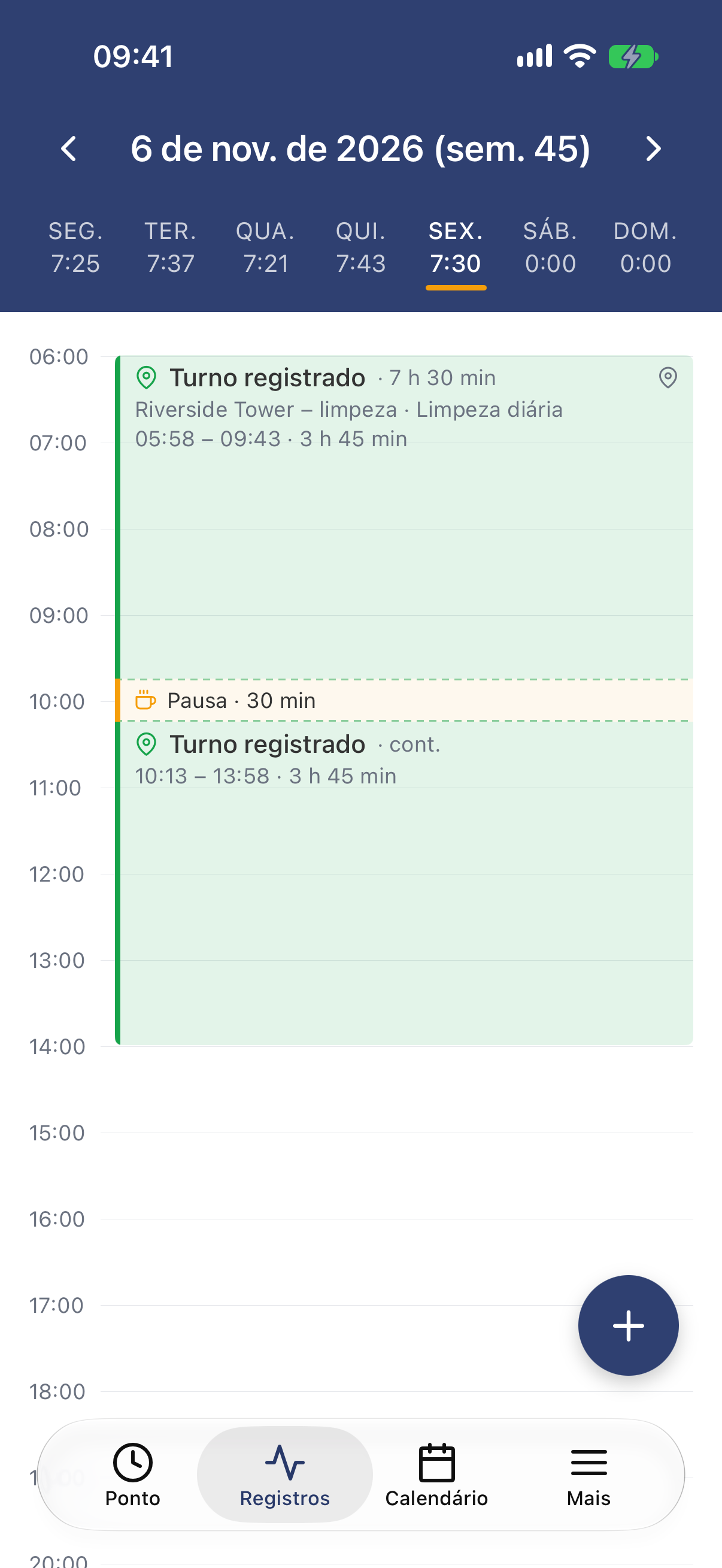
Os registos do dia, com + no canto inferior direito.
Para copiar os registos de um dia anterior, toque em + e escolha Copiar dia anterior, ou a opção para copiar o mesmo dia da semana passada. Os registos são copiados de imediato; verifique-os depois. Os registos que se sobreponham a outros não são copiados.
Na web
- Abra Minhas horas.
- Clique num espaço vazio do dia em que trabalhou.
- Introduza as horas de início e de fim, a pausa, se houver, e um projeto, se a sua empresa usar projetos.
- Clique em Salvar registro.
É bom saber
- O seu responsável vê o que alterou. Os registos alterados ficam marcados como Editado e as horas originais ficam no histórico.
- As horas aprovadas ficam bloqueadas. Depois de o responsável aprovar um registo, já não o pode alterar: peça ao responsável ou a um administrador que o corrija. Se enviou a semana, anule primeiro o envio (consulte Enviar a sua semana).
- A sua empresa decide o que pode fazer. Se o botão Editar registro não aparecer, se os campos de hora não puderem ser alterados ou se não conseguir guardar, peça ao responsável ou a um administrador que faça a alteração.