

































Lagaðu gleymda útstimplun eða bættu við tímum
Leiðréttu tíma í skráningu eða bættu við tímum sem þú stimplaðir ekki.
Gleymdirðu að stimpla þig út eða stimplaðir þig of seint inn? Þú getur leiðrétt eigin tíma, svo framarlega sem fyrirtækið leyfir það og tímarnir hafa ekki verið samþykktir.
Gleymd útstimplun
Ef þú hefur ekki enn stimplað þig út skaltu fyrst stimpla þig út (sjá Stimplaðu þig inn og út). Breyttu síðan lokatímanum í þann tíma sem þú hættir í raun, eins og lýst er hér fyrir neðan.
Breyttu tímum í skráningu
Í appinu
- Pikkaðu á Skráningar og á daginn efst.
- Pikkaðu á skráninguna og svo á Breyta.
- Breyttu upphafi, lokum eða hléi.
- Pikkaðu á Vista.
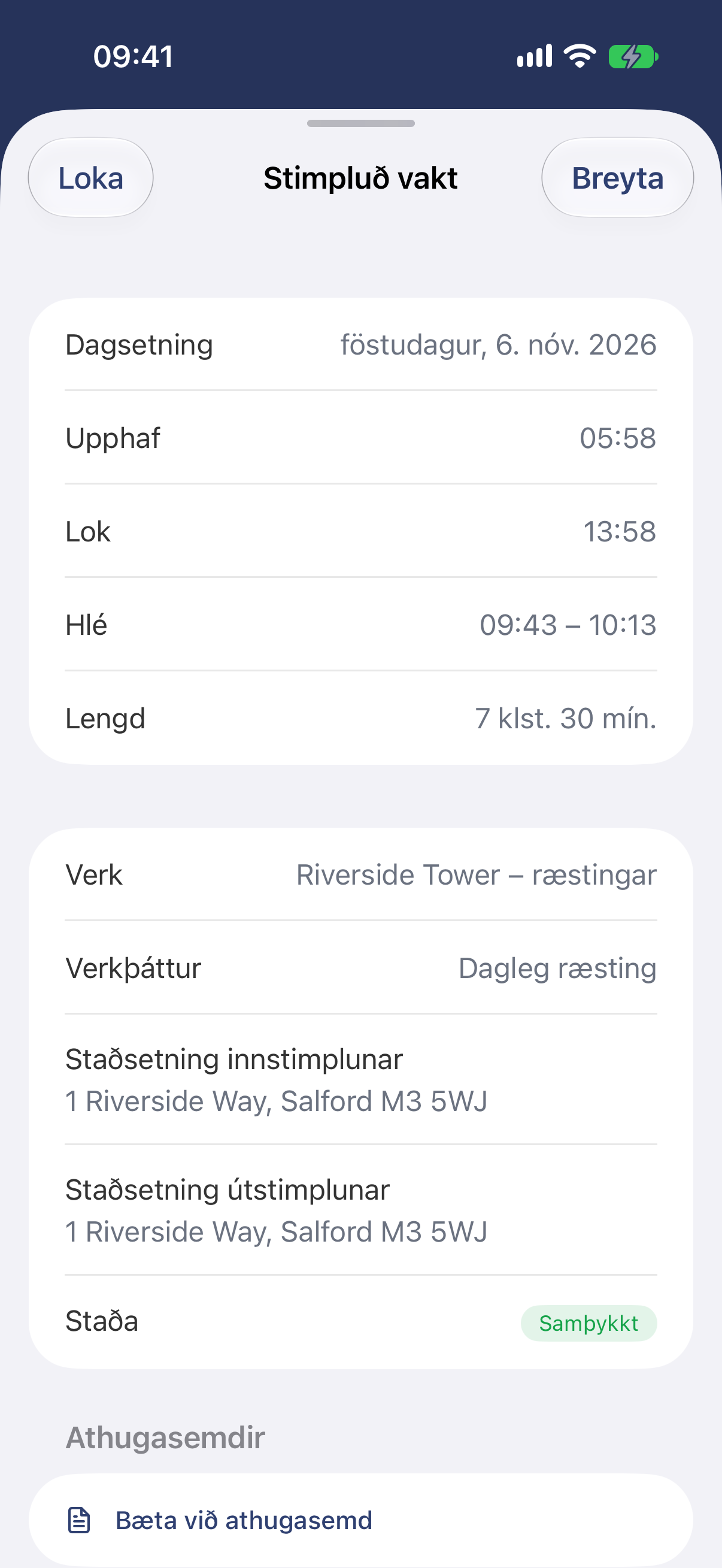
Pikkaðu á Breyta efst til hægri.
Í vefforritinu
- Opnaðu Minn tími í valmyndinni.
- Smelltu á skráninguna.
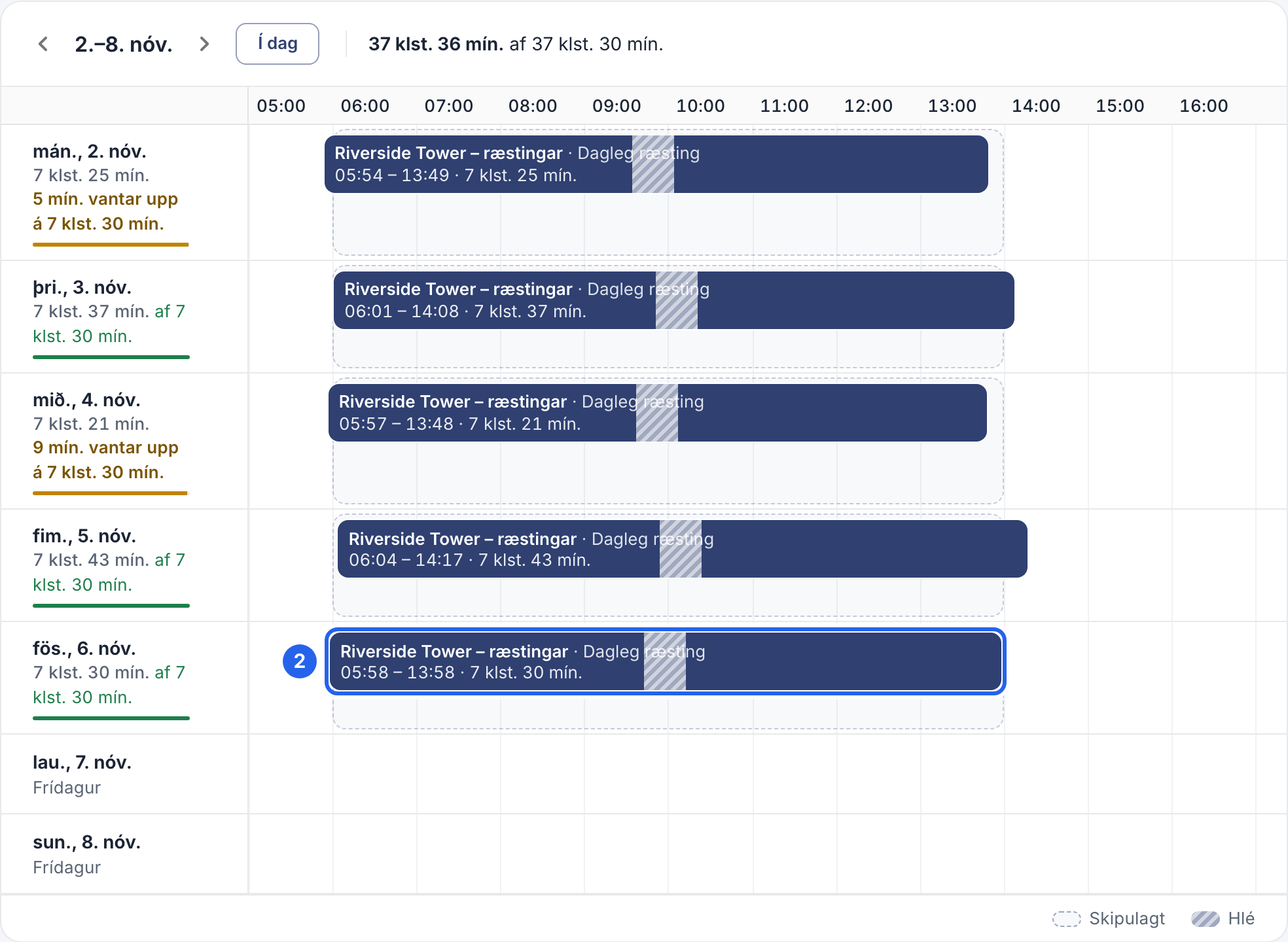
2 Hver súla er ein skráning. Notaðu örvarnar efst til að fara í aðra viku.
- Smelltu á Breyta skráningu.
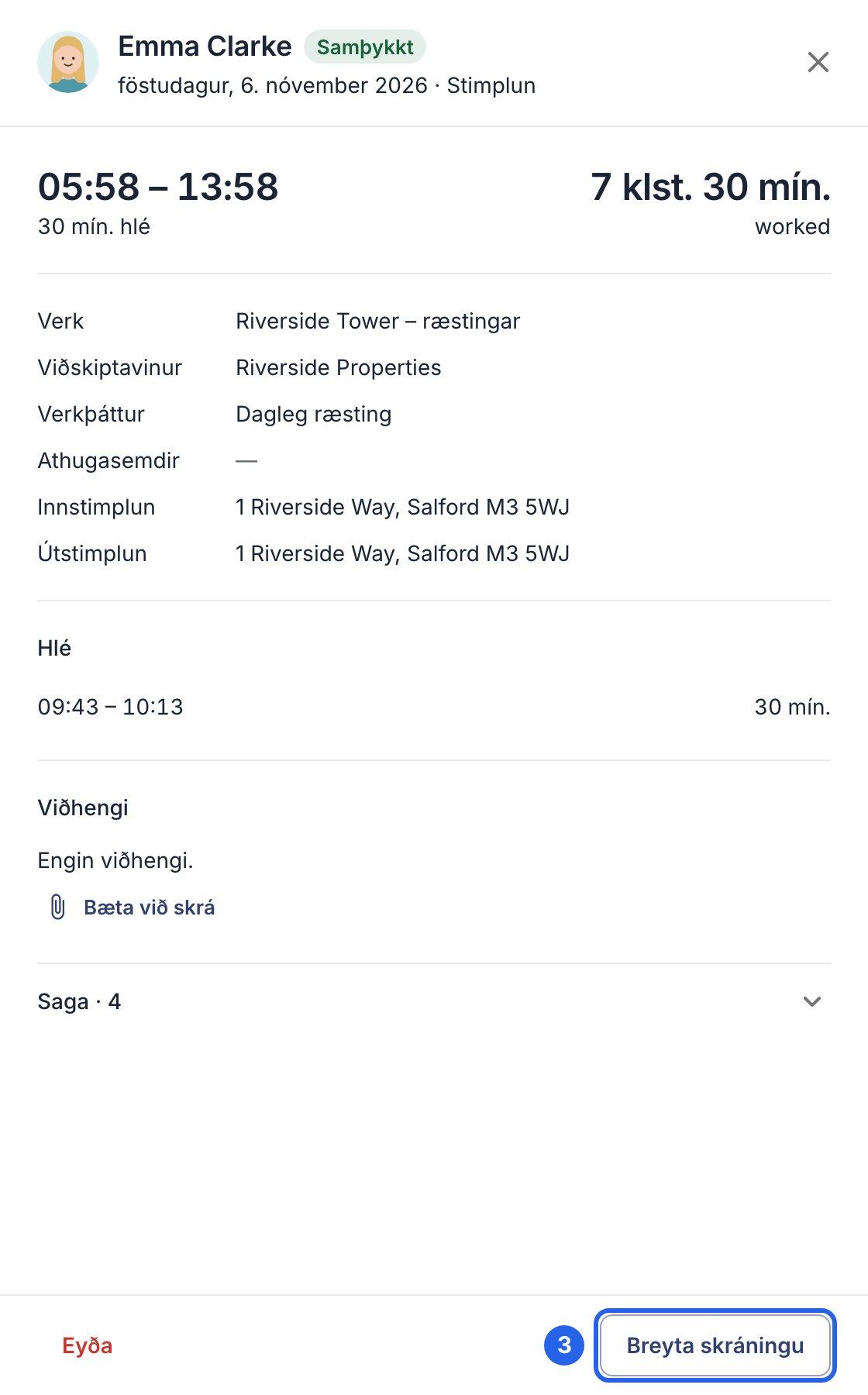
3 Breyta skráningu.
- Breyttu tímanum í reitunum Upphaf og Lok eða tímum hlésins. Unnir tímar uppfærast um leið og þú skrifar.
- Smelltu á Vista skráningu neðst.
Bættu við tímum sem þú stimplaðir ekki
Í appinu
- Pikkaðu á Skráningar og veldu daginn.
- Pikkaðu á + og svo á Bæta við skráningu.
- Sláðu inn upphaf og lok, hlé ef við á og verk ef fyrirtækið notar verk.
- Pikkaðu á Bæta við.
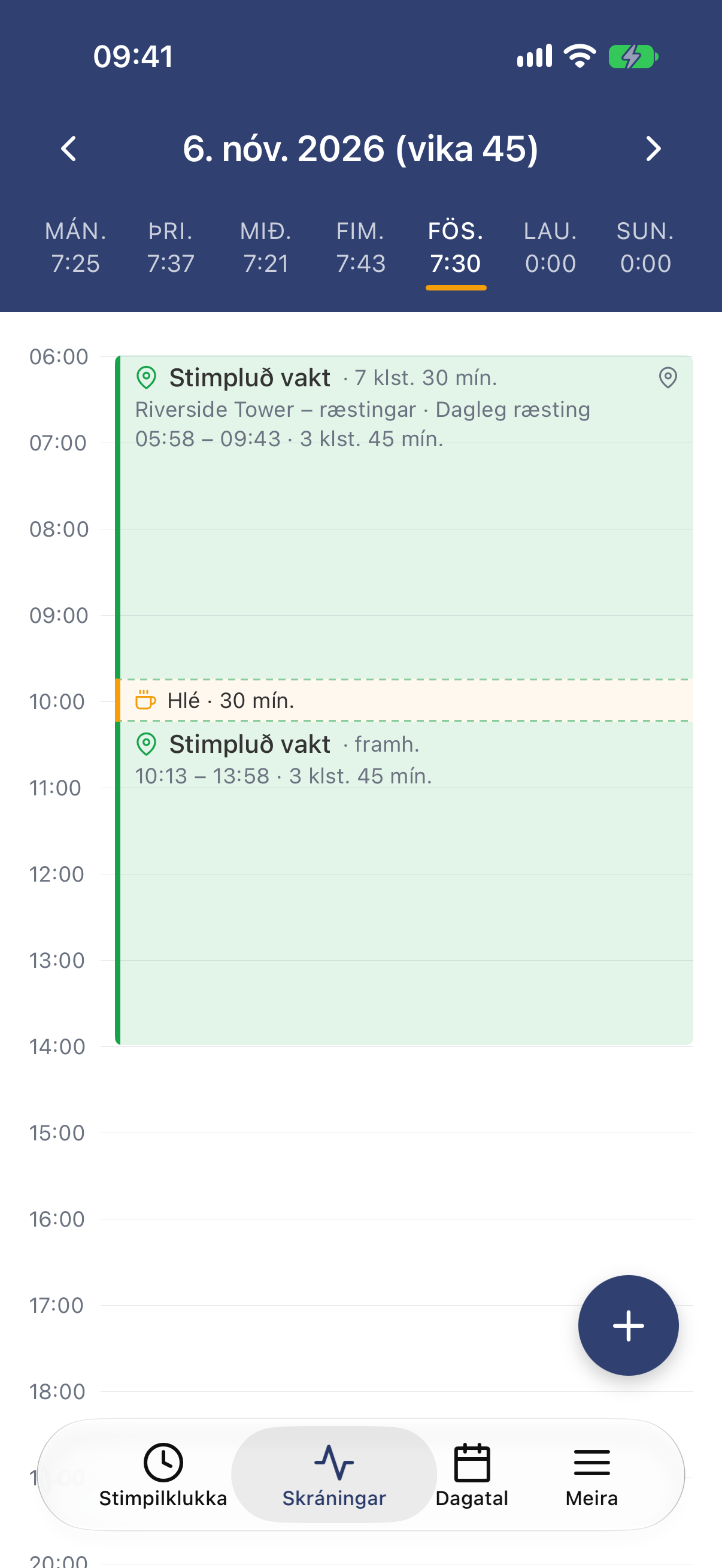
Skráningar dagsins, með + neðst til hægri.
Til að afrita skráningar frá fyrri degi pikkarðu á + og velur Afrita fyrri dag eða valkostinn til að afrita sama dag í síðustu viku. Skráningarnar eru afritaðar strax, svo athugaðu þær á eftir. Skráningum sem myndu skarast er sleppt.
Í vefforritinu
- Opnaðu Minn tími.
- Smelltu á autt svæði á deginum sem þú vannst.
- Sláðu inn upphaf og lok, hlé ef við á og verk ef fyrirtækið notar verk.
- Smelltu á Vista skráningu.
Gott að vita
- Yfirmaðurinn sér hverju þú breyttir. Breyttar skráningar eru merktar Breytt og upprunalegu tímarnir sjást í breytingasögunni.
- Samþykktir tímar eru læstir. Þegar yfirmaðurinn hefur samþykkt skráningu geturðu ekki breytt henni: biddu yfirmann eða stjórnanda að leiðrétta hana. Ef þú hefur sent vikuna skaltu fyrst draga hana til baka (sjá Sendu vikuna til samþykktar).
- Fyrirtækið ræður hvað þú mátt gera. Ef hnappurinn Breyta skráningu er ekki sýnilegur, ekki er hægt að breyta tímareitunum eða vistun er hafnað skaltu biðja yfirmann eða stjórnanda að gera breytinguna.